
ガイド
画面録画
マイク、端末の音声、または両方を録音。Pro。
録画は Pro 機能です。
Android
- 9xメニュー、クイック設定タイル、ショートカット、またはアプリ内の録画ボタンを開きます。
- マイク、端末の音声、両方から選びます。
- 必要に応じて 範囲 を指定し、タップを表示 をオンにします。
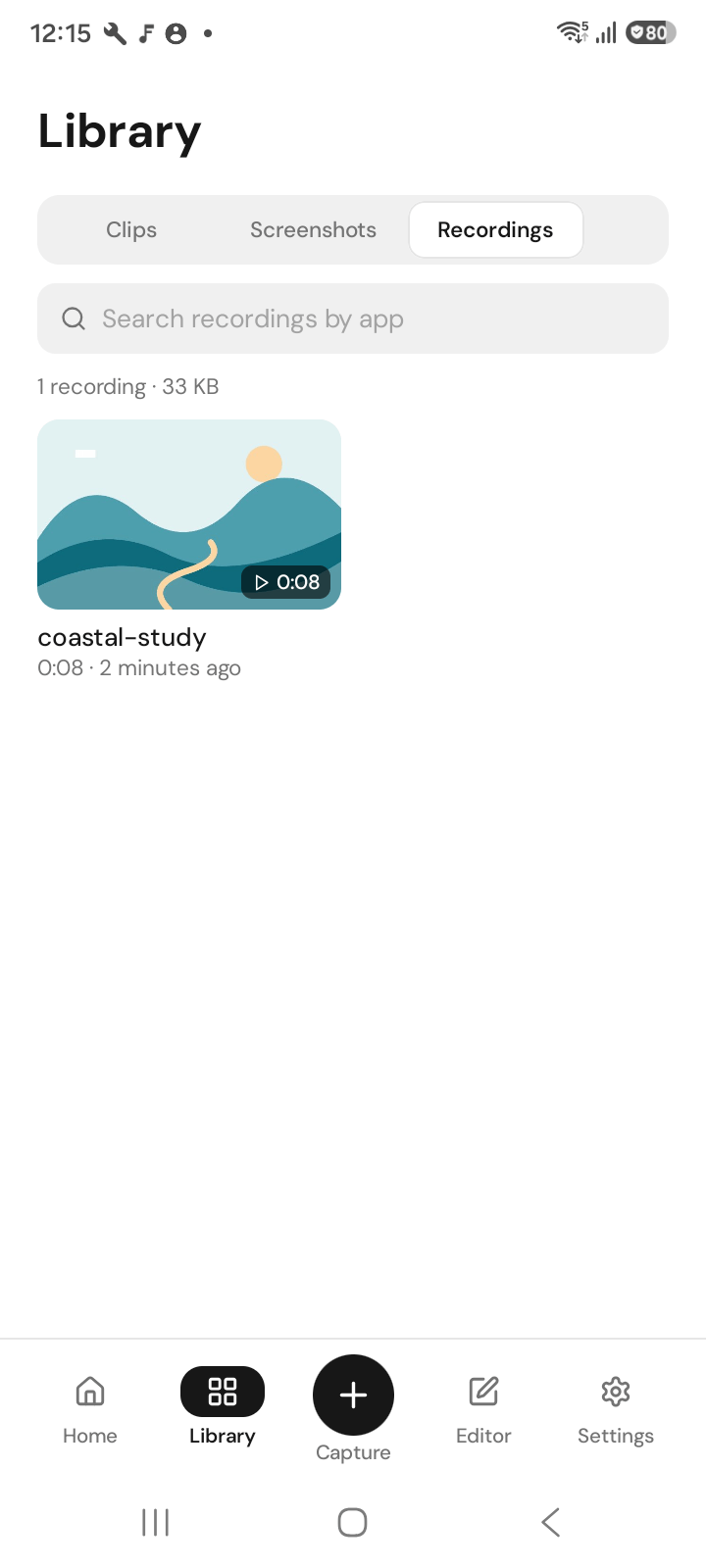
- 開始します。録画バーで一時停止と再開、停止すると保存されます。
録画中に Pro が終了しても停止は必ずできます。その後動画エディターでトリミング、切り抜き、速度変更、書き出しができます。
Android は録画開始のたびに画面キャプチャの同意を求めます。
デスクトップで録画する
- トレイまたは録画ショートカットからクイックパネルを開きます。
- 録画する画面、ウィンドウ、範囲を選びます。
- 画質・出力の手順とマイクの設定を確認します。
- 要約を確認して開始します。録画コントロール、トレイ、停止ショートカットから停止します。
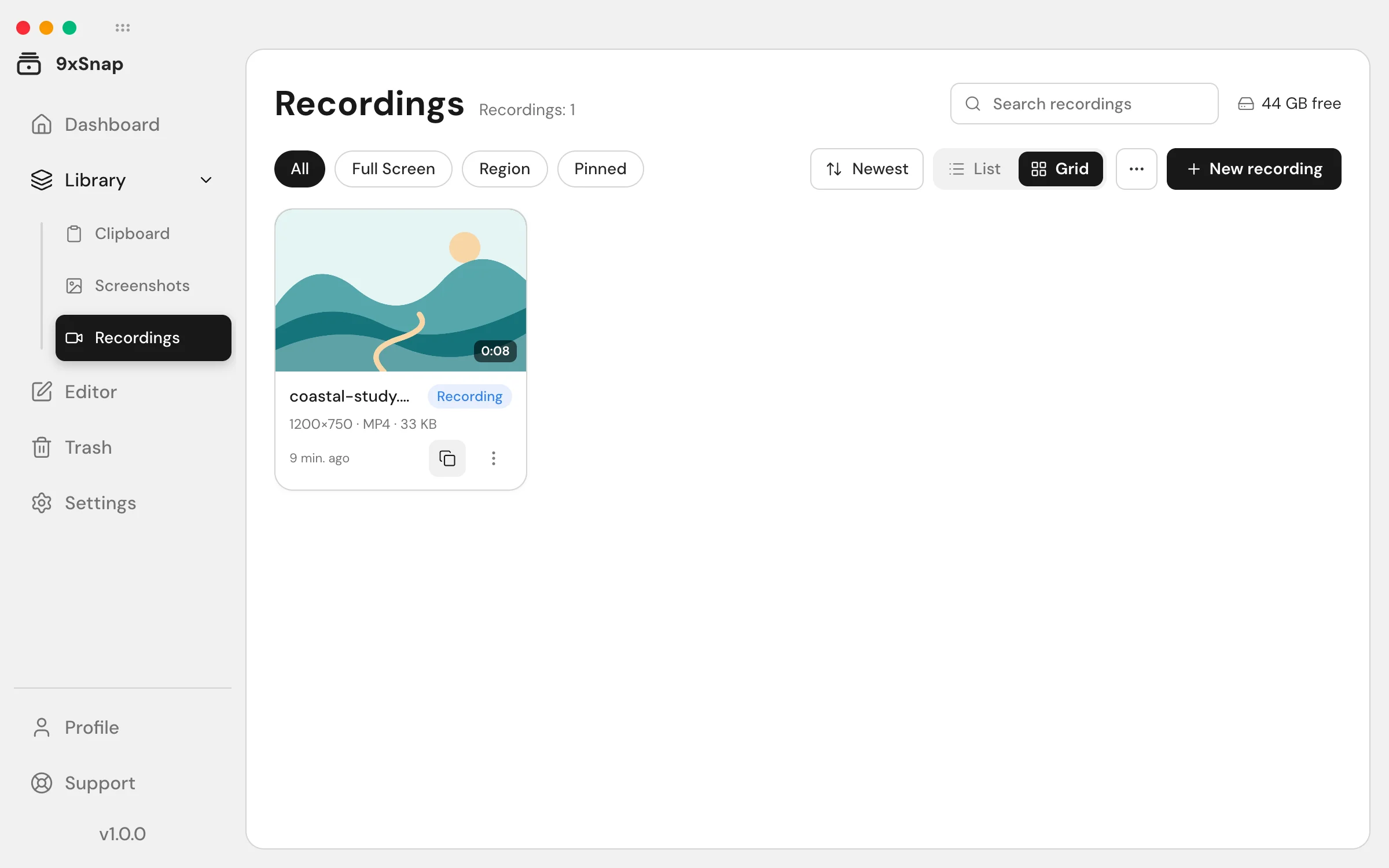
クイックパネルを閉じても録画は止まりません。録画コントロールで停止し、録画一覧に保存されるのを待ってください。
音が入らない場合
Android ではマイク権限と音声モードを確認します。端末の音声は対象アプリが録音を許可し、実際に音を再生している必要があります。両方を選んでも制限は回避できません。デスクトップはマイク設定を提供します。Android の端末音声オプションが同様に使えるとは限りません。
必要な部分を残す
保存した録画を動画エディターで開き、トリミング、切り抜き、速度調整をします。元の録画を置き換えず、新しいコピーを書き出します。録画、編集、書き出しは Pro です。Free は基本のスクリーンショットと最近の履歴、Pro は履歴全体を提供します。