
ガイド
Android で使う
やりたいことを選び、手順を確認します。
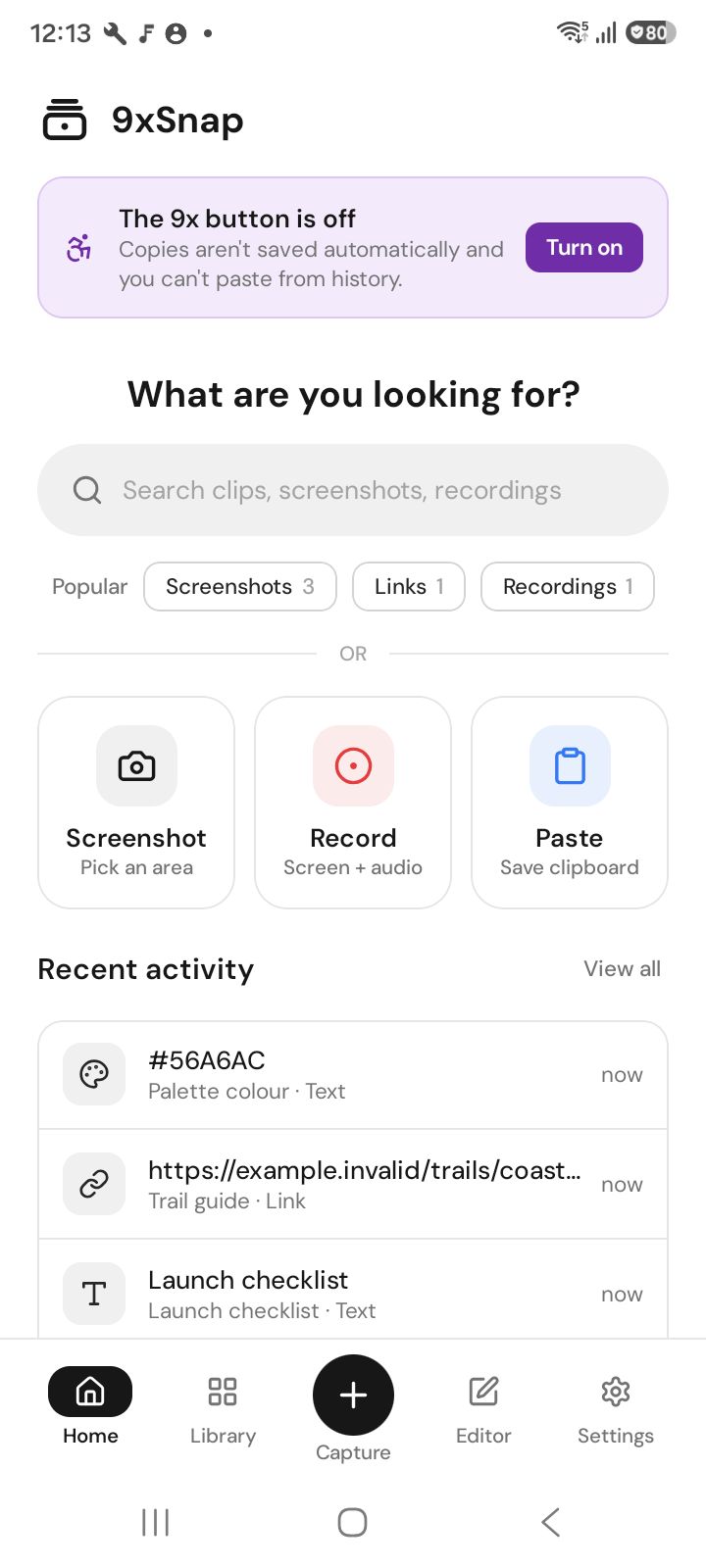
権限とキャプチャ
短い文章をコピーし、最近の履歴を開いてテスト用の入力欄に貼り付けます。次にアプリからスクリーンショットを撮り、ライブラリで画像を探します。録画や編集には Pro を使います。
無料で始める
- アプリ、クイック設定タイル、ショートカット、音量キーからスクリーンショットを撮影できます。
- 最近の履歴を閲覧し、保存したクリップを使用中のアプリに貼り付けられます。 無料版では最新50件の履歴を開けます。古い履歴は保存されたままロックされ、Proでは保存済みの履歴全体を開けます。この上限によって履歴が削除されることはありません。
Proにアップグレード
- スマートフォンとパソコンで履歴全体を利用できます。
- すべてのアプリの上に表示されるフローティング9xボタンと、すばやく撮影できるメニュー。
- マイク、端末の音声、または両方で画面を録画。一時停止、タップ表示、範囲指定の録画にも対応。
- スクリーンショットに矢印、枠、テキスト、ぼかし、トリミング、スポットライトで注釈を追加。
- 録画をカット、トリミング、速度変更して、MP4またはGIFで書き出し。
- テキストクリップを検索と置換で編集し、保存した内容を共有または書き出し。
- 最新のクリップを表示するホーム画面ウィジェット。
設定
Android では撮影前に権限、タイルや音量キーの操作にはショートカット、端末を貸す前にはアプリロックを確認します。除外アプリのコピーは保存されません。機密モードはプレビューを隠しますが、アプリの除外とは異なります。