
クリップの保存と貼り付け
コピーを保存し、何度でも貼り付けられます。
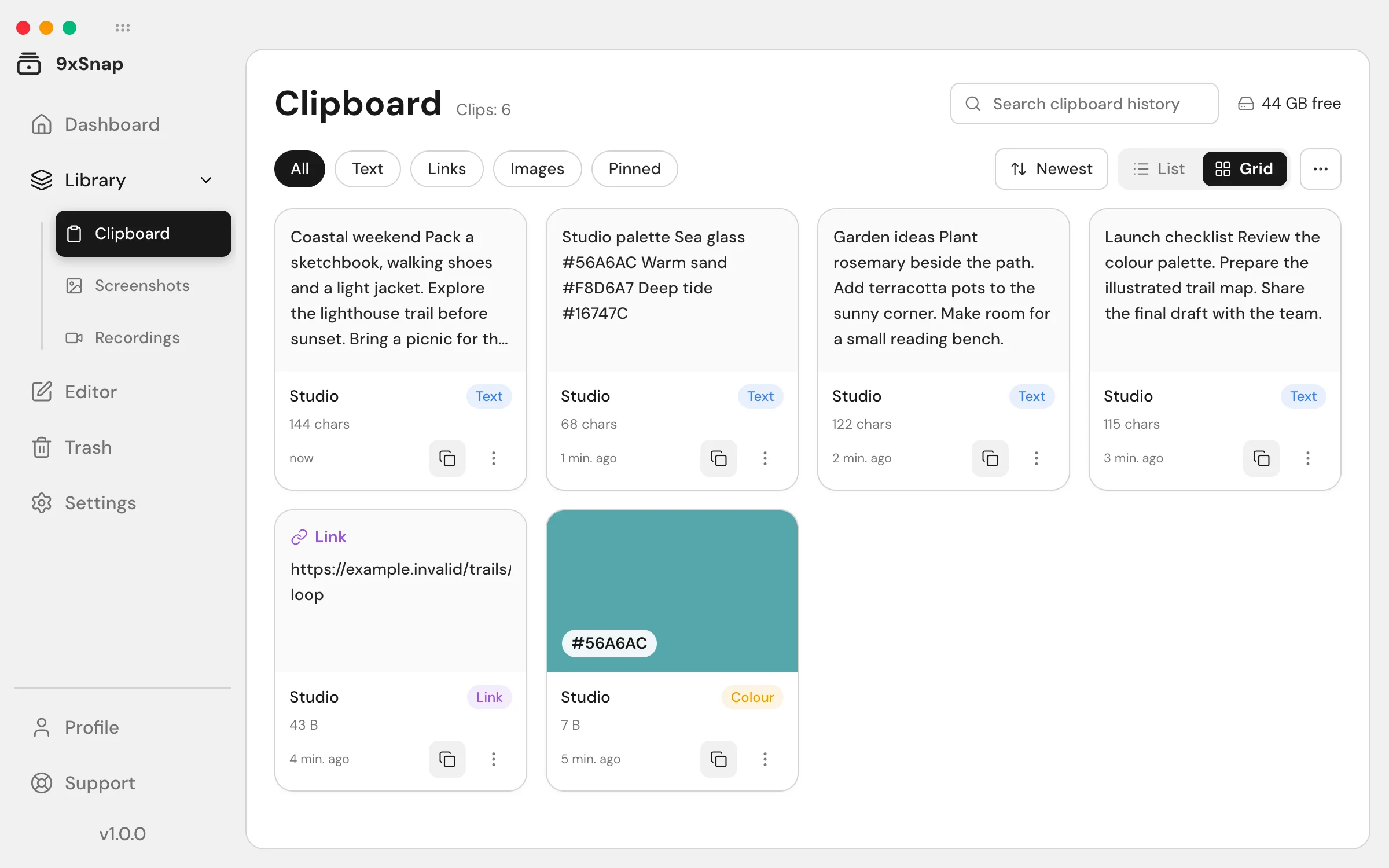
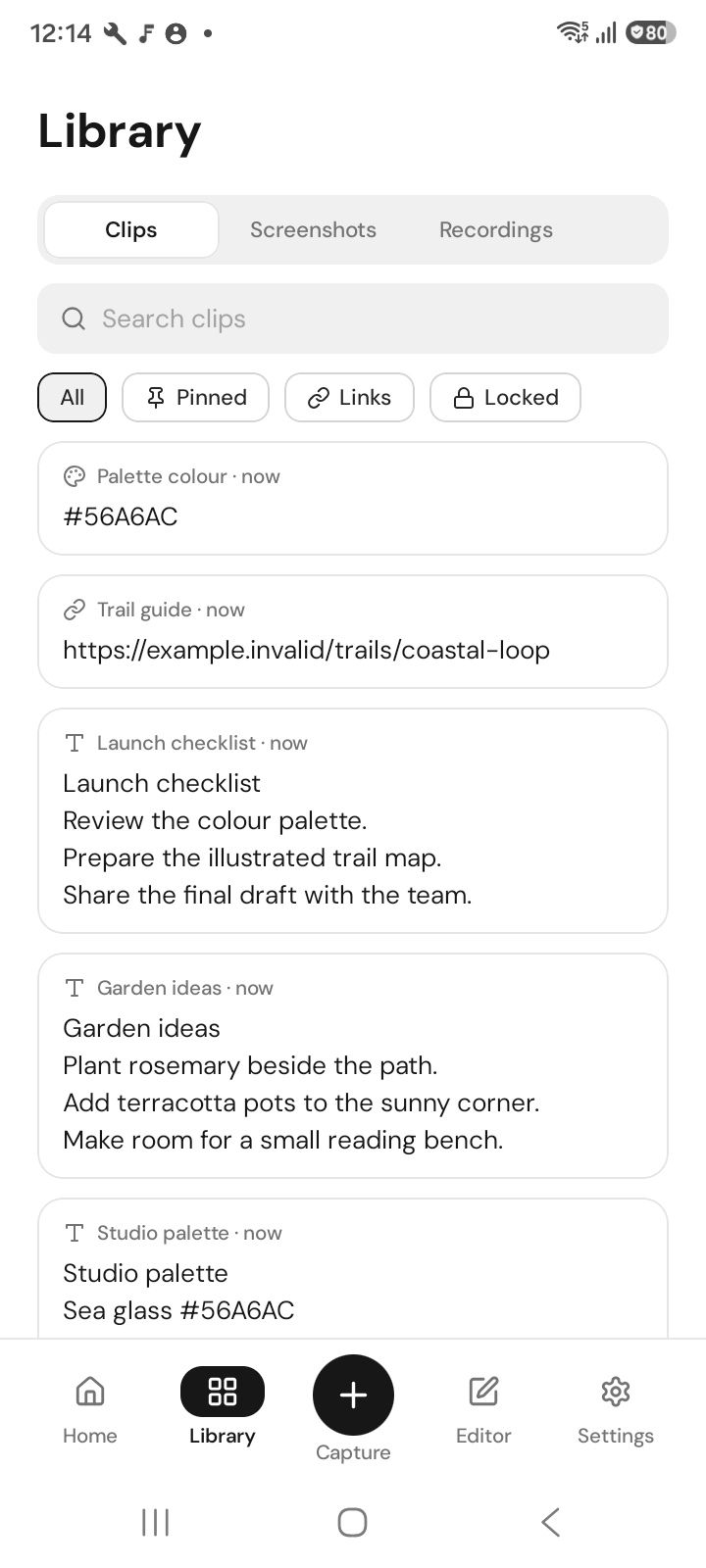
どのアプリでコピーしても、デスクトップではテキスト、リンク、コード、画像、ファイル、Android ではテキストとリンクを保存します。同じ内容をコピーすると重複せず先頭へ移動します。
クリップを探す
ホームは 検索 が先頭です。ライブラリ はクリップボード、スクリーンショット、録画に分類します。複数選択してまとめて操作できます。
履歴から貼り付ける
Android では9xメニューか設定したショートカットを開き、貼り付け を選びます。キーボード上のパネルから入力中の欄へ貼り付けます。デスクトップではクリップを開いて再コピーするか、クイックパネルを使います。
既存クリップの貼り付けは無料です。共有と書き出しは Pro 機能です。
履歴に残さない
- 除外アプリ:そのアプリ内のコピーは保存しません。
- Android: 機密モード:タップするまでプレビューをぼかします。
- ゴミ箱:削除した項目は復元するか空にするまでプレビュー付きで残ります。
無料: 最近の履歴を閲覧し、保存したクリップを使用中のアプリに貼り付けられます。 無料版では最新50件の履歴を開けます。古い履歴は保存されたままロックされ、Proでは保存済みの履歴全体を開けます。この上限によって履歴が削除されることはありません。
Pro: スマートフォンとパソコンで履歴全体を利用できます。
保存した文章を再利用する
- 9xSnap の実行中にテキストをコピーし、ライブラリのクリップボードを開きます。
- 文章に含まれる単語で検索し、該当するクリップを開きます。
- コピーして文書に戻り、そのアプリの貼り付けコマンドを使います。
Android では貼り付けパネルを開く前に入力先を選択します。自動貼り付けが届かない場合もテキストはクリップボードにあります。入力欄を長押しして貼り付けを選んでください。
削除した項目を探す
ゴミ箱を開き、プレビューを確認してから復元します。ゴミ箱を空にする操作や完全削除は、ライブラリから移す操作とは異なります。
コピーが見つからない
まず除外アプリとプライバシー設定を確認します。Android では設定で権限も確認してください。パスワード欄からのコピーは意図的に保存されません。Free では最近の履歴、Pro では履歴全体を検索できます。
履歴の上限とゴミ箱の仕組み
無料版の50件という上限は、クリップ、スクリーンショット、録画で共通です。ゴミ箱内の項目も含まれます。検索や絞り込みをしても、結果やカテゴリごとに別の枠が設けられるわけではありません。
無料版でゴミ箱を空にすると、その操作の開始時にアクセスできるゴミ箱内の項目だけが完全に削除されます。この範囲外の古い項目とそのファイルは保存されたままです。枠が空いても、同じ操作でそれらが続けて削除されることはありません。Proではゴミ箱全体を空にできます。完全削除を確定する前に項目を確認してください。