
Votre UID et vos appareils
Conservez votre UID 9xChat, utilisez-le sur trois appareils au maximum, récupérez ou changez le compte d’un appareil et résolvez une limite d’appareils.
Votre UID est votre compte 9xChat : un code privé, sans e-mail ni mot de passe. Utilisez le même UID sur chaque appareil pour retrouver votre offre et vos crédits.
Un compte gratuit ou un essai fonctionne sur 1 appareil. Pro fonctionne sur 3 appareils au maximum : votre ordinateur fixe, votre portable et votre téléphone peuvent partager la même offre.
Enregistrez l'UID avant de quitter cet écran
Votre UID est votre seul identifiant de compte. Il ne peut pas être récupéré s’il est perdu, et créer un autre UID ne transfère ni crédits, ni durée Pro, ni appareils.
Enregistrer un UID nouvellement créé
Après Créer mon UID gratuit, 9xChat affiche l’UID une seule fois :
- Choisissez Copier ou Enregistrer en .txt (sur mobile, Copier ou Partager).
- Conservez l’UID à l’abri des regards, idéalement dans un gestionnaire de mots de passe.
- Cochez J’ai enregistré mon UID en lieu sûr.
- Choisissez Continuer.
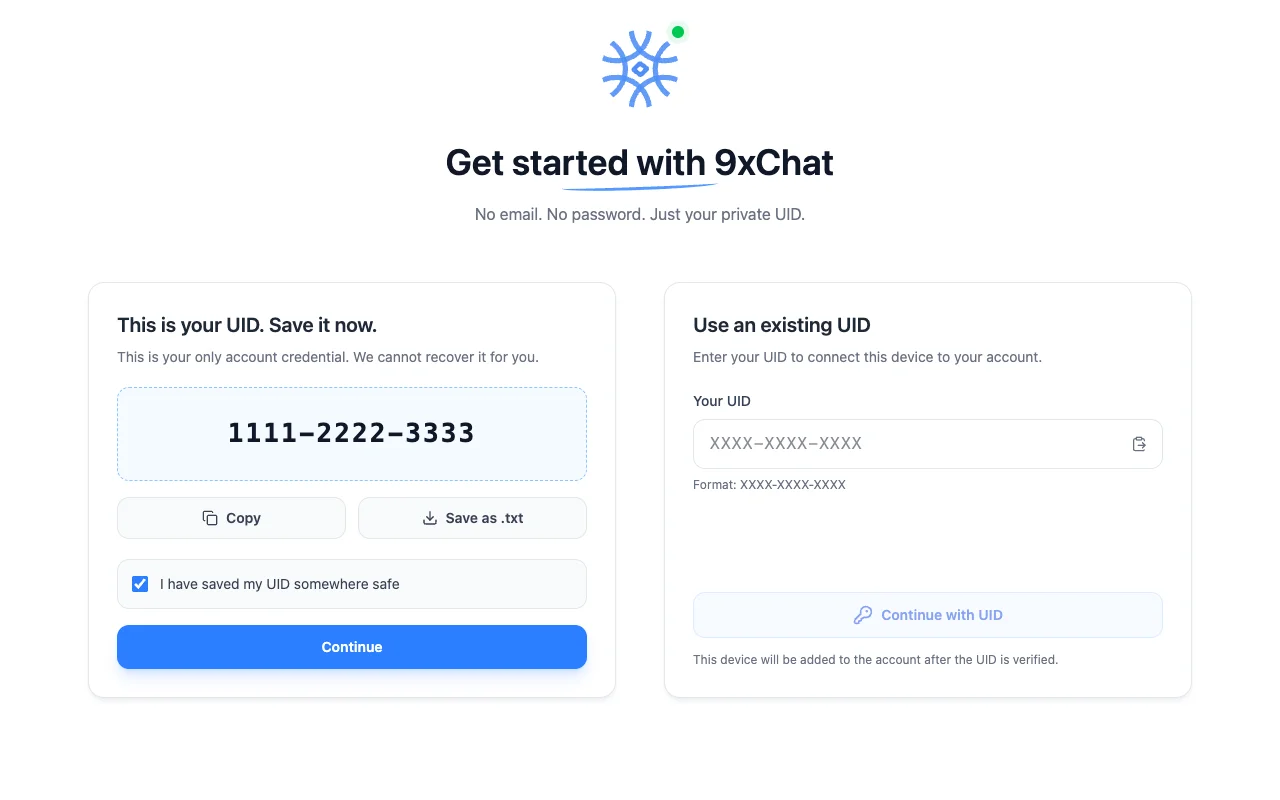
N’incluez jamais l’UID dans un message au support ou une capture d’écran ordinaire.
Trouver l'UID plus tard
-
Ordinateur : choisissez l’icône Profil au bas de la barre latérale. L’ onglet Général affiche votre offre, les jours restants, l’UID du compte avec Copier et Enregistrer en .txt, et votre Solde de crédits.
-
Mobile : ouvrez le volet de navigation et choisissez Profil. Touchez l’UID pour le copier.
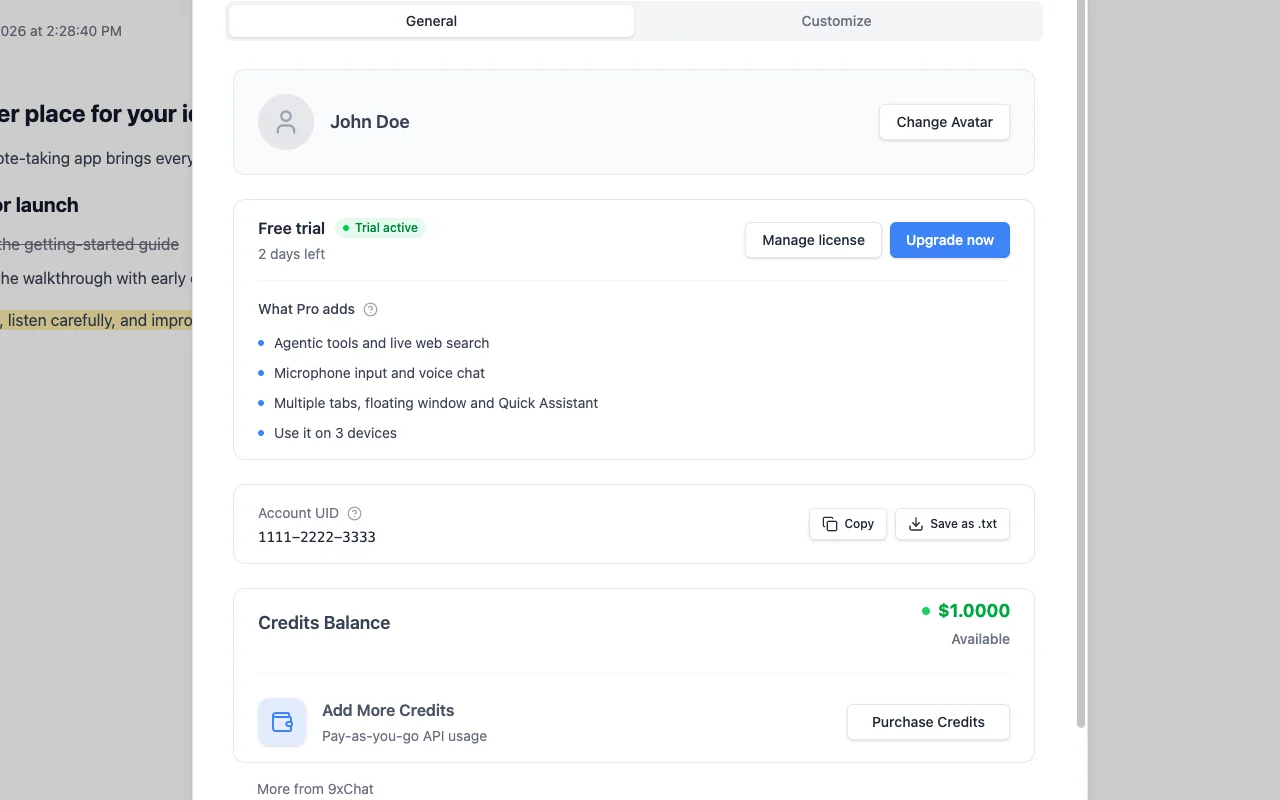
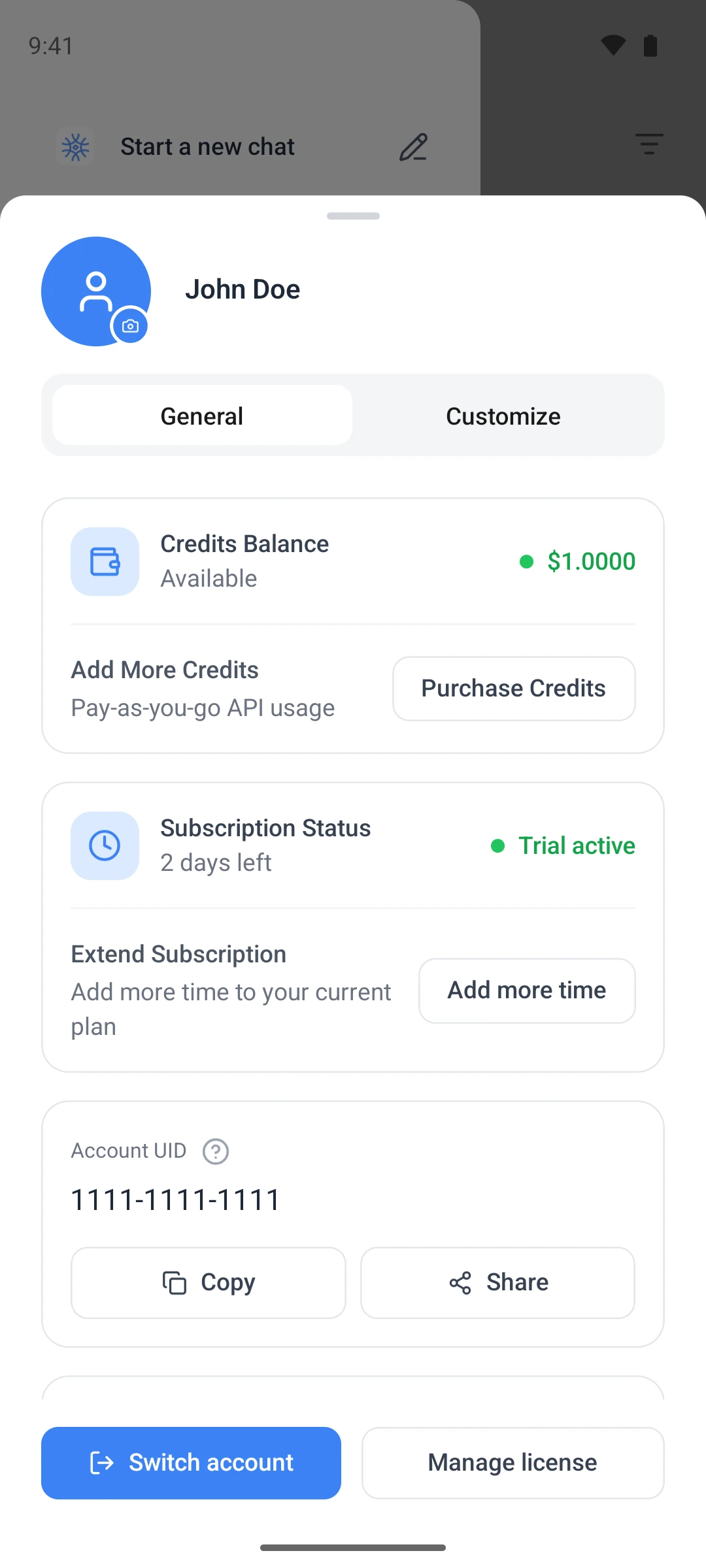
L’onglet Personnaliser contient ce que l’assistant sait de vous : comment vous appeler, votre métier, les traits souhaités et toute autre information utile.
Connectez les appareils deux et trois
Sur chaque appareil supplémentaire :
- Installez et ouvrez 9xChat.
- Sous Utiliser un UID existant, collez l’UID du premier appareil.
- Choisissez Continuer avec l'UID et attendez la vérification.
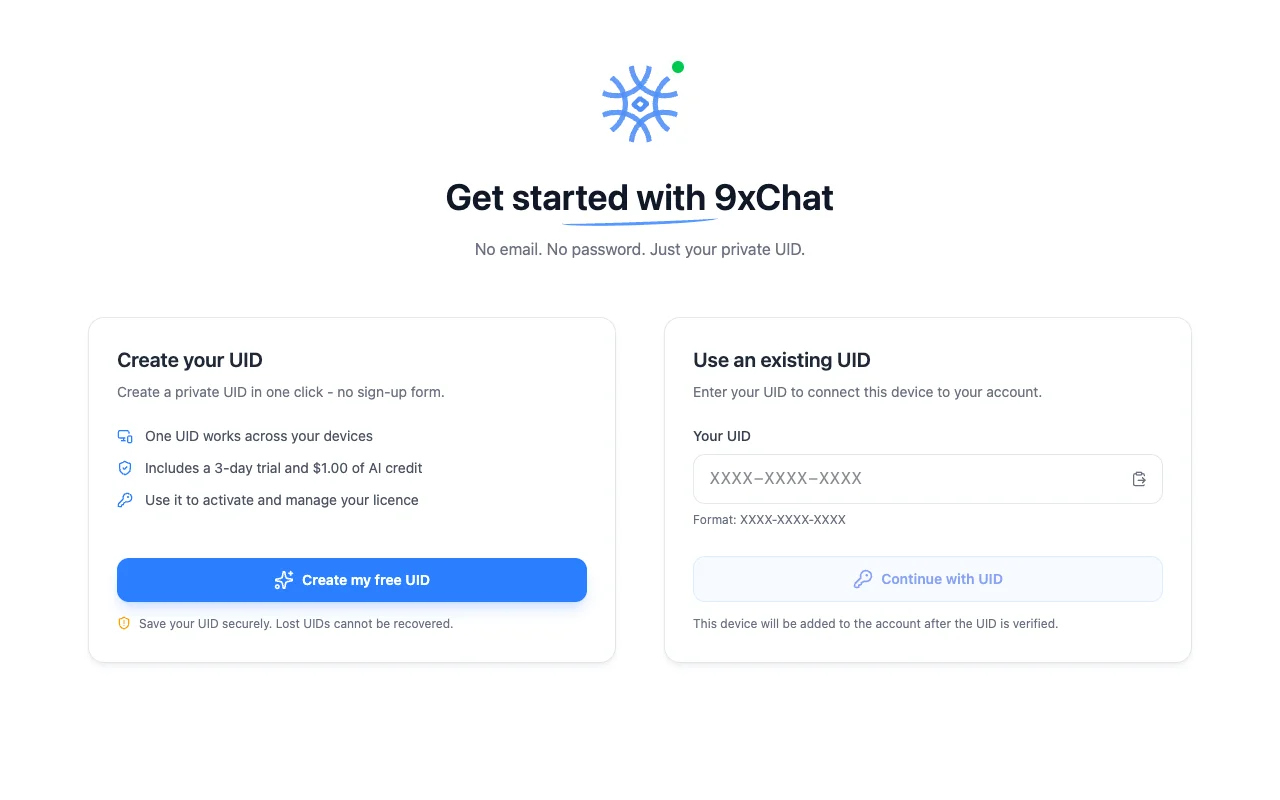
La vérification exige une connexion Internet. Ensuite, les modèles locaux fonctionnent hors ligne ; les modèles cloud, les crédits et les mises à jour nécessitent le réseau.
Récupérer l’UID de cet appareil
Si un UID a déjà été configuré sur cet appareil, le premier écran affiche Bon retour et propose Récupérer l’UID de cet appareil. Cela remet l’appareil sur le premier compte créé dessus, sans créer de compte ni d’essai supplémentaire.
Changer l'UID sur cet appareil
- Ouvrez Profil → Général et conservez l’UID affiché.
- Choisissez Changer de compte et confirmez.
- Sur l’écran d’accueil, utilisez Utiliser un UID existant avec l’autre UID.
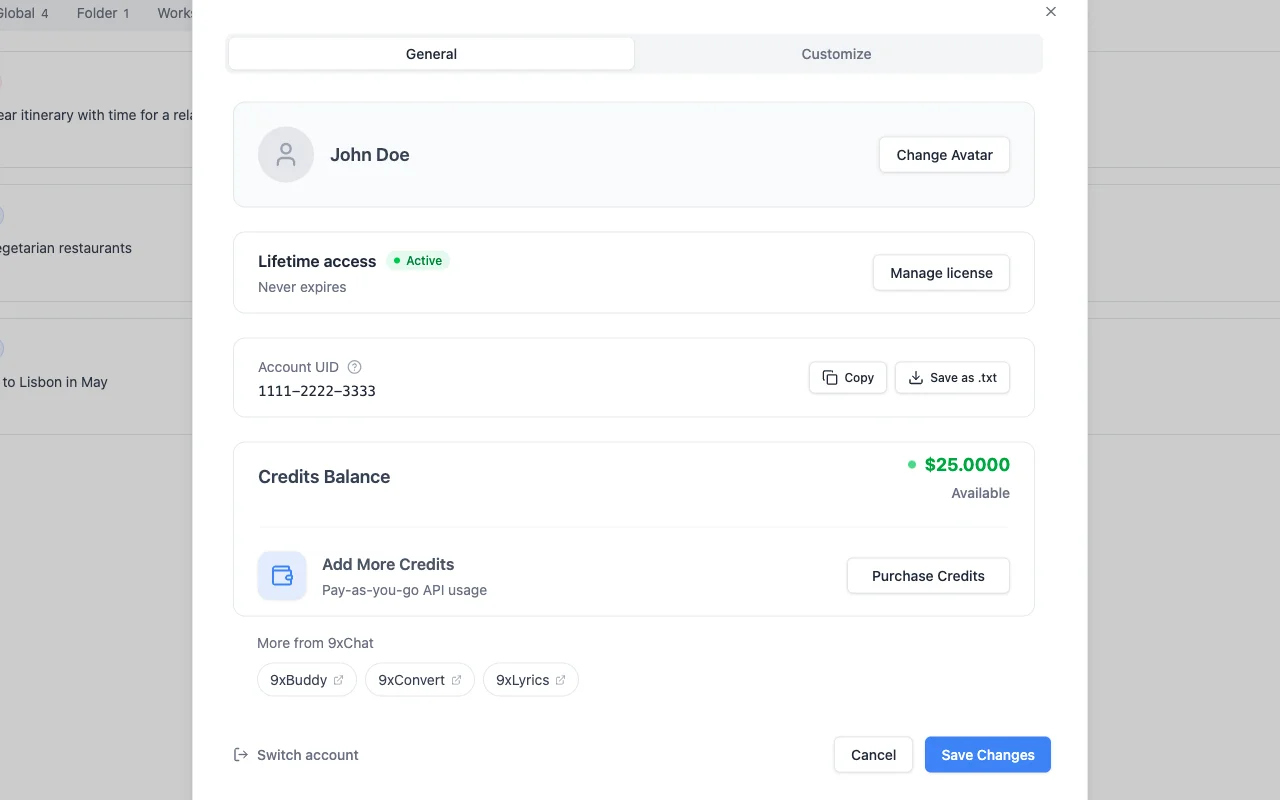
Ce changement remplace le compte utilisé par cette installation. Il ne fusionne pas les comptes et ne transfère ni crédits, ni durée Pro, ni appareils entre eux.
Si la limite de l'appareil est atteinte
Quand toutes les places sont occupées, 9xChat affiche Limite d’appareils atteinte : « Vous avez atteint le nombre maximal d’appareils. Supprimez un appareil pour continuer. »
- Ordinateur et Android : choisissez Gérer les appareils, supprimez un appareil que vous n’ utilisez plus, puis vérifiez à nouveau le nouvel appareil.
- iOS : ouvrez la page de licence dans un navigateur, saisissez votre UID et supprimez un appareil sous Appareils.
Un compte gratuit dispose d’un appareil. Pour utiliser 9xChat sur ordinateur et téléphone en même temps, passez à Pro pour en avoir trois.
Les autres applications 123sudo
Chaque application 123sudo possède son UID et sa licence. L’UID et l’offre de 9xChat ne fonctionnent que dans 9xChat. Pour en savoir plus, voir Votre UID 123sudo.
Paramètres
Toutes les sections des paramètres : général, démarrage et zone de notification, apparence, langue, notifications, modèles par défaut, raccourcis clavier, données et exports, et diagnostic des outils.
Utilisation et assistance
Consultez le coût de chaque modèle, image et réponse vocale dans les statistiques d’utilisation, ouvrez un ticket d’assistance prioritaire et découvrez les changements de chaque version.