
Votre UID 123sudo
Créez, enregistrez, recherchez, vérifiez et réutilisez l'UID partagé par les applications 123sudo prises en charge.
Un UID est votre identifiant de compte 123sudo privé. Il remplace un e-mail et un mot de passe dans les applications de bureau prises en charge et maintient votre licence connectée au même compte sur tous les appareils.
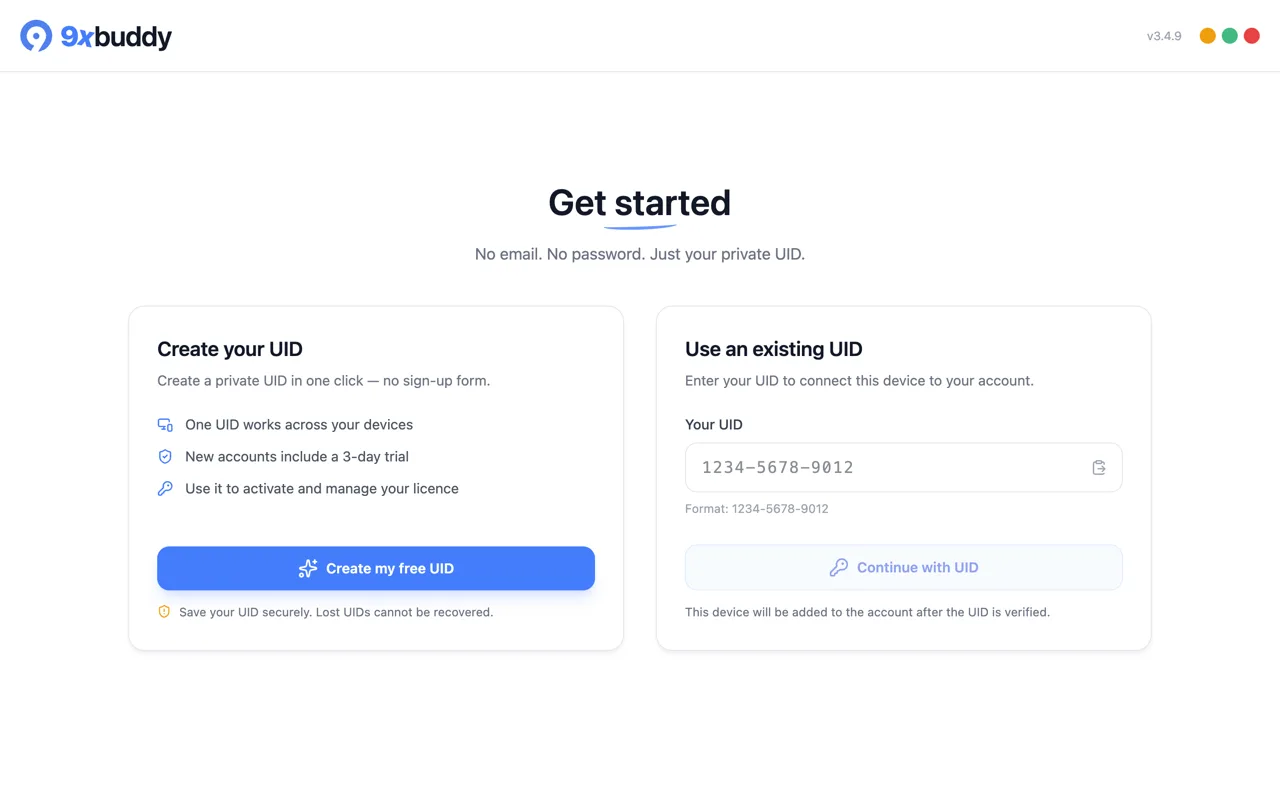
Créer un UID
- Choisissez Créer mon UID gratuit.
- Copiez le nouvel UID ou choisissez Enregistrer au format .txt.
- Stockez-le dans un endroit privé et sauvegardé.
- Confirmez que vous l'avez enregistré, puis continuez dans l'application.
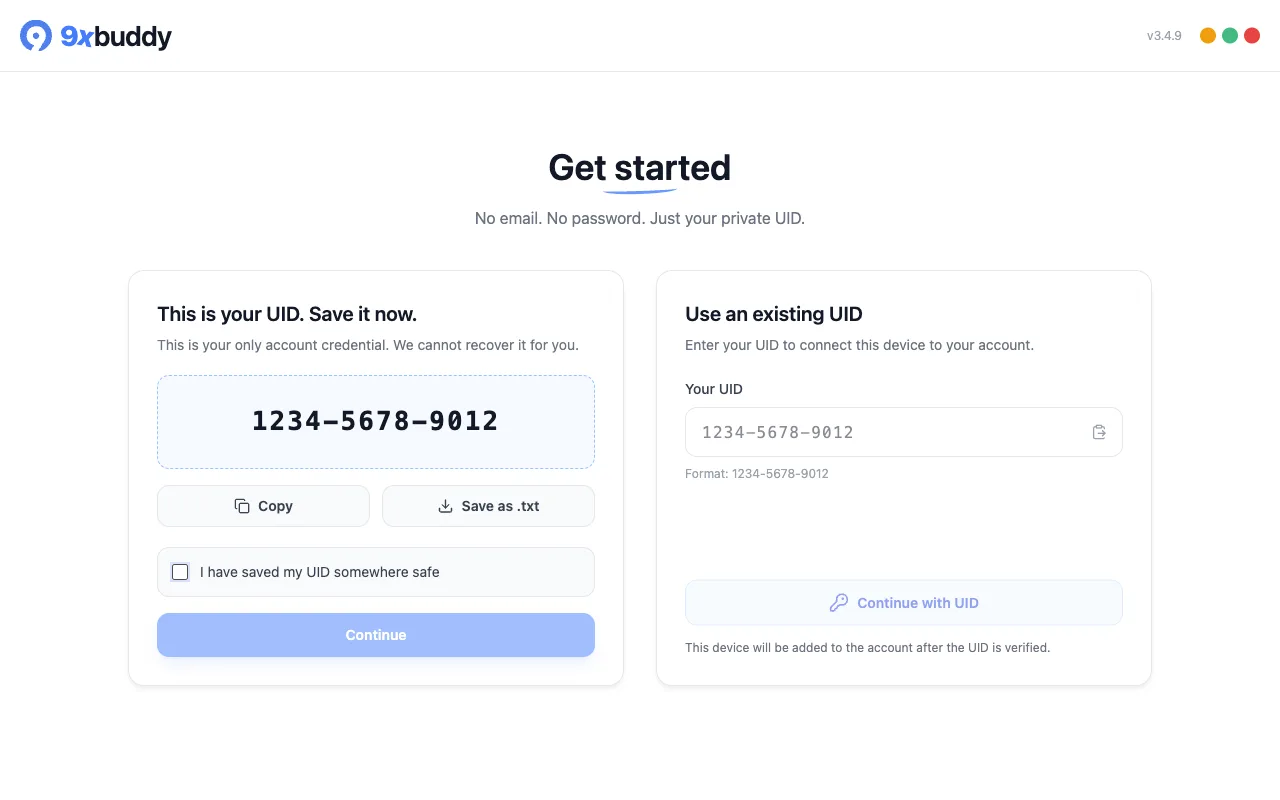
La création d'un UID de cette manière démarre un essai de 3 jours, comme l'indique l'écran d'intégration. Une fois terminé, le compte continue de fonctionner avec les limites gratuites. Un UID acheté sur 123sudo.com n'accorde rien tant que le paiement n'est pas validé, car ce compte se dirige vers le paiement au lieu d'essayer le produit.
Votre UID est l'identifiant du compte
123sudo ne peut pas récupérer un UID perdu. Une personne possédant votre UID pourra peut-être connecter un appareil à votre compte, alors traitez-le comme un mot de passe.
Utiliser ou revalider un UID existant
Choisissez Utiliser un UID existant, collez l'UID et sélectionnez Continuer avec l'UID. L'application le vérifie avant d'ajouter l'appareil au compte.
Lorsque 9xBuddy démarre avec un UID déjà enregistré sur l'appareil, il vérifie automatiquement cet UID. Si la connexion précédente a été interrompue, l'écran d'accueil peut afficher à nouveau l'UID enregistré afin que vous puissiez continuer. Récupérer l'UID de cet appareil renvoie cette installation au compte initialement créé sur l'appareil ; il ne récupère pas un UID d'un autre appareil.
Trouvez votre UID plus tard
Dans 9xBuddy, choisissez l’icône de personne en bas de la barre latérale gauche. La fenêtre Compte affiche l'UID actuel et vous propose les actions Copier et Enregistrer au format .txt.
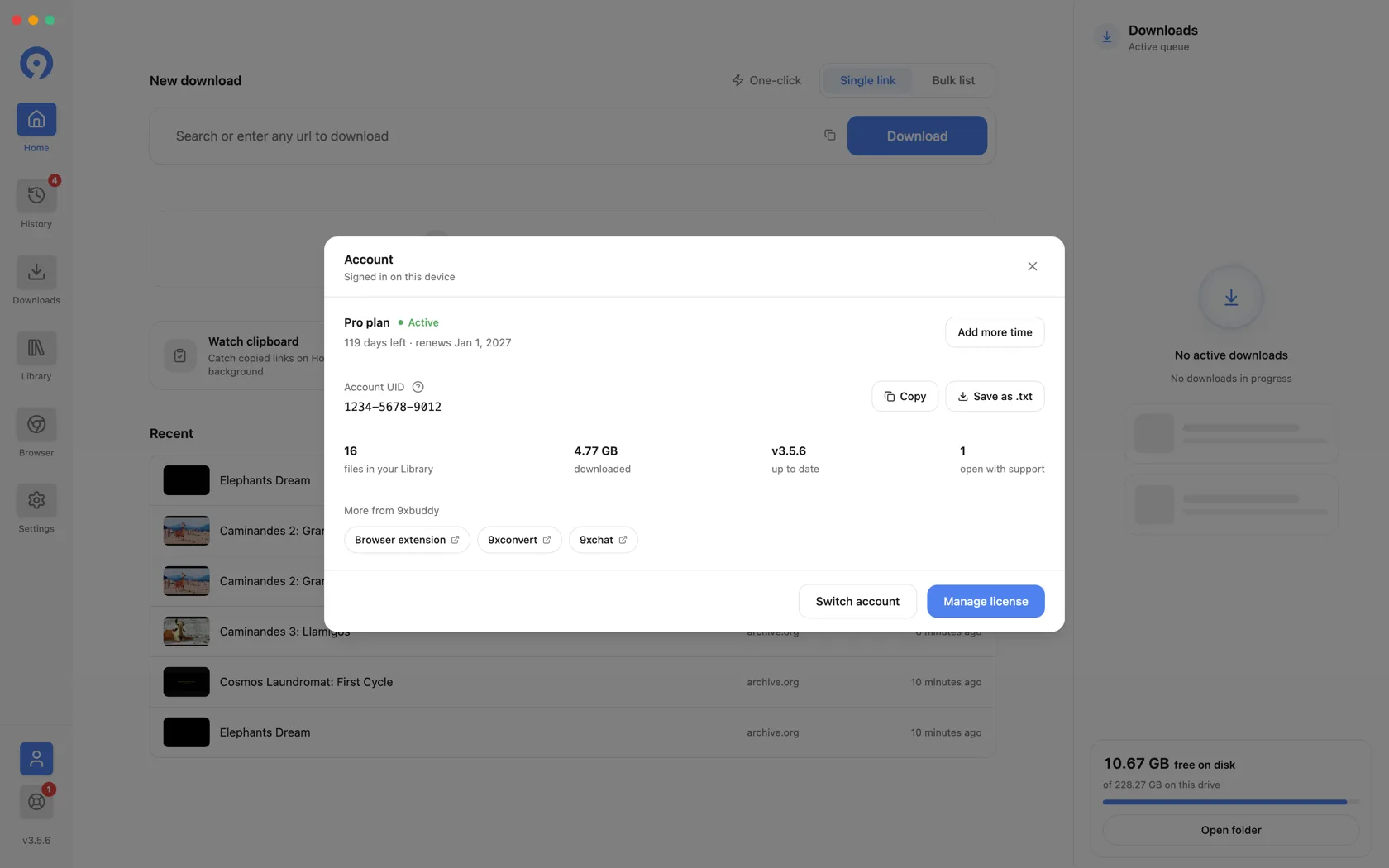
La même fenêtre de compte renvoie également à la gestion des licences et des appareils. Choisissez Changer de compte uniquement lorsque vous avez l'intention de remplacer l'UID utilisé par cette application.
Pour le processus complet de changement de compte et de trois appareils, ouvrez le guide de l'application que vous utilisez :
UID et appareils 9xChat
Copiez l'UID actuel, connectez les appareils deux et trois ou changez de compte.
UID et appareils 9xConvert
Copiez l'UID actuel, connectez les appareils deux et trois ou changez de compte.
UID et appareils 9xBuddy
Copiez l'UID actuel, connectez les appareils deux et trois ou changez de compte.
Utilisez le même UID dans une autre application 123sudo
Ouvrez l'autre application prise en charge, choisissez Utiliser un UID existant et collez l'UID que vous avez enregistré. L'application de destination vérifie le compte avant de continuer. Ses fonctionnalités et son statut d’abonnement peuvent encore différer selon le produit.