
Espace de travail de code
Ouvrez un dossier de projet dans 9xChat pour inspecter et rechercher du code, exécuter des scripts et des opérations git, et examiner les différences proposées par l’IA dans toute la base de code.
Code fait de 9xChat un environnement de programmation avec agents. Au lieu de copier-coller des extraits isolés, ouvrez un dossier de projet entier sur disque. L’assistant IA peut explorer l’arborescence, lire les fichiers, rechercher dans le code, exécuter des scripts du projet, examiner l’historique git et proposer des modifications.
L’espace Code fait partie de Pro sur ordinateur et est inclus dans l’essai de 3 jours. Voir Gratuit et Pro.
Ouvrir un espace de travail
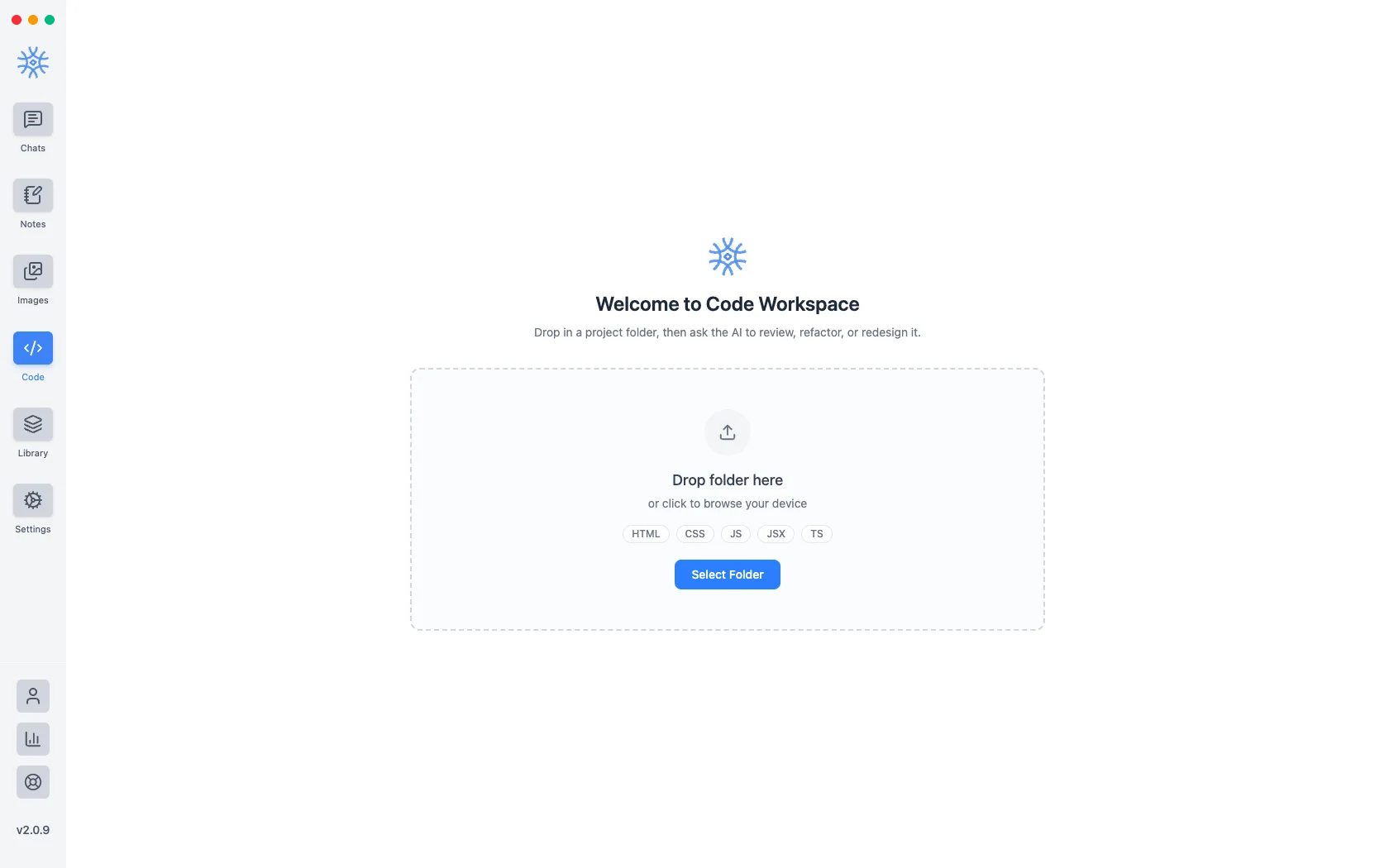
- Déposez n’importe quel répertoire de projet sur l’écran Code ou cliquez sur Sélectionner un dossier.
- 9xChat indexe la structure des dossiers et l’affiche dans le panneau de projet à gauche.
- Vos espaces de travail récents sont enregistrés sous Espaces de travail récents pour un accès rapide.
Un espace de travail peut contenir plusieurs dossiers : ajoutez une deuxième racine lorsqu'une modification concerne une application et la bibliothèque dont elle dépend. Le premier dossier reste la racine principale, c'est ce qui décide où un chemin ambigu se résout. La modification des dossiers dans un espace de travail efface l'historique des annulations de l'IA, de sorte que l'application vous demande d'abord de conserver ou de rejeter toutes les modifications en attente plutôt que de les bloquer.
Navigation dans l'espace de travail
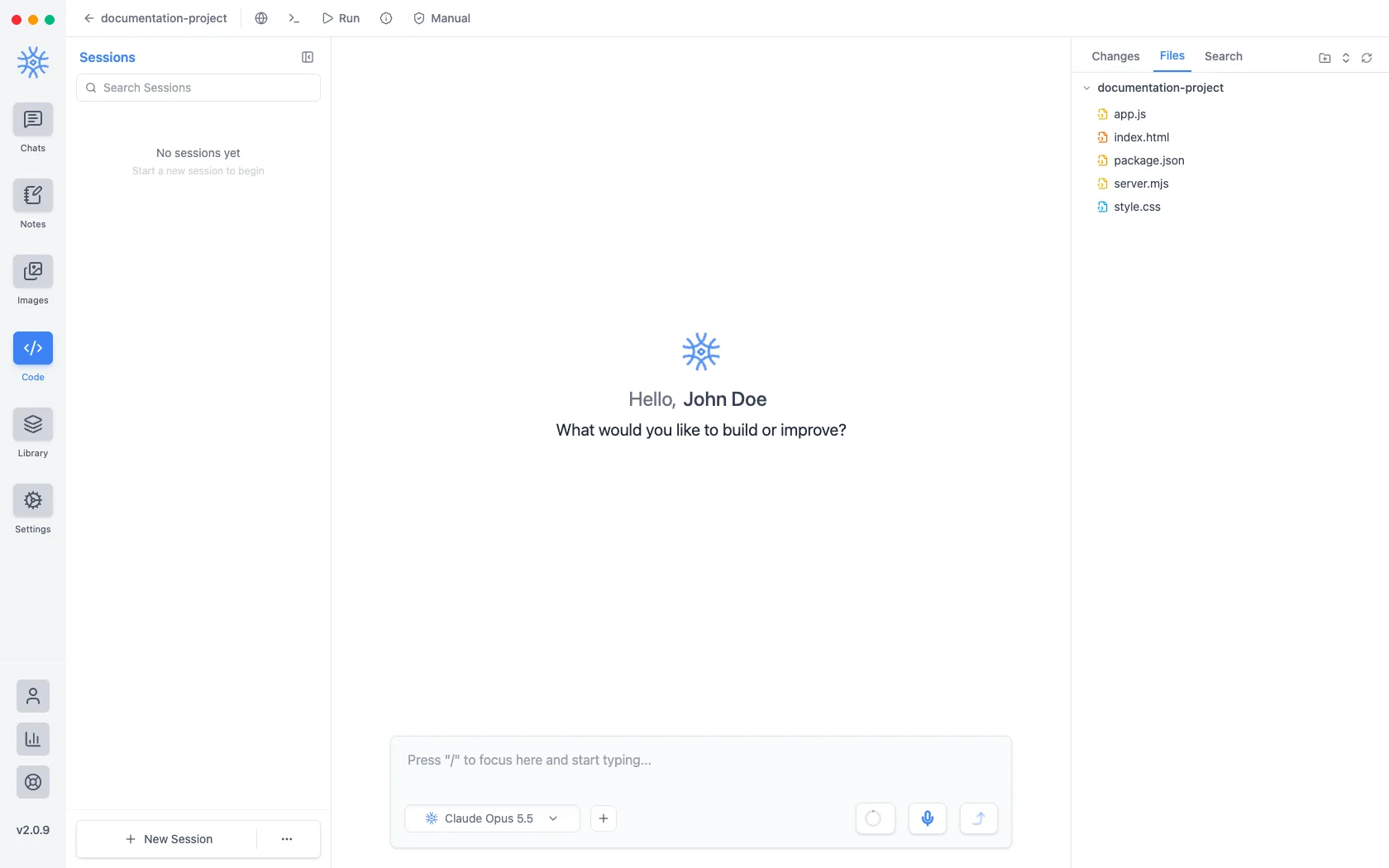
La disposition de l'espace de travail Code est divisée en panneaux spécialisés :
- Barre latérale des sessions : Gardez des fils de conversation séparés pour différentes tâches dans la même base de code (par exemple, refactoriser la logique d'authentification ou ajouter des tests unitaires).
- Explorateur de fichiers : Parcourez votre hiérarchie de fichiers avec des icônes par type de fichier et le déploiement des dossiers.
- Recherche rapide de fichiers (
⌘P/Ctrl+P) : Recherche floue de noms de fichiers dans votre projet pour accéder directement à n’importe quel fichier. - Recherche de projet en texte intégral : Recherchez du texte, des fonctions et des symboles (grep) dans l’ ensemble de l’espace de travail, avec aperçu des résultats.
- Aperçu de fichier avec coloration syntaxique : Affichez les fichiers côte à côte avec les numéros de ligne et la coloration syntaxique par langage.
Outils de codage agentique
Lorsqu'il discute dans une session Code avec des modèles cloud pris en charge, l'assistant a accès aux outils de développement intégrés :
| Catégorie d'outils | Capacités |
|---|---|
| Opérations sur les fichiers | Lisez des fichiers, créez de nouveaux fichiers, répertoriez le contenu du répertoire et recherchez les noms et le contenu des fichiers |
| Modifications et différences IA | Proposer des remplacements ou des réécritures de chaînes exactes sur un ou plusieurs fichiers |
| Intégration Git | Vérifiez git status, affichez git diff, consultez l’historique des commits et préparez des commits |
| Exécuteur de scripts | Exécutez des scripts npm/yarn/pip, exécutez des suites de tests et surveillez les processus en arrière-plan en cours d'exécution |
| Gestion des paquets | Vérifier et installer les dépendances du projet |
| Navigateur | Ouvrez une page dans un volet à côté de l'espace de travail et lisez ce qu'elle contient |
La recherche de contenu utilise ripgrep lorsqu’il est installé sur votre machine, supprimant les plafonds de fichiers et de résultats nécessaires à une analyse JavaScript. L’assistant appelle le même outil dans les deux cas : la conversation ne change pas, mais la recherche dans un gros dépôt n’est plus tronquée.
Que ripgrep soit présent ou non, les mêmes règles décident quels fichiers peuvent être lus. Une recherche plus rapide n’élargit pas ce que l’assistant est autorisé à voir.
Le flux de travail de codage agent s'appuie sur des capacités d'appel d'outils prises en charge par les modèles cloud. Les modèles Ollama ne prennent actuellement pas en charge l'exécution d'outils dans 9xChat.
Révision des modifications de l'IA
Les modifications sont mises en attente plutôt qu’écrites, et la visionneuse de différences affiche les ajouts et les suppressions avec numéros de ligne et coloration syntaxique. Conserver écrit la modification sur le disque ; Annuler l’abandonne.
Manuel et automatique
Chaque session est Manuelle, où chaque modification attend votre décision de la conserver ou de l’annuler, ou Auto, où les modifications s’appliquent au fur et à mesure. Supprimer et renommer un fichier demande toujours confirmation en mode Auto, car ces deux opérations sont difficiles à inverser.
Le mode Auto est propre à chaque session et revient en Manuel au redémarrage de l’application. L’accès en écriture ne doit pas persister discrètement d’un lancement à l’autre.
Le mode Auto s’arrête après un échec d’application ou dix tours sans révision, et la carte indique pourquoi. Une longue refactorisation peut légitimement prendre plusieurs tours, tout comme un modèle qui répète sa propre mauvaise modification. De l’intérieur de la boucle, les deux se ressemblent ; le compteur arrête donc le second cas. Réactiver Auto remet le compteur à zéro.
Gardez votre code sous contrôle de version
Conserver une modification IA modifie les fichiers réels du répertoire de votre projet sur le disque. Travaillez toujours dans un dépôt git ou gardez une sauvegarde afin de pouvoir annuler les changements si nécessaire.
Exécuter les scripts de ce projet
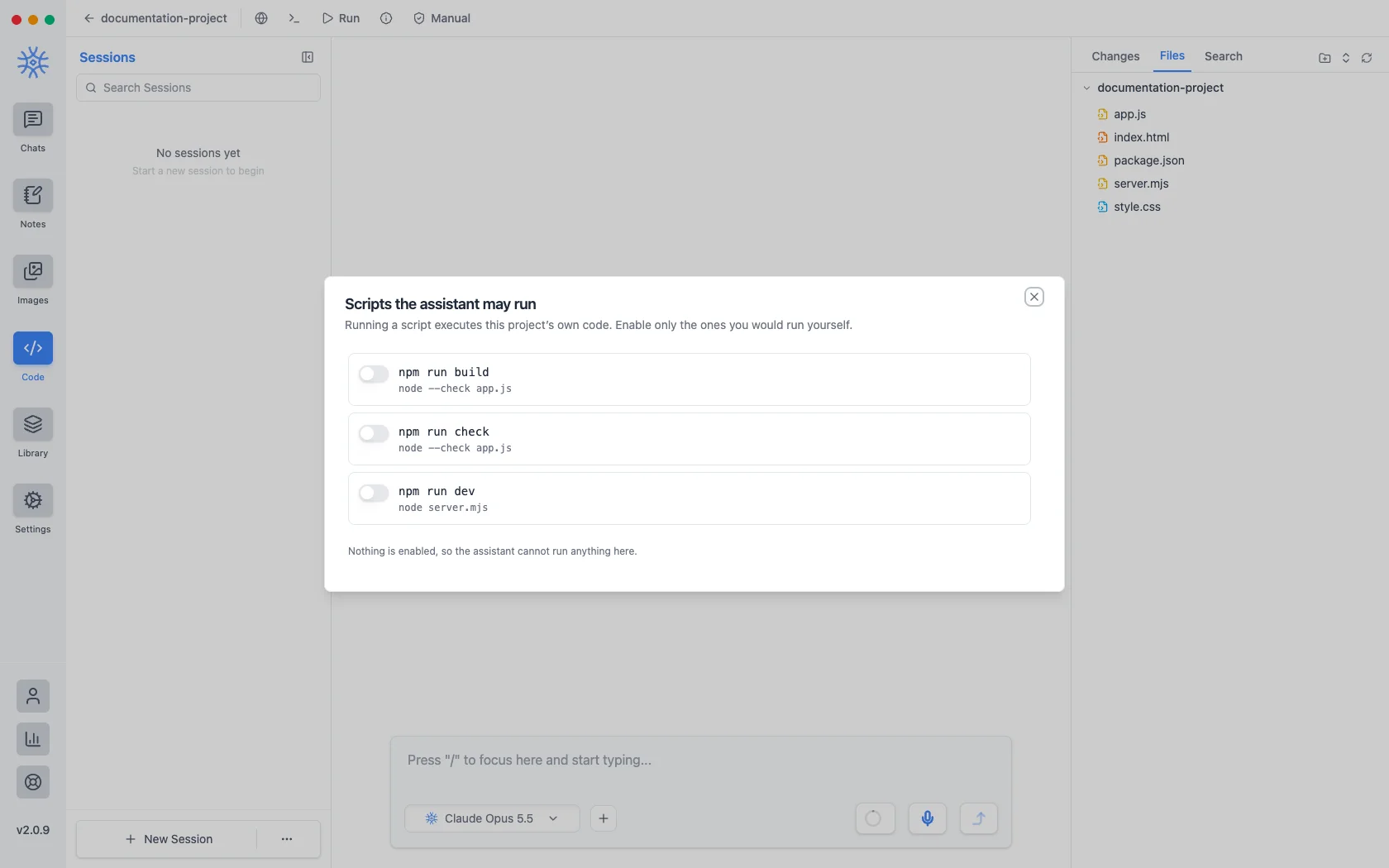
Scripts que l’assistant peut exécuter liste ceux définis dans package.json et permet de les activer un par un. Aucun n’est activé par défaut : un nouvel espace ne peut rien exécuter avant votre choix des scripts sûrs. S’il n’existe aucun package.json ou aucun script défini, le dialogue l’indique au lieu de présenter une liste vide.
L'activation du mode Auto active chaque script de la liste aussi longtemps qu'il est activé.
Un script qui continue à tourner (serveur de développement, observateur) passe dans Scripts en cours, où vous pouvez lire sa sortie ou l’arrêter. La sortie reste consultable même pour une exécution en arrière-plan lancée plus tôt dans la session, et le nombre de processus actifs reste visible dans la barre supérieure. Cette fonction ne doit jamais créer de processus invisible.
Aperçu d'une page
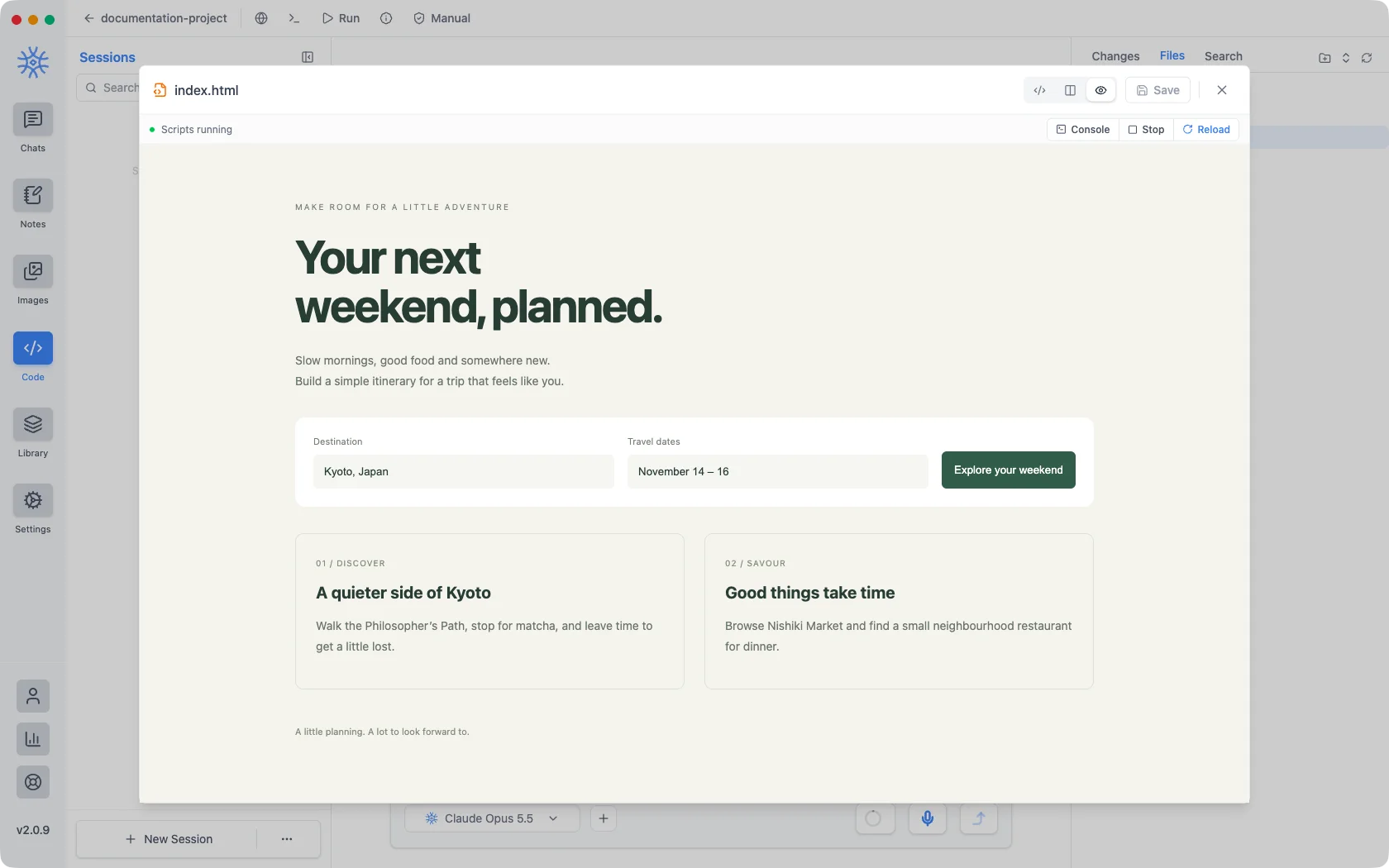
Exécuter apparaît lorsque l'espace de travail contient un document HTML d'entrée et l'ouvre dans un aperçu en cours d'exécution à côté de l'éditeur. Les feuilles de style locales, les scripts et les images sont chargés à partir de l'espace de travail afin que la page s'affiche dans son ensemble plutôt que sous forme de simple balisage.
L’aperçu est isolé : aucun accès à l’app, au réseau ou aux fichiers par lui-même. Ses ressources sont donc intégrées au document, et une page qui tente d’accéder à Internet voit ses requêtes bloquées.
Navigateur ouvre une vraie page dans un volet à côté de l'espace de travail, qui constitue l'autre moitié : l'aperçu concerne un document que vous êtes en train de modifier, le volet du navigateur correspond à celui que vous consultez.
Souvenirs de l’espace de travail
Une session Code peut mémoriser des éléments propres à l’espace de travail plutôt qu’à la conversation : un fait sur la façon dont un projet est construit est ainsi conservé dans la session suivante sur la même base de code. Souvenirs de la session liste les souvenirs de l’espace de travail au-dessus de ceux de la session ; les deux figurent aussi dans Bibliothèque → Souvenirs, où un filtre d’espace de travail les affiche par nom.
Suivre les coûts
Afficher l’utilisation de la session détaille ce qu’une session de codage a dépensé. Les tours agentiques lisent plus de fichiers et appellent plus d’outils qu’un chat : mieux vaut donc vérifier pendant une longue refactorisation plutôt qu’en fin de mois.
Le volet navigateur dans le chat
Le navigateur fonctionne aussi dans les chats ordinaires Pro : choisissez Nouvel onglet → Nouvel onglet navigateur pour ouvrir une page à côté de la conversation. Avec les outils du navigateur, l’assistant peut ouvrir et lire des pages, prendre des captures, remplir des formulaires et parcourir un site, sous vos yeux à chaque étape.
Connexions, téléchargements, téléversements et toute modification d’un site attendent toujours votre accord : vous gardez le contrôle de vos comptes.
Voix et lecture à voix haute
Discutez oralement avec l’assistant, dictez au lieu de taper et écoutez n’importe quelle réponse ou note à voix haute.
Transfert de conversation
Envoyez une conversation de votre ordinateur vers votre téléphone, ou inversement, avec un code à 6 chiffres et un transfert chiffré.