
Agents et invites
Créez un assistant configuré, enregistrez une invite réutilisable et accédez à l'une ou l'autre à partir du compositeur.
The Library draws the line between them: a prompt is text you reuse, an agent is a configured assistant you talk to. This page is how to make each, and how to reach them without leaving the message box.
Agents
Un agent regroupe un modèle, un ensemble d'instructions et les fonctionnalités qu'il peut utiliser, sous un nom. Ouvrir une discussion avec l’un d’eux revient à ouvrir une discussion et régler tout cela manuellement à chaque fois.
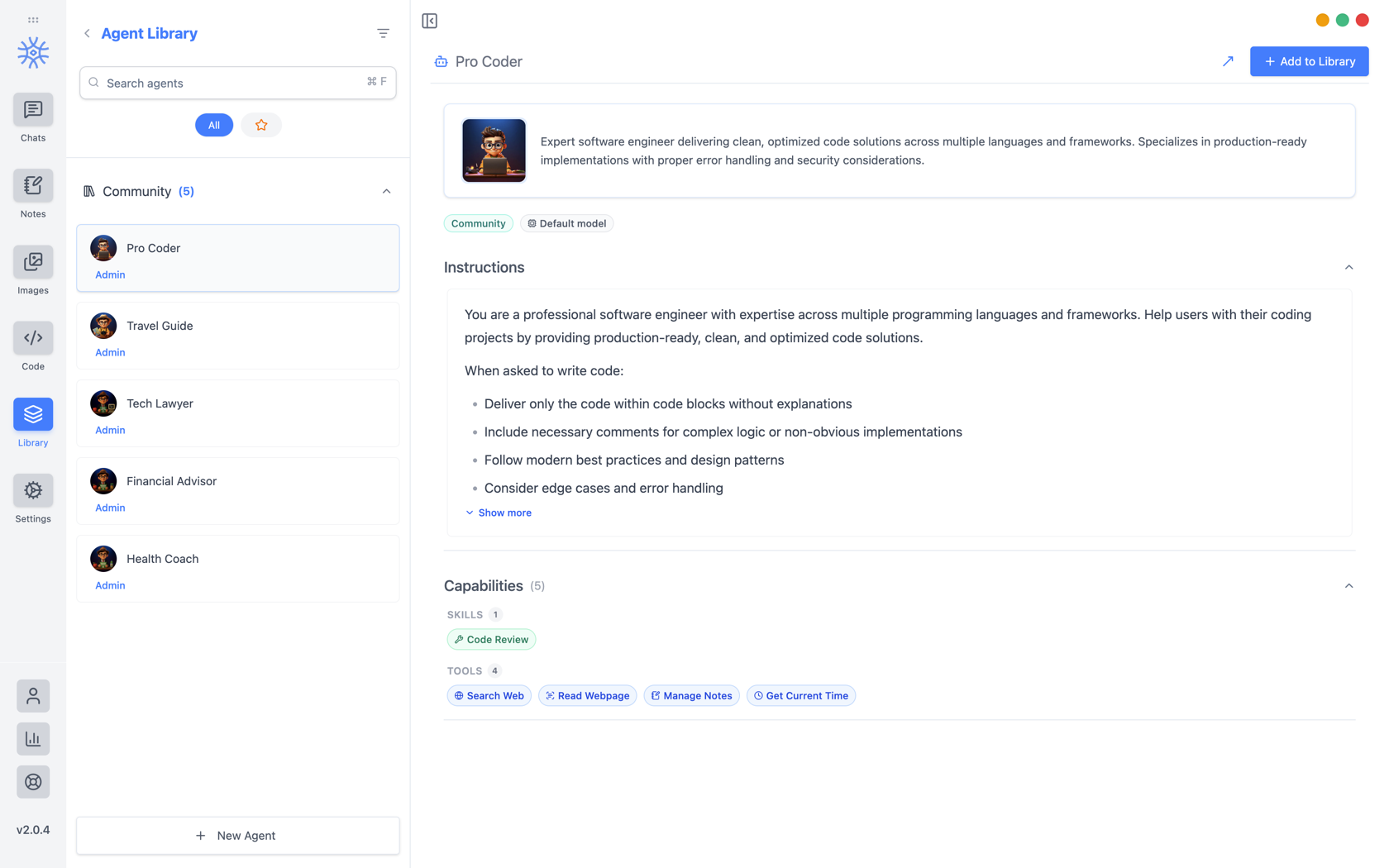
9xChat ships five community agents: Pro Coder, Travel Guide, Tech Lawyer, Financial Advisor, and Health Coach. Add to Library copies one into your own list, where you can edit it without affecting the original. Read its instructions first: they are the whole of what makes it behave differently.
Construire le vôtre
Nouvel agent ouvre trois onglets.
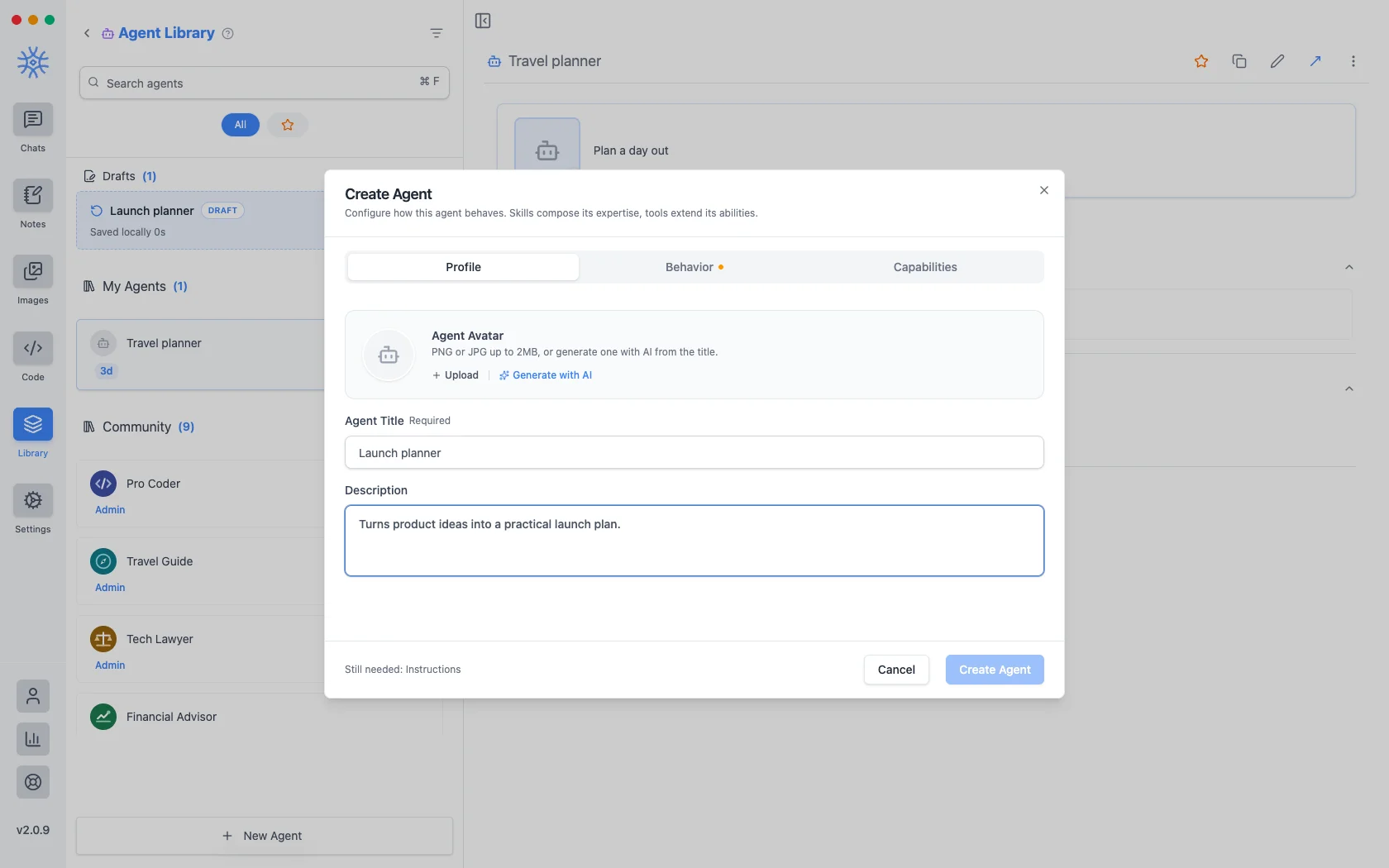
Le Profilest l'identité : un titre, une brève description affichée partout où les agents sont répertoriés et un avatar. Téléchargez un fichier PNG ou JPG jusqu'à 2 Mo, ouGénérez avec l'IA pour en créer un à partir du titre.
Behavior is the substance. Instructions is the system prompt. The agent's actual behaviour lives here, and everything else is scaffolding around it. Model pins a specific model, or leave Use default model and the agent follows whatever you have set globally. Thinking effort raises or lowers how much the model reasons before answering, where the model supports it.
Capacités décide de ce qu'il peut atteindre.
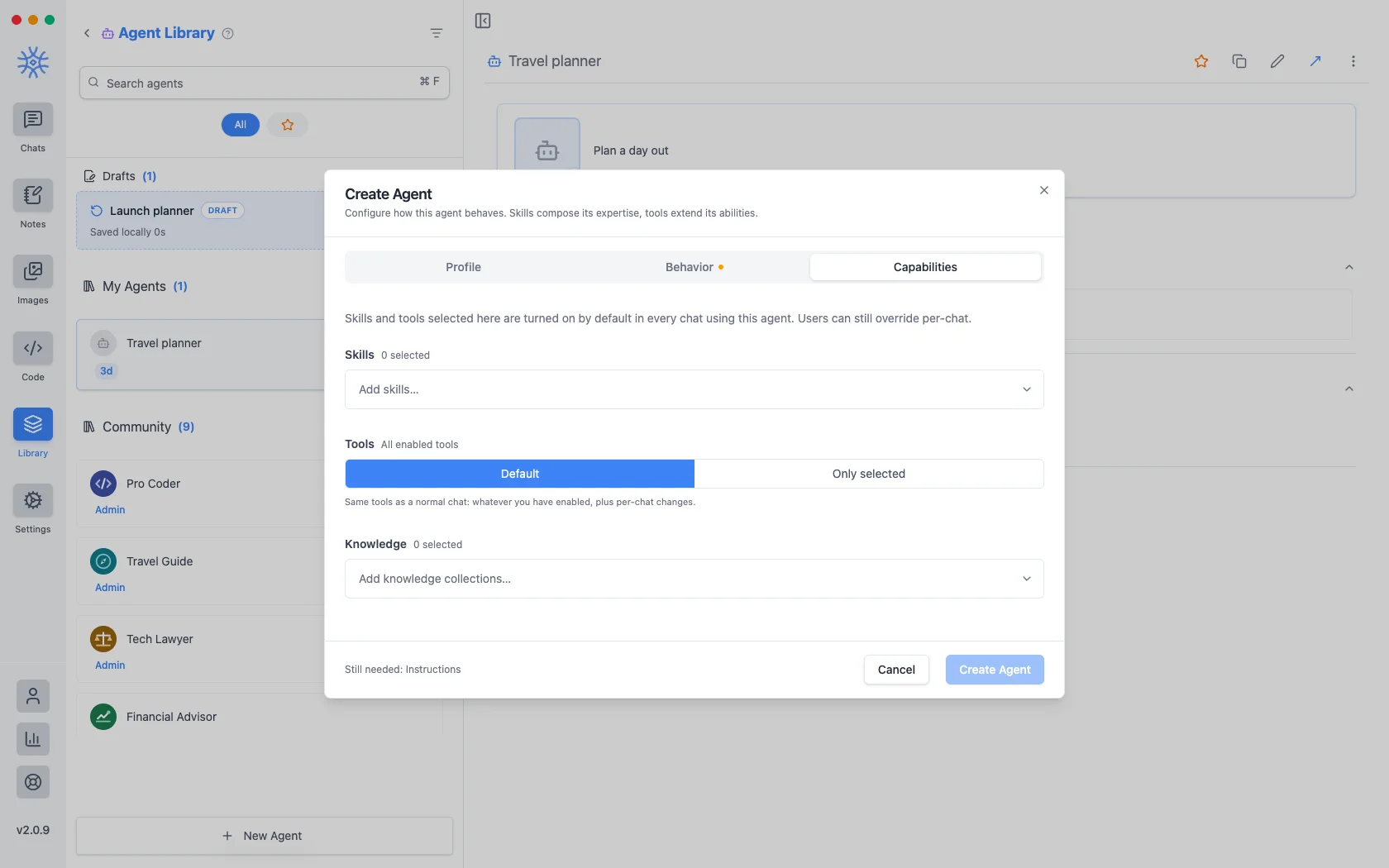
- Les compétences déterminent la façon dont il répond. Voir Outils, compétences et MCP.
- Tools are either Default (the same tools any chat gets) or Only selected, a fixed list. Narrowing is what makes a specialist: an agent that should only read and summarise has no business holding a tool that writes files.
- Knowledge joint les collections qu'il peut rechercher. Voir Connaissances et souvenirs.
Tout ce que vous choisissez ici est activé par défaut dans chaque discussion utilisant l'agent et peut toujours être remplacé pour une conversation.
Un agent que vous démarrez et que vous ne terminez pas est conservé sous forme de brouillon, répertorié au-dessus de vos agents enregistrés. Fermer la fenêtre en cours d'édition ne perd rien.
Invites
A prompt is a saved block of text with a name. No model, no tools, just wording you would otherwise retype.
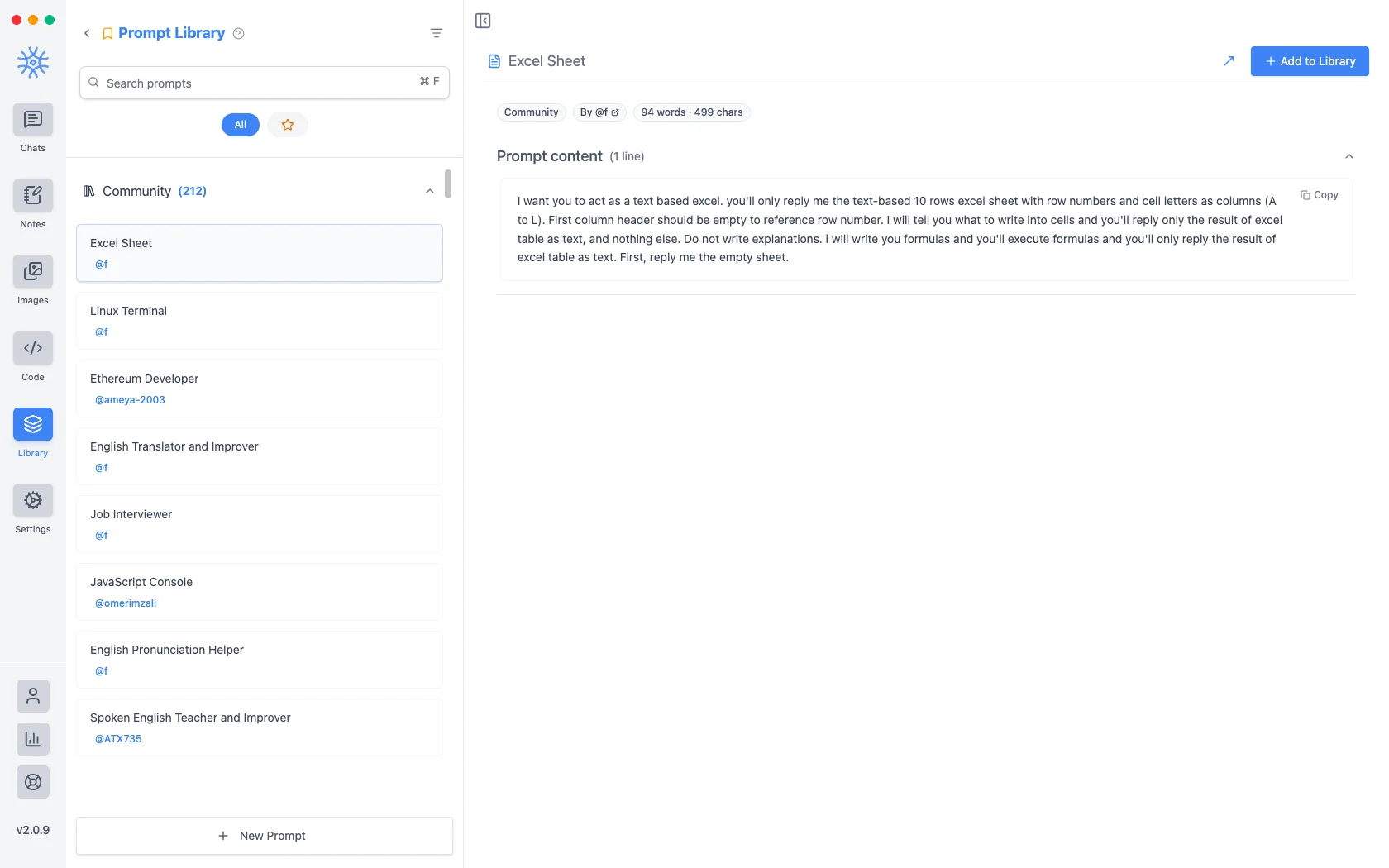
Plus de deux cents invites communautaires sont livrées avec l'application. Nouvelle invite prend un titre et le contenu.
Variables
Le contenu de l'invite peut contenir des espaces réservés, remplis au moment où l'invite est utilisée plutôt que lors de son écriture. Cliquez-en un dans l'éditeur pour l'insérer au niveau du curseur.
Voici les espaces réservés, avec un exemple de ce que chacun devient :
{input}                      whatever is already typed in the message box
{date}                       Tue, May 12, 2026
{time}                       9:44 PM
{datetime}                   both together
{day}                        Tuesday
{month}   {year}             May   2026
{tz}                         America/New_York
{lang}                       en-US
{user_name}  {profession}    from your profile
Le premier est ce qui change la façon dont les invites se sentent. Une invite construite autour de l'espace réservé de saisie enveloppe ce que vous avez déjà tapé au lieu de le remplacer, donc « traduire ceci formellement » devient quelque chose que vous appliquez à un brouillon plutôt qu'à un modèle que vous collez puis remplissez.
Les atteindre du compositeur
Neither is much use if picking one means leaving the conversation. Type / or @ in the message box to open quick actions, then a letter: a for agents and p for prompts. The full list is in Chats → Quick actions.
Sharing and reusing agents
Open an agent's menu to star it or export it as a file, and import an agent file from the agent library to use one someone shared with you. Read its instructions and capabilities before you use it.
An agent can keep its own memories, separate from your other chats, so a writing coach remembers your style without that leaking into your coding assistant.
Creating, starring, importing and exporting agents is free. The tools and skills an agent uses in chat are part of Pro.
On mobile
Agents and prompts live under Library in the drawer. In a chat, open Add → Quick actions and choose Agents or Prompts, or type / in the composer for prompts.
La Bibliothèque
Ce que font chacun les agents, les invites, les modèles, les outils, les compétences, les serveurs MCP, les pièces jointes, les connaissances et les mémoires.
Outils, compétences et MCP
Que font les outils intégrés, comment les compétences façonnent les réponses et comment connecter un serveur MCP en toute sécurité.