
Notes et éditeur IA
Un éditeur enrichi pour notes et passages surlignés, des dossiers et l’exportation, et un Éditeur IA qui peaufine vos textes en un clic.
Notes garde vos écrits près de vos conversations : comptes rendus, brouillons, recherches et meilleures réponses de vos chats. L’éditeur gère titres, tableaux, images et listes de contrôle ; l’Éditeur IA transforme un premier jet en texte abouti.
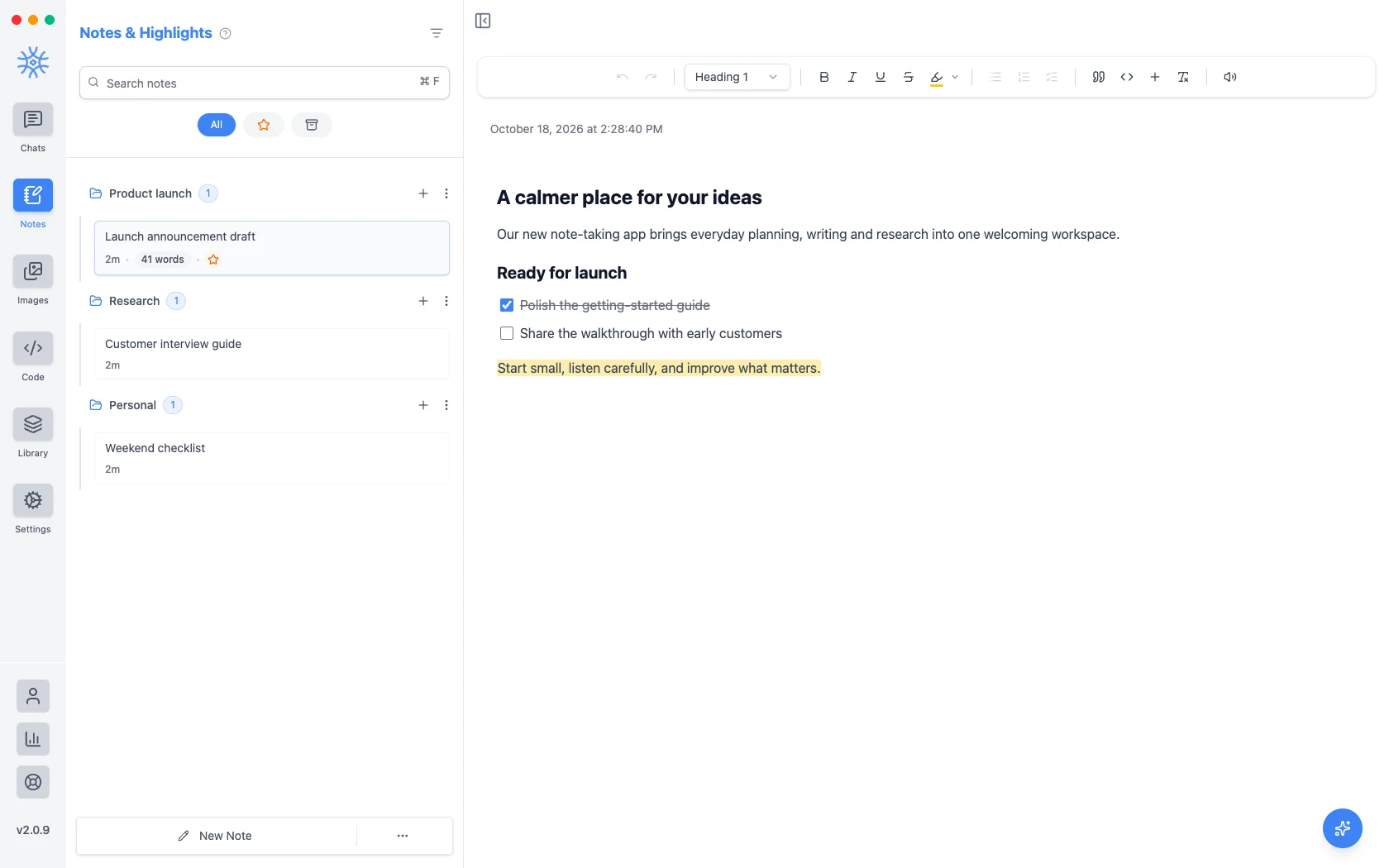
Rédiger
La barre d’outils au-dessus de la note contient tout le nécessaire :
- Annuler et Rétablir
- Style de texte : Paragraphe ou de Titre 1 à Titre 4
- Gras, Italique, Souligné, Barré
- Surligner en Jaune, Vert, Bleu, Rose, Violet ou Orangé
- Liste à puces, Liste numérotée et Liste de contrôle
- Citation et Bloc de code
- Insérer : une Image, un Tableau ou un Séparateur
- Effacer la mise en forme
- Lire à voix haute toute la note
Dans une fenêtre étroite, certains boutons passent dans Plus de mise en forme. Sélectionnez du texte pour afficher un petit menu avec Gras, Italique, Souligné, Ajouter un lien, Utiliser comme référence IA et Lire à voix haute uniquement ce passage.
Les tableaux ont leur propre menu pour ajouter ou supprimer des lignes et colonnes et activer ou désactiver la ligne d’en-tête. Les images peuvent être Petites, Moyennes ou en Pleine largeur, avec un Texte alternatif.
Raccourcis clavier
Utilisez Ctrl sous Windows et Linux, et ⌘ sous macOS.
| Action | Raccourci |
|---|---|
| Gras, italique, souligné | Raccourcis : Ctrl+B, Ctrl+I, Ctrl+U |
| Barré | Raccourci : Ctrl+Shift+S |
| Surlignage | Raccourci : Ctrl+Shift+H |
| Citation | Raccourci : Ctrl+Shift+B |
| Bloc de code | Raccourci : Ctrl+Alt+C |
| Liste à puces | Raccourci : Ctrl+Shift+8 |
| Liste numérotée | Raccourci : Ctrl+Shift+7 |
| Liste de contrôle | Raccourci : Ctrl+Shift+9 |
| Cocher un élément de liste | Raccourci : Ctrl+Enter |
| Lien | Raccourci : Ctrl+K |
| Effacer la mise en forme | Raccourci : Ctrl+\ |
| Annuler, rétablir | Raccourcis : Ctrl+Z, Ctrl+Shift+Z |
L’Éditeur IA
Choisissez le bouton rond Éditeur IA en bas à droite d’une note Pro: "Let's polish this note. Pick a task below or ask your own."
- Fix grammar & spelling
- Make it more concise
- Improve the flow
- Summarize it
Or type your own request, such as "turn this into a project plan". On desktop the edits come back as suggestions: Accept or Reject each one, or Accept all. On mobile choose Append to Note or Replace Note.
To work on one passage, select it and choose Use as AI Reference.
L’Éditeur IA utilise votre Modèle pour les notes, défini dans Paramètres → Modèles par défaut.
Organiser les notes
Les notes sont classées dans des dossiers, comme les chats. Utilisez Nouveau dossier, puis faites glisser les notes entre dossiers. Le menu de chaque note propose Ajouter aux favoris, Modifier le nom, Dupliquer, Exporter, Copier, Imprimer (bureau), Archiver et Supprimer la note. La recherche trouve les notes par leur contenu ; Recherche globale (Ctrl+F ou ⌘F) cherche à la fois dans les notes et les chats.
Du chat à la note
Enregistrer dans Notes, sur une réponse, un onglet ou un chat, transforme la conversation en note modifiable. L’assistant peut aussi rédiger des notes avec l’outil Gérer les notes Pro : « enregistre un résumé de ce chat comme note ».
Exporter et partager
Exportez une note en Texte, Markdown, HTML, JSON ou PDF, copiez-la dans ces formats ou imprimez-la sur ordinateur. Sur mobile, Exporter et partager l’envoie directement à une autre app.
Sur mobile
Les notes se trouvent dans le volet latéral. Chaque menu de note contient Rechercher, Archiver, Ajouter aux favoris, Modifier le nom, Dupliquer, Déplacer vers un dossier, Copier au format, Exporter et partager, Imprimer et Supprimer ; l’Éditeur IA fonctionne de la même manière.
Les notes sont stockées sur chaque appareil. Pour les transférer, utilisez Paramètres → Données et exportations.
Pièces jointes
La bibliothèque de tous les fichiers partagés dans un chat, pour les retrouver, les réutiliser et voir quelles conversations en dépendent.
Images
L’atelier d’images : générez avec n’importe quel modèle d’image, créez des variantes, augmentez la résolution, étendez les résultats, comparez deux images et modifiez une zone.