
Images
L’atelier d’images : générez avec n’importe quel modèle d’image, créez des variantes, augmentez la résolution, étendez les résultats, comparez deux images et modifiez une zone.
Images est un atelier pour les modèles d’image comme Seedream, Gemini, Flux et DALL-E. Décrivez une scène, choisissez un modèle et ses réglages, puis retrouvez tous les résultats dans une galerie pour les comparer, les décliner et les réutiliser.
L’atelier est gratuit avec tous les forfaits ; les images sont payées avec vos crédits ou votre propre clé API. La modification d’une zone d’image, la régénération et les outils d’image dans un chat font partie de Pro.
Vous cherchez la dictée, le chat vocal ou la lecture à voix haute ? Consultez Voix et lecture à voix haute.
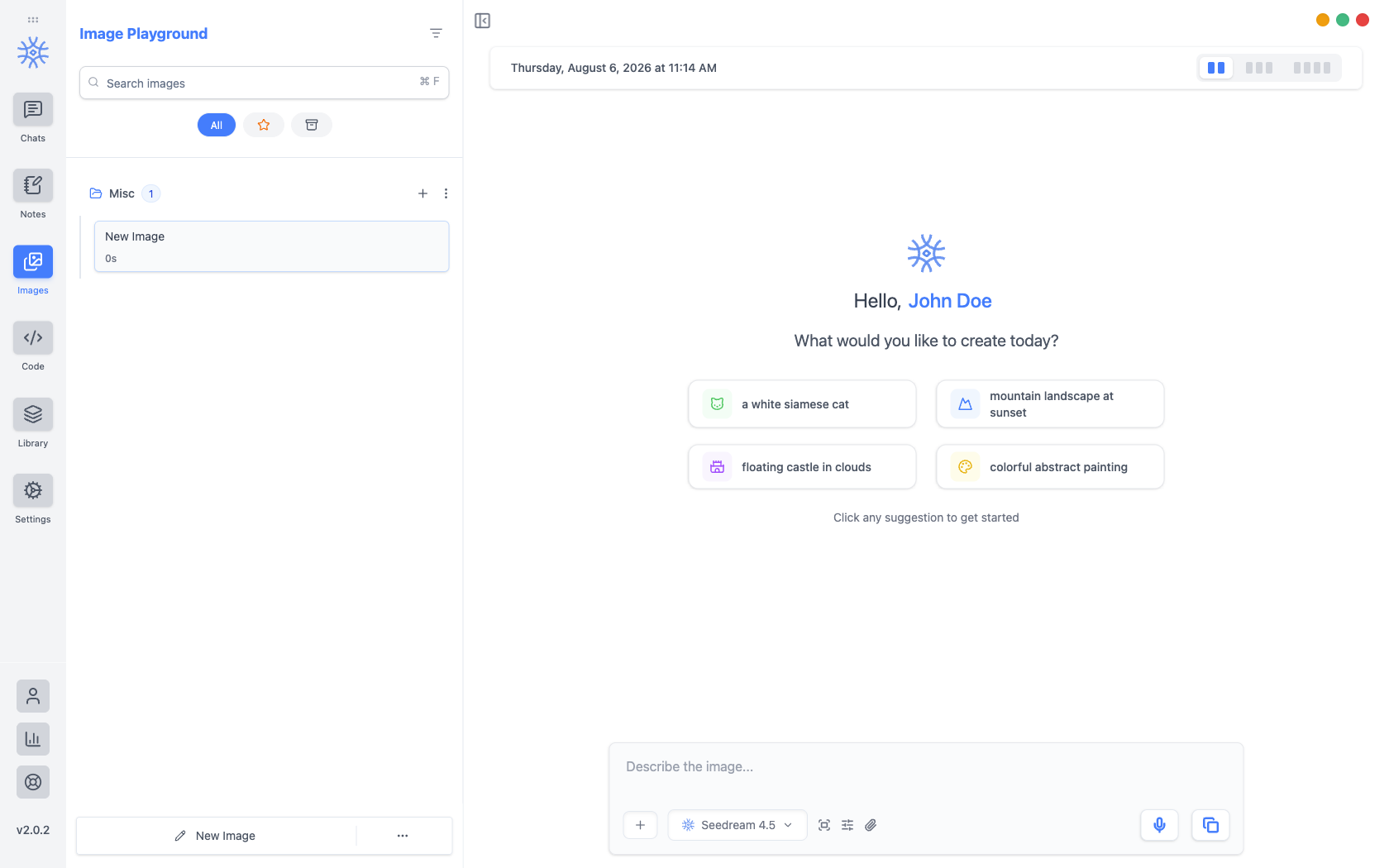
Créer une image
- Ouvrez Images dans la barre latérale.
- Décrivez la scène, le style, l’éclairage et la composition. Améliorer la saisie Pro can turn a short idea into a detailed prompt, and Dictate Pro vous permet de le dire à voix haute.
- Choisissez le modèle d’image sous la zone de saisie.
- Ouvrez Paramètres d’image pour choisir le Format, la Qualité, le Style et les Variantes (jusqu’à 4 à la fois). Les choix dépendent des capacités du modèle.
- Envoyez. Les résultats apparaissent dans le Fil, et chaque image est conservée dans la Galerie.
Partir d’une image
Ajouter propose Importer une image de référence, Coller depuis le presse-papiers et Prendre une capture d’écran, pour que le modèle suive une photo, une image de produit ou un croquis. Le compteur indique le nombre de références accepté par le modèle.
Que faire avec un résultat
Ouvrez le menu Créer à partir de cette image d’une image :
- Décrire sous forme de prompt rédige un prompt qui permettrait de recréer l’image.
- Varier en crée une nouvelle version.
- Supprimer l’arrière-plan place le sujet sur un fond blanc uni.
- Agrandir crée une version plus grande et plus nette.
- Étendre élargit la scène au-delà du cadre.
Chaque action crée une nouvelle image en utilisant l’originale comme référence : celle-ci reste donc dans votre galerie. Ces actions apparaissent pour les modèles qui acceptent les images de référence.
Chaque image propose aussi Utiliser comme référence, Télécharger l’image, Détails (avec Réutiliser ce prompt) et Supprimer l’image. L’aperçu ajoute Recadrer, Surligner, Copier l’image, Enregistrer l’image et le zoom.
Comparer deux images
Dans Galerie, choisissez Sélectionner, sélectionnez deux images puis choisissez Comparer. Comparaison de deux images les affiche côte à côte avec les différences entre leurs prompts et réglages ; choisissez ensuite Garder à gauche ou Garder à droite.
Modifier une zone
Modifier l’image Pro ouvre Modifier une zone de l’image : marquez la partie à modifier, décrivez le changement dans Prompt de modification (ou utilisez Suggérer avec l’IA) puis choisissez Appliquer la modification. Tout ce qui est hors de la zone reste inchangé. Disponible pour les modèles qui prennent en charge la modification.
Les images dans un chat
Demandez une image dans n’importe quel chat et l’assistant utilise l’outil Générer une image Pro. The image appears in the reply and in your gallery.
Pointing at part of an image
Click an image you have attached to a message to open it, and two actions sit above it: Crop and Highlight. Both work by dragging a box over the picture.
Crop cuts the image down to the box. Use it when the rest of the frame is irrelevant, such as a screenshot with three unrelated panels.
Highlight keeps the whole frame and marks the box instead, dimming everything outside it and drawing a red border. Use it when the point is "look here" rather than "only this": the surrounding context is often what makes the question answerable. On desktop you can mark up to five areas.
Highlight also writes a line into your message pointing at the marked area. Leave it in, or rewrite it to say what you want done with the region.
Aucune des deux actions ne modifie le fichier joint. Toutes deux créent une nouvelle copie et la joignent à la place : l’original reste donc disponible.
Sur mobile
L’atelier fonctionne de la même façon sur Android et iOS. Chaque image ajoute Enregistrer dans Photos et Partager l’image, ainsi que Copier le prompt et Réutiliser le prompt.
Coût et confidentialité
Chaque image est payée avec vos crédits 9xChat, ou auprès de votre fournisseur si vous utilisez votre propre clé API. Les Statistiques d’utilisation indiquent le coût des images. Votre prompt et vos images de référence sont envoyés au modèle d’image choisi ; consultez Confidentialité et circulation des données.
Notes et éditeur IA
Un éditeur enrichi pour notes et passages surlignés, des dossiers et l’exportation, et un Éditeur IA qui peaufine vos textes en un clic.
Voix et lecture à voix haute
Discutez oralement avec l’assistant, dictez au lieu de taper et écoutez n’importe quelle réponse ou note à voix haute.