
Modèles et clés API
Les modes d’accès aux modèles, l’ajout de fournisseurs et de clés, la recherche et l’ajout de modèles, et le rôle du mode Auto.
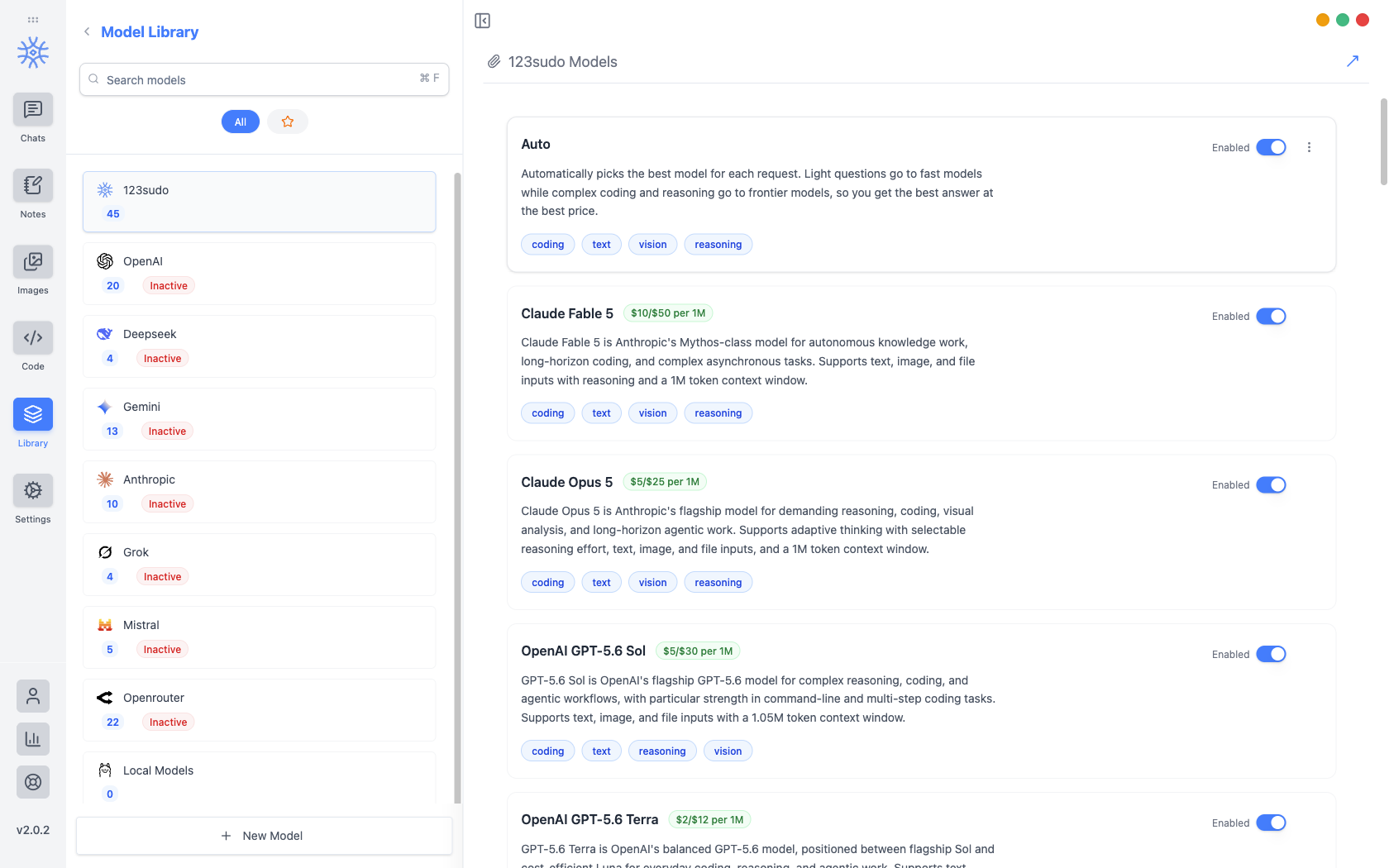
Bibliothèque → Modèles répertorie tous les modèles que vous pouvez sélectionner et contient les clés API qui les atteignent. Les fournisseurs s'affichent sur la gauche avec chacun un nombre de modèles, et un fournisseur reste Inactif jusqu'à ce qu'il ait une clé.
Trois façons d'atteindre un modèle
Celui que vous choisissez détermine à la fois qui vous facture et ce qui quitte votre machine.
| Mode d'accès | Qui vous facture | Ce qui quitte votre machine |
|---|---|---|
| Crédits 123sudo | 123sudo, sur votre solde de crédits | Votre message, envoyé au fournisseur vers lequel nous le dirigeons |
| Votre propre clé API | Le fournisseur, sur votre compte | Votre message, à ce fournisseur |
| Local via Ollama | Personne | Rien |
Les modèles locaux sont configurés dans Modèles locaux, et le compromis en matière de confidentialité est présenté dans Confidentialité.
Ajout d'une clé de fournisseur
Choisissez le fournisseur, ouvrez Configuration de l’API et collez la clé. Elle est chiffrée avant l’enregistrement ; la clé de chiffrement reste dans le trousseau du système d’exploitation, et non dans l’application. Le fichier enregistré est donc inutilisable seul. Si le système ne peut pas fournir ce stockage sécurisé, l’application le signale au lieu d’enregistrer discrètement la clé en clair.
Le fournisseur passe à Actif une fois qu'une clé est enregistrée, et ses modèles deviennent sélectionnables partout où un modèle peut être choisi.
Traitez une clé API comme un mot de passe. Toute personne qui la détient peut dépenser sur votre compte fournisseur. Elle n’est jamais incluse dans une exportation et ne doit jamais apparaître dans une capture d’écran ou un message d’assistance.
Parcourir et ajouter des modèles
Parcourir les modèles récupère le catalogue actuel du fournisseur (Anthropic, OpenAI, Gemini, Mistral, DeepSeek ou OpenRouter), pour rechercher par nom ou identifiant et ajouter plusieurs modèles à la fois. Ceux déjà présents dans votre bibliothèque portent la mention Ajouté.
La récupération du catalogue permet à un nouveau modèle d’apparaître dès sa sortie, sans attendre une mise à jour de l’application.
Pour ajouter un élément absent du catalogue (un proxy, un point d’accès auto-hébergé ou un modèle en avant-première), saisissez-le manuellement avec Moteur du modèle, Identifiant du modèle, Nom du modèle, URL de base du modèle et Usage du modèle. L’usage détermine où le proposer : un modèle de vision sera ainsi suggéré pour les images.
Modèles gratuits et Pro
Tout modèle utilisant votre propre clé API ou fonctionnant localement est disponible avec toutes les offres, sans limite imposée par 9xChat.
Pour les modèles facturés en crédits 9xChat, un compte gratuit donne accès à un ensemble de modèles rapides et performants, tandis que Pro débloque tout le catalogue, y compris les modèles de pointe. Un modèle verrouillé est grisé dans le sélecteur ; le choisir avec un compte gratuit affiche une explication indiquant qu’il nécessite Pro. L’essai de 3 jours débloque tous les modèles pour trouver votre préféré avant de décider.
Lire la liste
Chaque modèle affiche son prix par million de tokens et ses usages adaptés (code, texte, vision ou raisonnement), afin de comparer capacité et coût avant de lui confier une longue conversation. Le sélecteur du chat présente les mêmes informations sous forme de badge : Premium ($$$), Standard ($$) ou Éco ($).
Monter et Descendre réorganisent les fournisseurs. L'ordre est celui que vous voyez lors du choix d'un modèle ; placer en haut ce que vous utilisez réellement vaut bien ces dix secondes.
Auto
Auto se trouve en tête de la liste 123sudo et choisit pour vous : il envoie les questions simples vers des modèles rapides et économiques et les questions difficiles vers des modèles de pointe.
C’est le bon choix par défaut si vous ne voulez pas y réfléchir, mais pas si vous avez besoin du comportement d’un modèle précis : dans ce cas, sélectionnez-le par son nom plutôt que de laisser le routeur décider.
Quel modèle fait quoi
Les nouvelles discussions, notes, codes, images et titres générés démarrent chacun avec leur propre modèle par défaut. Ils sont définis dans Paramètres → Modèles par défaut, et n'importe quelle conversation peut passer à un autre modèle sans les modifier.
Recherche sur le Web
Des réponses actualisées du web avec des sources vérifiables, et la lecture de toute page ou vidéo YouTube dont vous partagez le lien.
Modèles locaux avec Ollama
Téléchargez et exécutez des modèles ouverts sur votre ordinateur, gratuitement et en privé, avec le gestionnaire de modèles locaux intégré.