
Ferramentas, habilidades e MCP
O que as ferramentas integradas fazem, como as habilidades moldam as respostas e como conectar um servidor MCP com segurança.
Três coisas na Biblioteca permitem que o assistente faça mais do que falar, e funcionam de maneira diferente o suficiente para valer a pena separá-las.
Usar ferramentas, habilidades e servidores MCP no chat faz parte do Pro e está incluído no teste de 3 dias. Em uma conta gratuita, você ainda pode explorar, criar e configurar todos eles, e o assistente sempre pode salvar memórias. Veja Free e Pro.
| O que é isso | De onde vem | |
|---|---|---|
| Ferramenta | Uma função que o modelo pode chamar para fazer algo | Mais de 25 ferramentas integradas, ou crie as suas |
| Habilidade | Instruções que moldam como o assistente responde | 3 integradas ou crie as suas |
| Servidor MCP | Coleção de ferramentas de outra pessoa, conectada pelo Model Context Protocol | Lista da comunidade ou adicione a sua própria |
Ferramentas
Biblioteca → Ferramentas lista tudo o que o modelo pode chamar. O conjunto integrado cobre a web, seu espaço de trabalho e um navegador:
-
A web: Pesquisar na web, Ler página web, Transcrição do YouTube, Capturar tela
-
Seu espaço de trabalho: Buscar no conhecimento, Buscar em anexos, Ver anexo, Buscar conversas, Resumir tópico, Gerenciar notas, Gerenciar memória
-
Criar conteúdo: Gerar imagem, Gerar documento (um PDF, Word ou arquivo de texto para baixar)
-
Trabalhar com você: Perguntar ao usuário, Gerenciar tarefas, Citar fontes, Obter hora atual
-
O painel do navegador (desktop): Abrir navegador, Observar navegador, Agir no navegador, Extrair página, Capturar navegador, Erros da página, Abas do navegador, Buscar na página, Baixar arquivo, Anexar arquivos à página
Ferramentas marcadas como Essenciais (entre elas Gerenciar memória, Perguntar ao usuário, Citar fontes, Gerenciar tarefas e Ler habilidade) ficam sempre ativas porque as outras dependem delas. Todas as demais têm Ativar ferramenta e Desativar ferramenta, para impedir que o modelo use algo que você prefira excluir.
O que uma ferramenta realmente faz
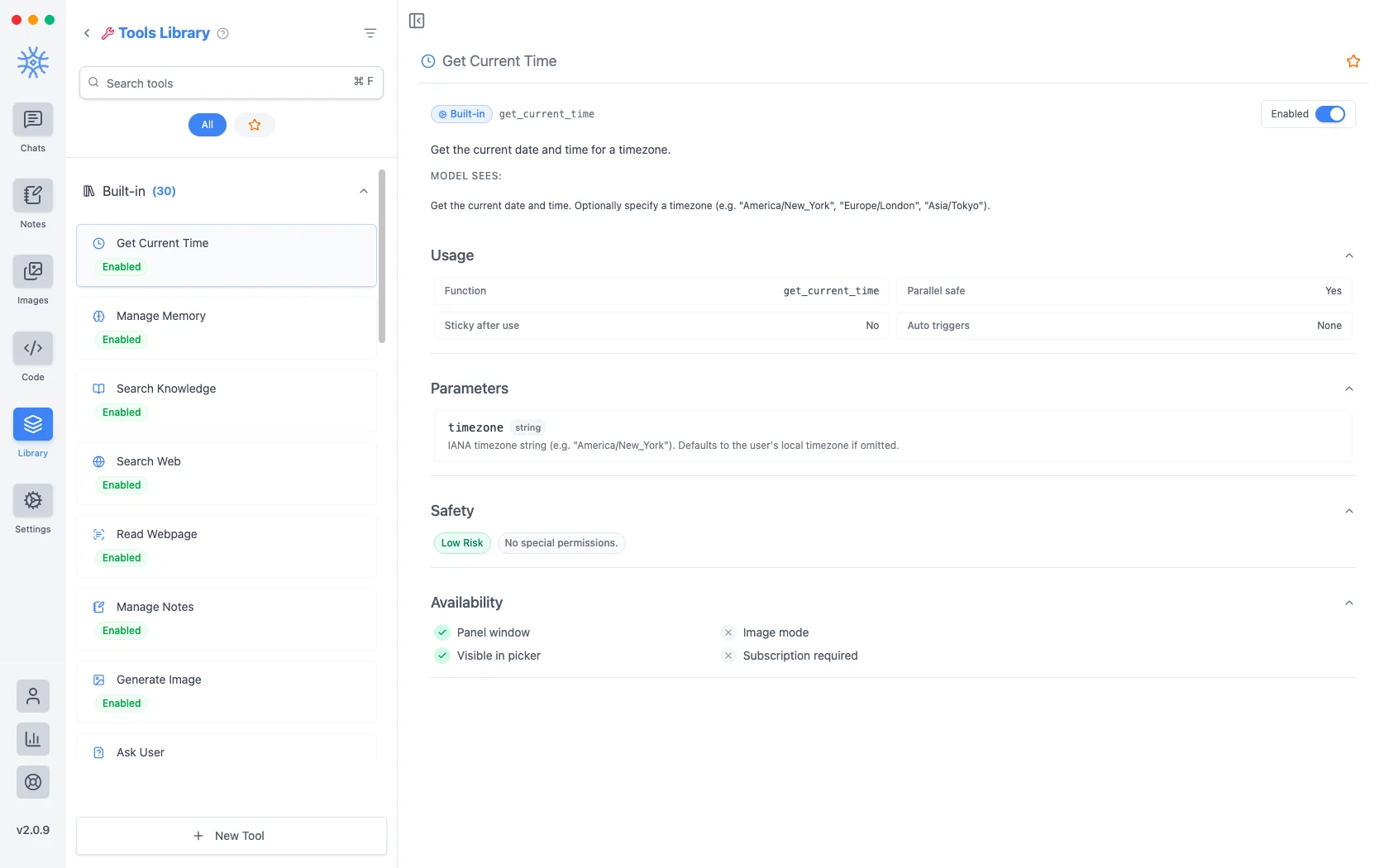
Abra qualquer ferramenta e todo o contrato estará na tela, o que é incomum e vale a pena usar.
-
MODELO VÊ é a descrição literal que o modelo lê ao decidir se deve chamar a ferramenta.
-
Uso fornece o nome da função, se é seguro executar em paralelo, se permanece ativo após o uso e o que pode acioná-lo automaticamente.
-
Parâmetros lista exatamente o que aceita.
-
Segurança informa o nível de risco e as permissões necessárias: Obter hora atual, por exemplo, é de baixo risco e sem permissões especiais.
-
Disponibilidade mostra onde funciona, incluindo se precisa de um assinatura.
Leia a linha de segurança antes de ativar qualquer coisa que você não adicionou. É a resposta mais rápida para “o que isso pode atingir”.
Use uma ferramenta em um bate-papo
Solicite a ação diretamente quando desejar uma ferramenta específica. Por exemplo, "Que horas são na Índia agora? Use a ferramenta Obter hora atual." O assistente executa a ferramenta, aguarda o resultado e, em seguida, escreve a resposta com base nesse resultado.
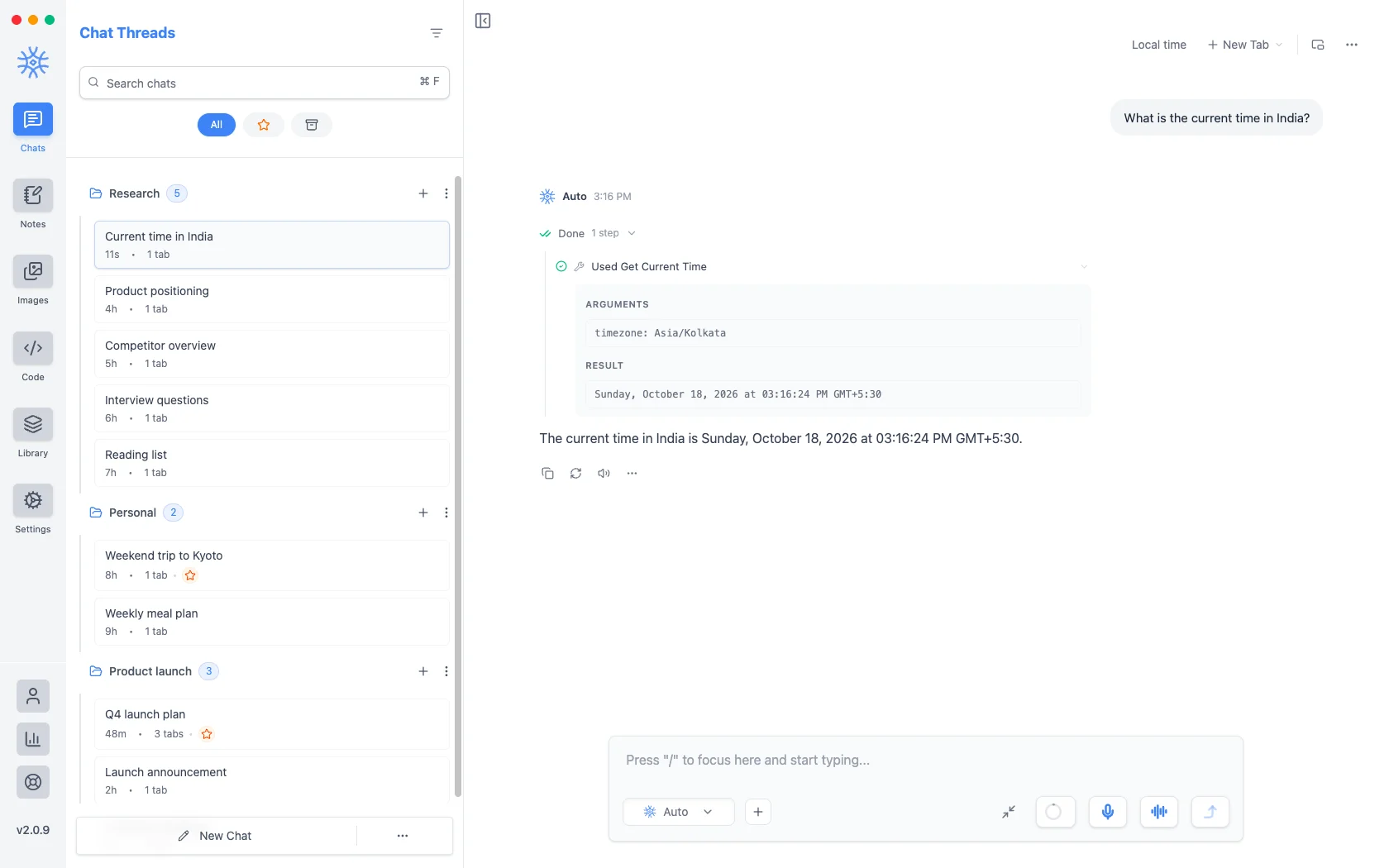
A linha recolhida registra qual ferramenta foi executada e quanto tempo demorou. Escolha a linha para inspecionar os argumentos fornecidos pelo modelo e o resultado retornado a ele. Isso permite verificar o trabalho em vez de confiar apenas na frase final.
O que uma ferramenta envia
Pesquisar na Web e Ler página da Web enviam uma consulta ou um URL para a Internet. Pesquisar conhecimento, Pesquisar anexos e Pesquisar conversas leem seus dados locais e colocam o que encontram na conversa, que então vai para o modelo que você estiver usando. Um modelo local mantém tudo isso em sua máquina; um modelo de nuvem não.
Suas próprias ferramentas
Nova ferramenta conecta o assistente a qualquer API web. Quatro abas fazem a configuração:
-
Principal: um Título, o Nome da função chamada pelo modelo, uma Descrição lida pelo modelo e seus Parâmetros.
-
Requisição: o Método (GET, POST, PUT, PATCH ou DELETE), a URL do endpoint, os Cabeçalhos da requisição e um Cofre de segredos para chaves, referenciadas como
{{NAME}}para nunca aparecerem na própria ferramenta. -
Avançado: Ativada, Confirmar antes de executar (perguntar antes de cada chamada), Gatilhos de contexto e Manter disponível após o primeiro uso.
-
Teste: Executar teste chama o endpoint para você verificar o resultado antes de o assistente usá-lo.
Listas de tarefas e perguntas
Em trabalhos longos, o assistente mantém uma lista com Gerenciar tarefas, e Perguntar ao usuário permite que ele pare para fazer uma pergunta com cartões de resposta. Responda para que ele continue.
Habilidades
Biblioteca → Habilidades contém conjuntos de instruções que mudam a forma como as respostas são escritas, em vez do que o assistente pode fazer. Cada uma tem uma prioridade para decidir qual ganha quando mais de uma se aplica.
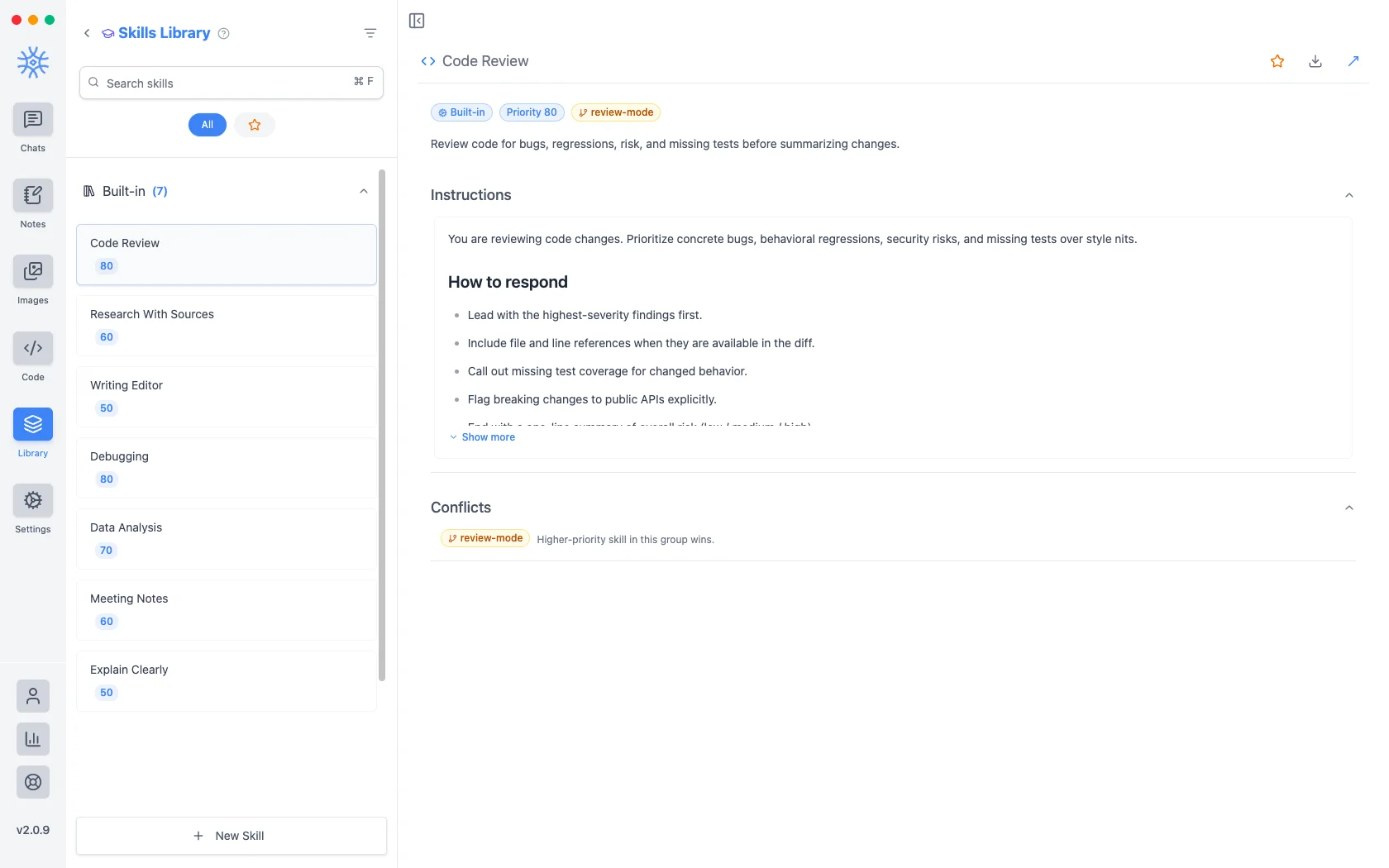
As três habilidades integradas são Revisão de código (prioridade 80), Pesquisa com fontes (60) e Editor de escrita (50). Abra uma para ver as instruções e as regras de Como responder. Revisão de código começa pelos problemas mais graves, cita arquivo e linha quando o diff os fornece, aponta testes ausentes e mudanças incompatíveis de API e termina com uma avaliação geral de risco.
Como habilidades são apenas instruções, você pode ler exatamente o que fazem antes de ativá-las. Nova habilidade permite escrever uma ou importar: solte um arquivo SKILL.md na aba Importar ou cole um link HTTPS. A importação preenche o formulário para revisão antes de salvar. Baixar SKILL.md exporta uma habilidade para compartilhar.
Servidores MCP
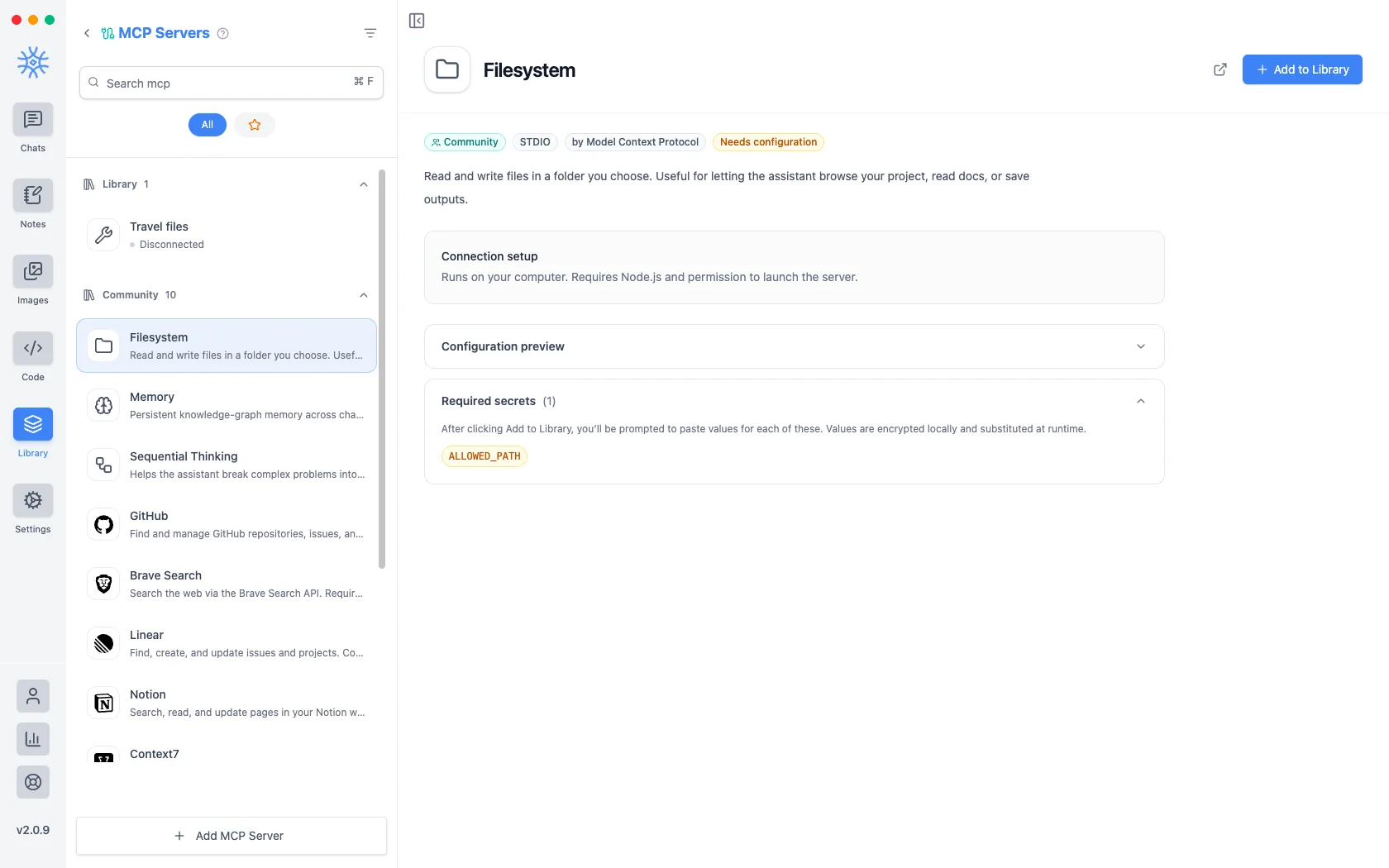
Biblioteca → Servidores MCP conecta coleções externas pelo Model Context Protocol, fazendo suas ferramentas aparecerem junto às integradas. A aba Comunidade oferece servidores prontos como Filesystem, Memory, Sequential Thinking, GitHub, Brave Search e Postgres; Adicionar servidor MCP conecta o seu próprio.
Um servidor se conecta de três formas:
- STDIO (desktop): um programa no seu computador, com Comando, Argumentos e Variáveis de ambiente.
- HTTP ou SSE: um servidor na rede, com URL e Cabeçalhos da requisição. É assim que MCP funciona no celular.
Servidores que exigem login abrem o navegador ao escolher Conectar; Esquecer login salvo encerra a sessão. Ativado conecta o servidor quando o aplicativo inicia. Confiar no servidor pula a confirmação antes de cada chamada; um servidor STDIO local precisa ser confiável antes de executar.
No desktop, a atualização de segurança 2.0.9 exige uma nova entrada pelo navegador nos servidores MCP remotos que usam esse método. Veja Após atualizar para a versão 2.0.9 para conferir as conexões afetadas e as etapas.
Adicionando um
Cada entrada mostra uma Prévia da configuração antes de você confirmar: o comando que será executado e os argumentos que receberá, para que você veja, por exemplo, que o Filesystem é npx -y @modelcontextprotocol/server-filesystem apontado para um caminho que você escolhe.
Os servidores que precisam de credenciais as listam em Segredos necessários e se marcam como Precisa de configuração. Escolher Adicionar à Biblioteca pede cada valor; eles são criptografados localmente e inseridos quando o servidor é executado, em vez de armazenados na própria configuração.
Decidir o que conceder a um servidor
Um servidor MCP é um programa executado em sua máquina com qualquer acesso que você conceda a ele, portanto, trate a adição de um como a instalação de um software:
- Limite o escopo. Filesystem pede um caminho permitido. Dê a pasta mais restrita que resolva o trabalho, não seu diretório inicial.
- Leia o comando. A prévia da configuração mostra exatamente o que será executado.
- Prefira servidores que você possa identificar. As entradas da comunidade indicam seu desenvolvedor.
- Lembre-se de que o modelo vê os resultados. Tudo o que um servidor retorna entra no conversa e viaja para onde quer que essa conversa vá.
Verificar conexões
No desktop, Configurações → Diagnóstico de ferramentas mostra cada servidor MCP com seu estado (Conectado, Conectando…, Desconectado, Falhou ou Autenticação necessária) e um botão Testar conexão, lista as ferramentas HTTP e mantém um registro de Atividade recente da sessão. Argumentos e resultados não são armazenados ali.
Desativando o que não quiser
Qualquer ferramenta ou habilidade pode ser desativada, e um servidor MCP pode ser removido da Biblioteca. Se o assistente fizer algo inesperado, comece por aí: desative a ferramenta, pergunte de novo e veja se o comportamento desaparece.