
Imagens
O espaço de imagens: gere com qualquer modelo de imagem, crie variações, aumente a resolução e expanda resultados, compare duas imagens e edite uma região.
Imagens é um estúdio para modelos de imagem como Seedream, Gemini, Flux e DALL-E. Descreva uma cena, escolha um modelo e as configurações e guarde todos os resultados em uma galeria para comparar, criar variações e reutilizar.
O espaço de criação é gratuito em todos os planos; as imagens são pagas com seus créditos ou sua própria chave de API. Editar uma região de uma imagem, gerar novamente e usar ferramentas de imagem em um chat são recursos Pro.
Procura ditado, chat de voz ou leitura em voz alta? Consulte Voz e leitura em voz alta.
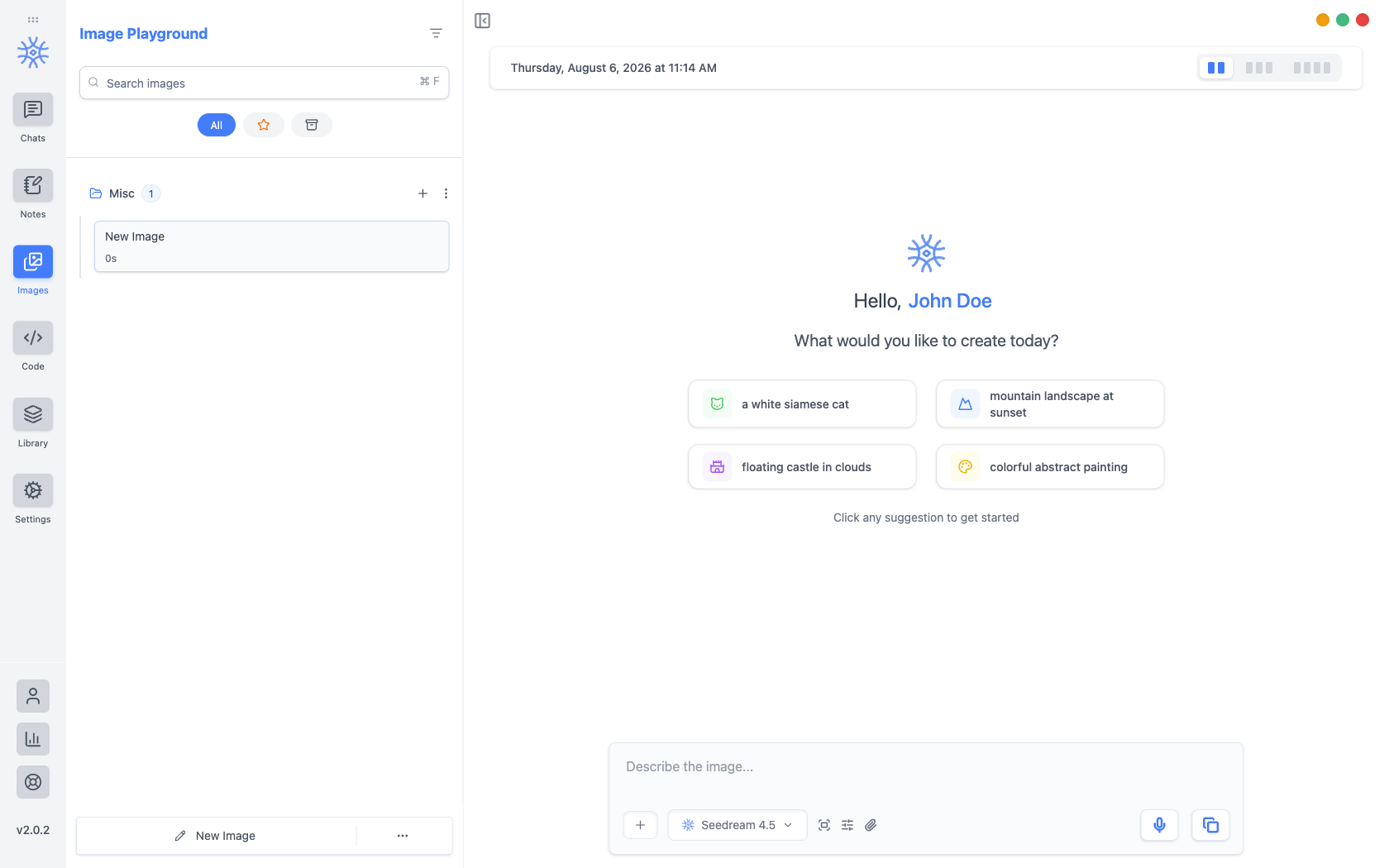
Criar uma imagem
- Abra Imagens na barra lateral.
- Descreva a cena, o estilo, a iluminação e a composição. Melhorar entrada Pro can turn a short idea into a detailed prompt, and Dictate Pro permite falar a descrição.
- Escolha o modelo de imagem abaixo da caixa de instruções.
- Abra Configurações de imagem para escolher Proporção, Qualidade, Estilo e Variações (até 4 de uma vez). As opções dependem do que o modelo suporta.
- Envie. Os resultados aparecem no Feed, e cada imagem fica na Galeria.
Começar com uma imagem
Adicionar oferece Enviar imagem de referência, Colar da área de transferência e Capturar tela, para que o modelo siga uma foto, uma imagem de produto ou um esboço. O contador mostra quantas referências o modelo aceita.
O que fazer com um resultado
Abra o menu Criar a partir desta de uma imagem:
- Descrever como instrução escreve uma instrução que permitiria recriar a imagem.
- Variar cria uma nova versão.
- Remover fundo coloca o objeto principal sobre um fundo branco limpo.
- Aumentar resolução cria uma versão maior e mais nítida.
- Expandir amplia a cena além do enquadramento.
Cada ação cria uma nova imagem usando a original como referência, então a original permanece na galeria. Essas ações aparecem para modelos que aceitam imagens de referência.
Cada imagem também tem Usar como referência, Baixar imagem, Detalhes (com Reutilizar esta instrução) e Excluir imagem. A prévia acrescenta Recortar, Destacar, Copiar imagem, Salvar imagem e zoom.
Comparar duas imagens
Na Galeria, escolha Selecionar, selecione duas imagens e escolha Comparar. Comparando duas imagens mostra as duas lado a lado, com as diferenças nas instruções e configurações; depois escolha Manter esquerda ou Manter direita.
Editar uma região
Editar imagem Pro abre Editar região da imagem: marque a parte que deseja alterar, descreva a mudança em Instrução de edição (ou use Sugerir com IA) e escolha Aplicar edição. Tudo fora da região permanece como estava. Disponível para modelos que suportam edição.
Imagens em um chat
Peça uma imagem em qualquer chat e o assistente usará a ferramenta Gerar imagem Pro. The image appears in the reply and in your gallery.
Pointing at part of an image
Click an image you have attached to a message to open it, and two actions sit above it: Crop and Highlight. Both work by dragging a box over the picture.
Crop cuts the image down to the box. Use it when the rest of the frame is irrelevant, such as a screenshot with three unrelated panels.
Highlight keeps the whole frame and marks the box instead, dimming everything outside it and drawing a red border. Use it when the point is "look here" rather than "only this": the surrounding context is often what makes the question answerable. On desktop you can mark up to five areas.
Highlight also writes a line into your message pointing at the marked area. Leave it in, or rewrite it to say what you want done with the region.
Nenhuma das ações altera o arquivo anexado. Ambas criam uma nova cópia e a anexam no lugar, mantendo o original disponível.
No celular
O espaço de criação funciona da mesma forma no Android e no iOS. Cada imagem acrescenta Salvar em Fotos e Compartilhar imagem, além de Copiar instrução e Reutilizar instrução.
Custo e privacidade
Cada imagem é paga com seus créditos do 9xChat, ou pelo seu provedor quando você usa sua própria chave de API. Estatísticas de uso mostra o custo das imagens. Suas instruções e imagens de referência vão para o modelo de imagem escolhido; consulte Privacidade e fluxo de dados.
Notas e editor de IA
Um editor com formatação avançada para notas e destaques, pastas e exportação, e um Editor de IA que aprimora seu texto com um clique.
Voz e leitura em voz alta
Converse com o assistente por voz nos dois sentidos, dite em vez de digitar e ouça qualquer resposta ou nota em voz alta.