
Notas e editor de IA
Um editor com formatação avançada para notas e destaques, pastas e exportação, e um Editor de IA que aprimora seu texto com um clique.
Notas mantém seus textos junto às conversas: notas de reuniões, rascunhos, pesquisas e as melhores respostas dos chats. O editor aceita títulos, tabelas, imagens e listas de verificação, e o Editor de IA transforma um rascunho inicial em um texto finalizado.
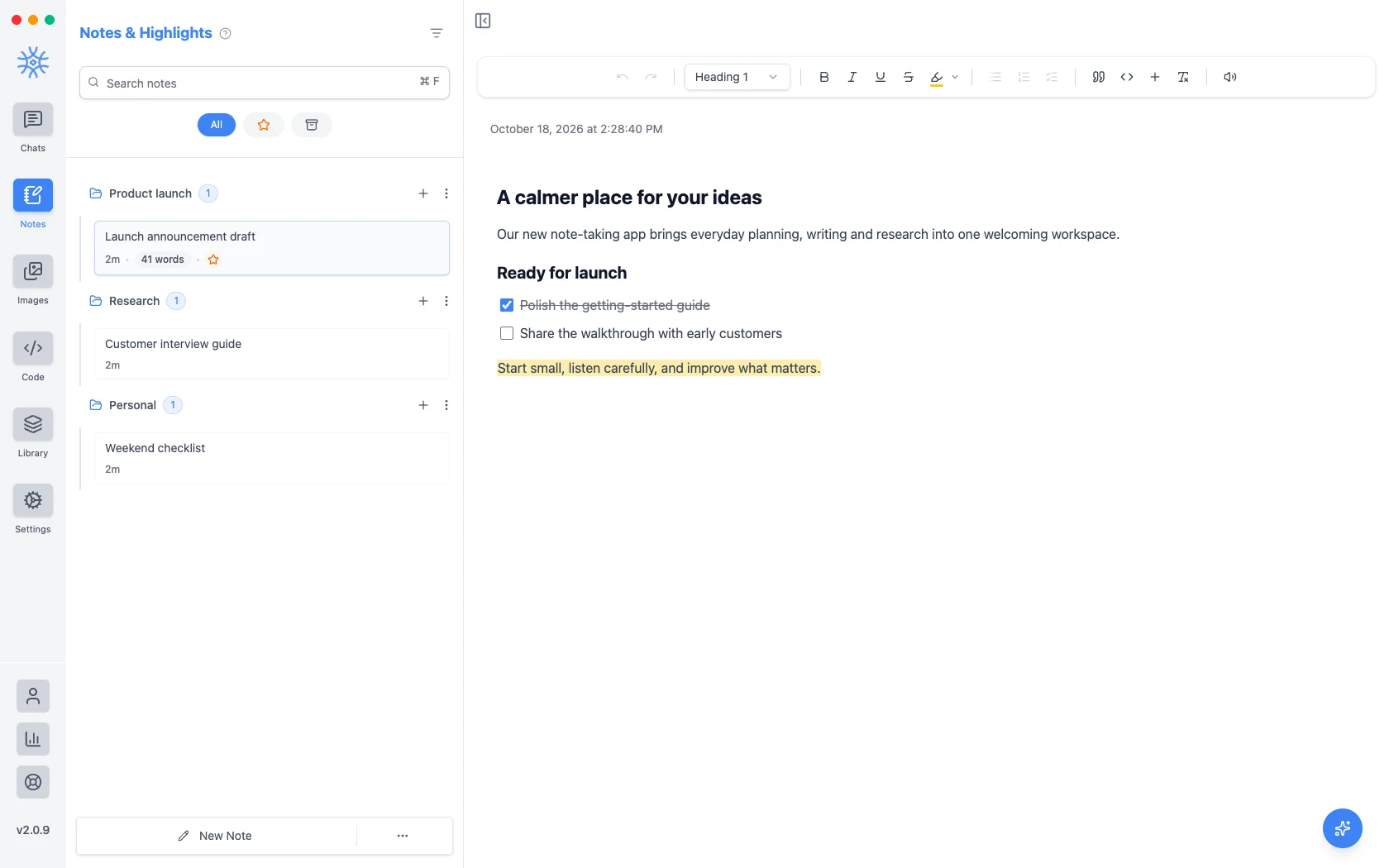
Escrita
A barra de ferramentas acima da nota tem tudo de que você precisa:
- Desfazer e Refazer
- Estilo do texto: Parágrafo ou de Título 1 a Título 4
- Negrito, Itálico, Sublinhado, Tachado
- Destaque em Amarelo, Verde, Azul, Rosa, Roxo ou Laranja
- Lista com marcadores, Lista numerada e Lista de verificação
- Citação e Bloco de código
- Inserir: uma Imagem, uma Tabela ou um Divisor
- Limpar formatação
- Ler em voz alta a nota inteira
Em uma janela estreita, alguns botões ficam em Mais formatação. Selecione texto para abrir um pequeno menu com Negrito, Itálico, Sublinhado, Adicionar link, Usar como referência de IA e Ler em voz alta apenas esse trecho.
As tabelas têm um menu próprio para adicionar ou excluir linhas e colunas e ativar ou desativar o cabeçalho. As imagens podem ser Pequenas, Médias ou de Largura total, e aceitam Texto alternativo.
Atalhos de teclado
Use Ctrl no Windows e Linux, e ⌘ no macOS.
| Ação | Atalho |
|---|---|
| Negrito, itálico, sublinhado | Atalhos: Ctrl+B, Ctrl+I, Ctrl+U |
| Tachado | Atalho: Ctrl+Shift+S |
| Destaque | Atalho: Ctrl+Shift+H |
| Citação | Atalho: Ctrl+Shift+B |
| Bloco de código | Atalho: Ctrl+Alt+C |
| Lista com marcadores | Atalho: Ctrl+Shift+8 |
| Lista numerada | Atalho: Ctrl+Shift+7 |
| Lista de verificação | Atalho: Ctrl+Shift+9 |
| Marcar um item da lista | Atalho: Ctrl+Enter |
| Hiperlink | Atalho: Ctrl+K |
| Limpar formatação | Atalho: Ctrl+\ |
| Desfazer, refazer | Atalhos: Ctrl+Z, Ctrl+Shift+Z |
O Editor de IA
Escolha o botão redondo Editor de IA no canto inferior direito de uma nota Pro: "Let's polish this note. Pick a task below or ask your own."
- Fix grammar & spelling
- Make it more concise
- Improve the flow
- Summarize it
Or type your own request, such as "turn this into a project plan". On desktop the edits come back as suggestions: Accept or Reject each one, or Accept all. On mobile choose Append to Note or Replace Note.
To work on one passage, select it and choose Use as AI Reference.
O Editor de IA usa seu Modelo de notas, definido em Configurações → Modelos padrão.
Organizar notas
As notas ficam em pastas, como os chats. Use Nova pasta e arraste notas entre pastas. O menu de cada nota oferece Favoritar, Editar nome, Duplicar, Exportar, Copiar, Imprimir (desktop), Arquivar e Excluir nota. A pesquisa encontra notas pelo conteúdo, e a Pesquisa global (Ctrl+F ou ⌘F) pesquisa notas e chats juntos.
Do chat à nota
Salvar em Notas em qualquer resposta, aba ou chat transforma a conversa numa nota pronta para editar. O assistente também pode escrever notas com a ferramenta Gerenciar notas Pro: “salve um resumo deste chat como nota”.
Exportar e compartilhar
Exporte uma nota como Texto, Markdown, HTML, JSON ou PDF, copie nesses formatos ou imprima no desktop. No celular, Exportar e compartilhar envia diretamente para outro app.
No celular
As notas ficam no menu lateral. Cada nota tem Pesquisar, Arquivar, Favoritar, Editar nome, Duplicar, Mover para pasta, Copiar como, Exportar e compartilhar, Imprimir e Excluir, e o Editor de IA funciona da mesma forma.
As notas são armazenadas em cada dispositivo. Para transferi-las, use Configurações → Dados e exportações.
Anexos
A biblioteca de todos os arquivos compartilhados em um chat, para encontrá-los novamente, reutilizá-los e ver quais conversas dependem deles.
Imagens
O espaço de imagens: gere com qualquer modelo de imagem, crie variações, aumente a resolução e expanda resultados, compare duas imagens e edite uma região.