
Bate-papos
O editor, o seletor de modelos, as ações de mensagens, abas, pastas, busca, chat privado e exportação.
Chats é onde acontece a maior parte do trabalho. Cada mensagem pode ir para um modelo diferente, cada resposta pode ser copiada, gerada novamente, dividida ou salva, e as pastas agrupam projetos de longa duração.
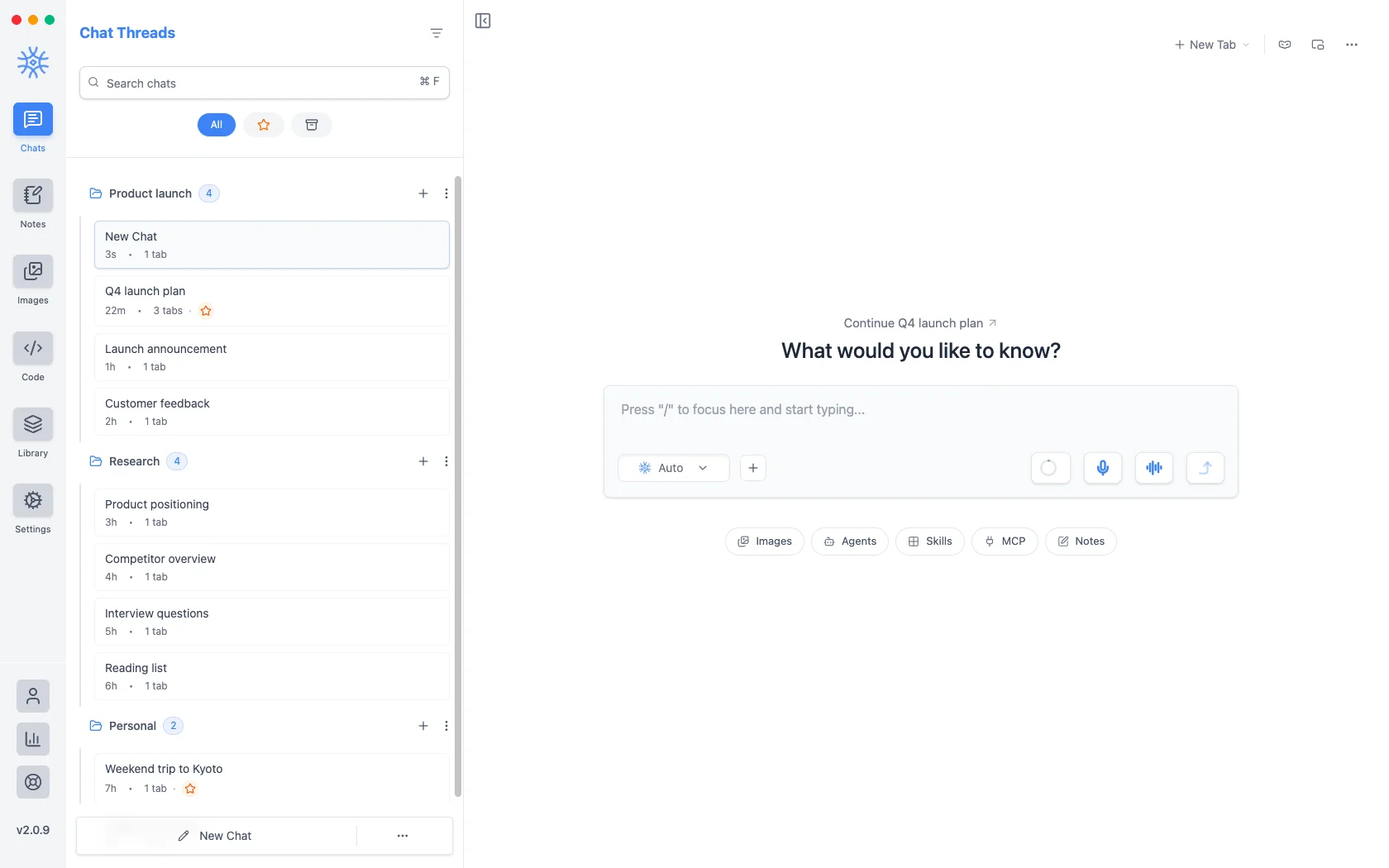
O editor de mensagens
-
Seletor de modelos: o modelo da próxima mensagem. Altere-o a qualquer momento em um chat; cada resposta registra qual modelo a escreveu.
-
Adicionar (+): Anexar arquivos, Colar da área de transferência, Capturar tela (escolha uma tela ou janela), Ações rápidas e Configurações do modelo. No celular, também oferece Câmera e Imagem.
-
Melhorar entrada Pro: reescreve seu rascunho como uma instrução mais clara. Reverter ao original recupera suas palavras.
-
Ditar Pro e Chat de voz Pro: consulte Voz e leitura em voz alta.
-
Enviar, ou Parar enquanto uma resposta é escrita.
Enquanto uma resposta ainda chega, você pode continuar digitando: Colocar mensagem na fila retém sua próxima mensagem e a envia quando a resposta termina. Mensagens na fila podem ser enviadas imediatamente, editadas ou removidas.
Contas gratuitas podem anexar até 3 arquivos por mensagem. O Pro remove o limite.
Ações rápidas
Digite @ ou / no início de uma linha para abrir o menu de ações rápidas, ou acrescente uma letra para ir direto a uma lista:
| Tipo | Abre |
|---|---|
@a ou /a | Agentes |
@p ou /p | Prompts |
@n ou /n | Notas |
@k ou /k | Conhecimento |
@m ou /m | Servidores MCP |
@t ou /t | Ferramentas Pro |
@s ou /s | Habilidades Pro |
@e ou /e | Extensões Pro |
No celular, abra Adicionar → Ações rápidas; ali, / abre os prompts e @ abre os anexos.
Escolher um modelo
O seletor agrupa os modelos por provedor, com seus modelos do Ollama em Modelos locais. Pesquise pelo nome. Cada modelo tem um indicador de custo para comparar qualidade e preço de relance:
| Indicador | Significado |
|---|---|
| Premium ($$$) | Modelos de ponta para os trabalhos mais difíceis |
| Padrão ($$) | Modelos capazes para o dia a dia |
| Econômico ($) | Modelos rápidos e baratos para perguntas breves |
Um ponto vermelho indica que o provedor ainda não tem uma chave de API. Em uma conta gratuita, os modelos cobrados dos seus créditos do 9xChat se limitam a uma seleção de modelos rápidos e capazes; o Pro libera todos os modelos. Modelos que usam sua própria chave de API ou rodam localmente nunca são bloqueados.
Configurações do modelo
Adicionar → Configurações do modelo ajusta o chat atual: Temperatura, Máximo de tokens, Máximo de tokens de conclusão, Top P, Penalidade de frequência, Penalidade de presença, Palavras de parada, Resposta em streaming e Esforço de raciocínio, além de uma aba Instruções para instruções específicas do chat. Restaurar padrões desfaz suas alterações.
O que você pode fazer com uma mensagem
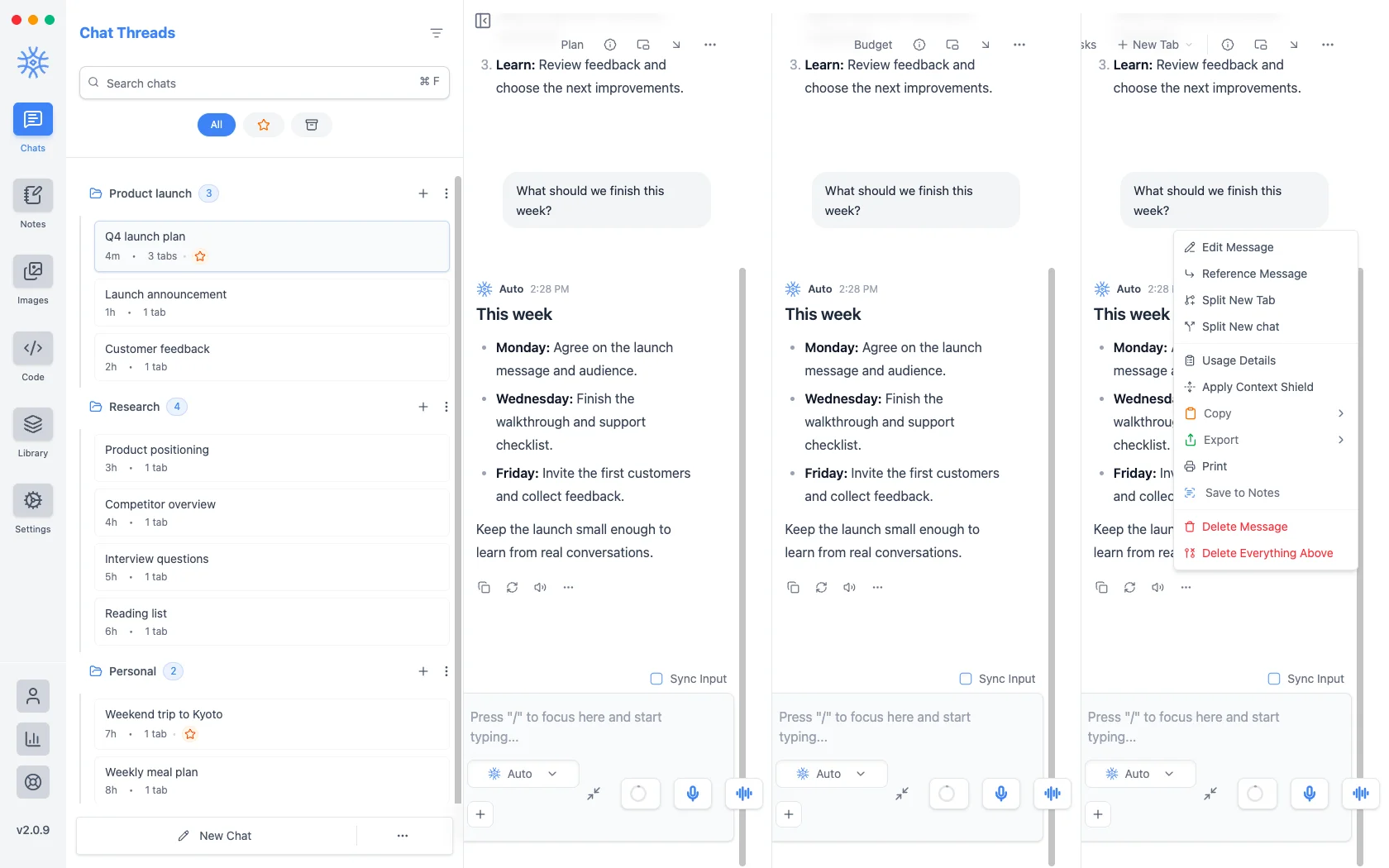
Passe o cursor sobre uma resposta (ou toque nela no celular) para acessar Copiar mensagem, Gerar mensagem novamente e Ler em voz alta. Mais ações contém o restante:
-
Editar mensagem e Referenciar mensagem (citá-la na sua próxima mensagem).
-
Dividir em nova aba Pro e Dividir em novo chat: continue a partir desta resposta em uma nova aba ou um novo chat para explorar outro caminho e manter o original.
-
Detalhes de uso: tokens, custo e tempo desta resposta.
-
Aplicar escudo de contexto Pro: envie apenas as mensagens a partir deste ponto com sua próxima solicitação. Isso mantém chats longos focados e reduz seu custo.
-
Copiar e Exportar: como texto, JSON, Markdown, PDF ou HTML, e no computador como Imagem.
-
Imprimir (no computador) e Salvar em Notas.
-
Excluir mensagem e Excluir tudo acima.
No celular, o mesmo painel também oferece Selecionar texto, Compartilhar, Criar ramificação e Denunciar.
Gerar novamente e versões
Gerar mensagem novamente em uma resposta abre um seletor de modelos para fazer a mesma pergunta a outro modelo e comparar. Cada tentativa fica salva como uma versão: use Versão anterior e Próxima versão para alternar entre elas.
Em uma conta gratuita, você pode reenviar sua última mensagem quantas vezes quiser. Gerar uma resposta novamente com outro modelo faz parte do Pro.
Compartilhar como imagem
No computador, Exportar → Imagem em uma resposta abre Compartilhar como imagem: escolha um Tema claro ou escuro, um Fundo (Nenhum, Suave ou Destaque), uma Largura (Estreita ou Larga) e se deseja incluir a pergunta e o nome do modelo. Depois, use Copiar imagem ou Salvar imagem. É gratuito e ideal para publicar uma boa resposta.
Abas
Um chat pode ter várias abas Pro, cada uma com sua própria conversa. Use Nova aba para começar outra ou Nova aba do navegador Pro para abrir o navegador ao lado do chat. Reabrir aba fechada recupera a aba que você acabou de fechar, em qualquer plano.
O menu Mais ações de uma aba tem Memória do chat, Seleção múltipla, Compactar agora, Exportar, Copiar, Extrair para novo chat Pro, Salvar em Notas, Imprimir, Renomear aba (ou clique duas vezes na aba), Mover para a esquerda, Mover para a direita, Limpar aba e Fechar aba.
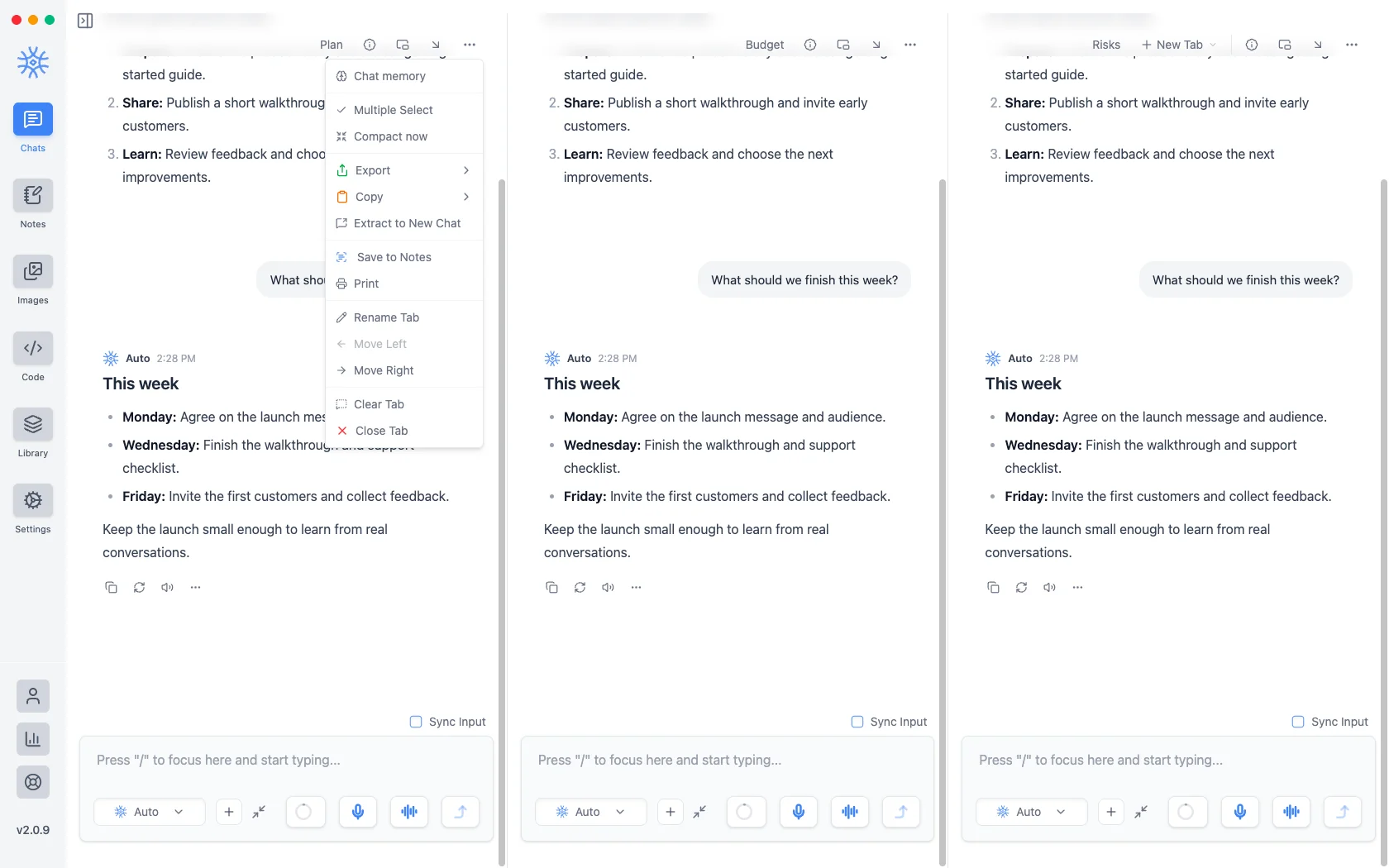
Seleção múltipla seleciona várias mensagens para copiar, salvar ou excluir juntas.
Pastas, favoritos e arquivo
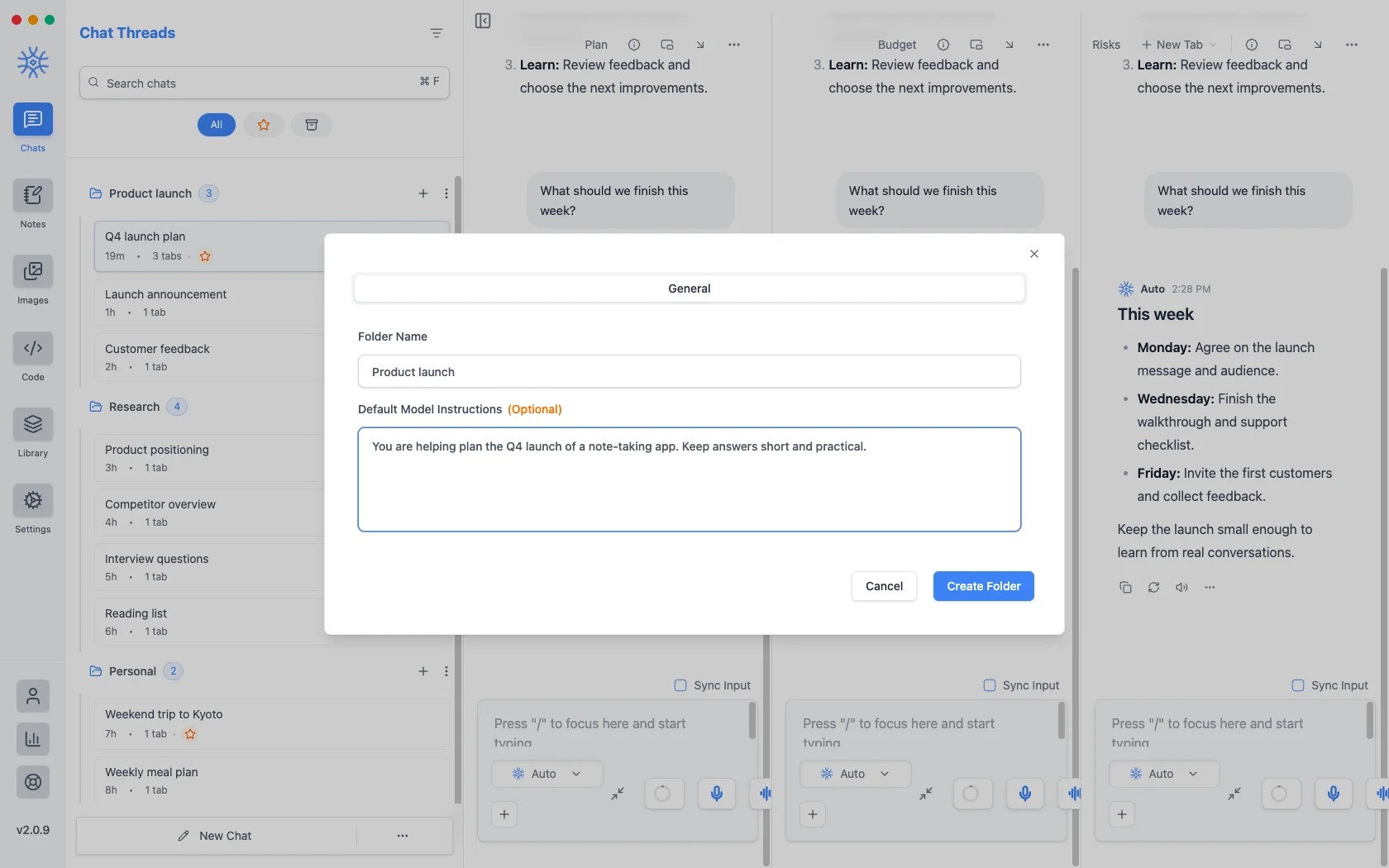
Pastas reúnem chats relacionados e podem orientar cada chat dentro delas. Escolha Nova pasta em Mais opções de chat e defina:
- Nome da pasta.
- Instruções padrão do modelo: instruções com as quais cada chat da pasta começa, como um resumo do projeto ou um tom de voz.
- Memória: coisas que o assistente lembra apenas para esta pasta.
O menu de cada chat oferece Arquivar, Marcar como favorito, Renomear automaticamente Pro, Editar nome, Mover chat, Clonar chat, Enviar chat… Pro, Exportar, Copiar, Imprimir, Limpar chat e Excluir chat. Filtre a lista por Todos, favoritos ou arquivados. Chats sem novas mensagens por um número definido de dias podem se arquivar automaticamente; veja Configurações → Geral.
Pesquisar e alternar
- Troca rápida (Ctrl+P, ou ⌘P no macOS) abre um chat recente pelo nome.
- Pesquisa global (Ctrl+F, ou ⌘F) pesquisa em todos os chats e notas, ou apenas em Este chat.
Chat privado
Ative Chat privado pelo cabeçalho do chat, Mais opções de chat, pelo menu da bandeja ou Ctrl+Shift+N. Um chat privado:
- nunca aparece na lista de chats, na pesquisa nem na busca de chats do próprio assistente,
- não usa memória, não recebe título automático e não envia notificações,
- é excluído, junto com seus anexos, na próxima vez que o aplicativo inicia.
O chat privado não deixa rastros no seu dispositivo. As mensagens ainda vão para o modelo escolhido; use um modelo local se nada puder sair do seu computador.
Chats longos e janela de contexto
O indicador de contexto mostra quanto da janela de contexto do modelo o chat usa. Quando um chat fica longo, o 9xChat resume as mensagens anteriores automaticamente, ou você pode escolher Compactar agora. Uma linha marca onde o resumo começa: o modelo vê o resumo no lugar das mensagens anteriores, então projetos longos continuam sem atingir o limite.
Exportar, imprimir e salvar
Exporte um chat, uma aba ou uma mensagem como Texto, Markdown, HTML, JSON ou PDF (no computador, há também Imagem para uma única mensagem). Imprimir funciona em chats, abas e mensagens no computador. Salvar em Notas transforma uma conversa em uma nota editável.
9xChat no Android e iOS
Seu espaço de trabalho de IA no celular: todos os modelos na nuvem, conversa por voz, busca na web, notas e imagens, além de compartilhamento de qualquer aplicativo.
Pesquisa na web
Respostas atualizadas da web com fontes verificáveis, além da leitura de qualquer página ou vídeo do YouTube cujo link você enviar.