
Espaço de trabalho de código
Abra uma pasta de projeto no 9xChat para inspecionar, pesquisar, executar scripts e operações git e revisar diferenças da IA em toda a base de código.
Código transforma o 9xChat em um ambiente de programação com agentes. Em vez de copiar e colar trechos isolados, você abre uma pasta de projeto inteira do disco. O assistente de IA pode explorar diretórios, ler arquivos, pesquisar código, executar scripts do projeto, examinar o histórico git e propor edições.
O espaço Código faz parte do Pro no desktop e está incluído no teste de 3 dias. Veja Gratuito e Pro.
Abrindo um espaço de trabalho
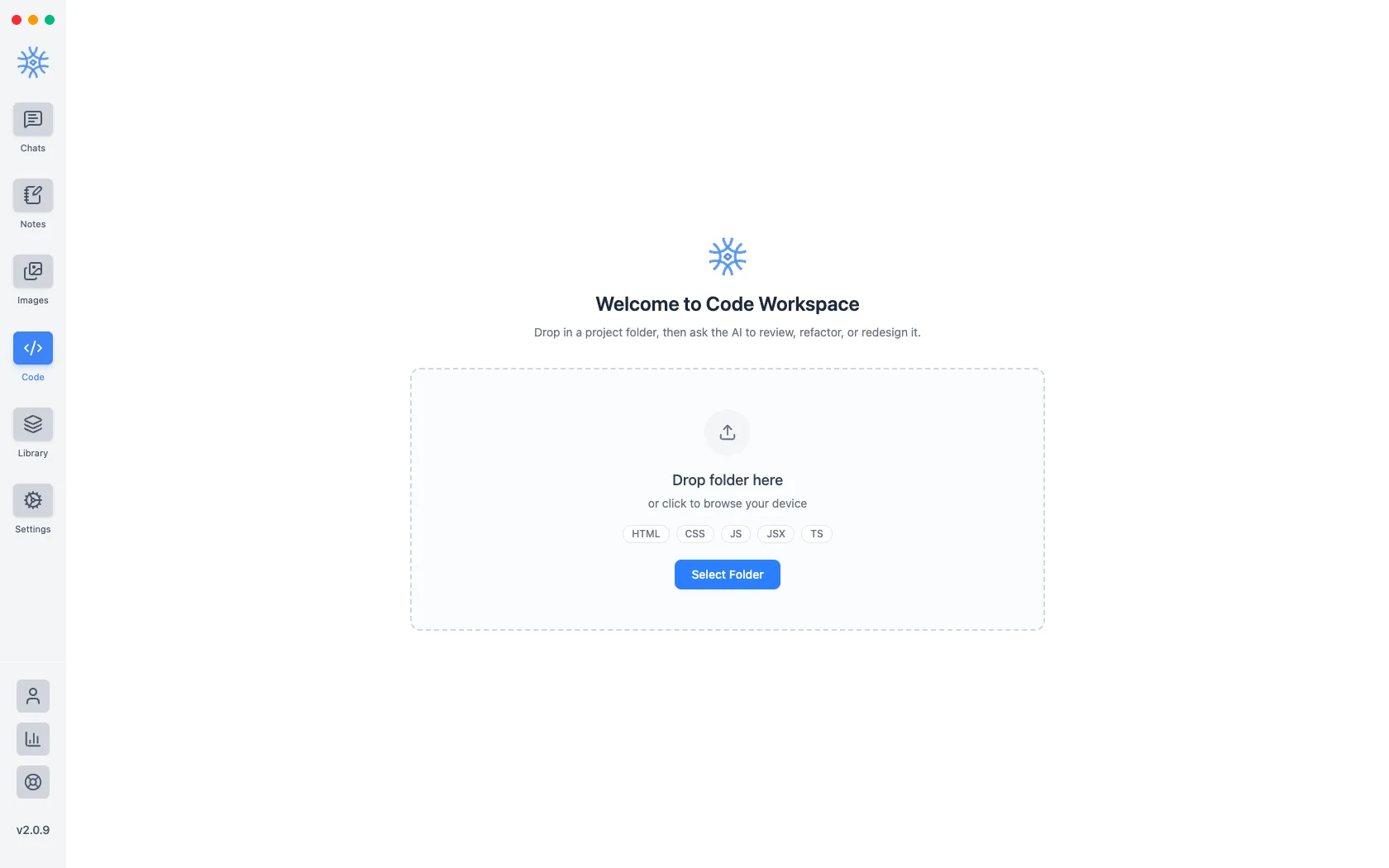
- Solte qualquer diretório do projeto na tela Códigoou clique emSelecionar pasta.
- O 9xChat indexa a estrutura de pastas e a exibe no painel de projeto à esquerda.
- Seus espaços de trabalho recentes são salvos em Espaços de trabalho recentes para acesso rápido.
Um espaço de trabalho pode conter mais de uma pasta. Adicione uma segunda raiz quando uma alteração abrange um aplicativo e a biblioteca da qual ele depende. A primeira pasta continua sendo a raiz primária, que é o que decide onde um caminho ambíguo será resolvido. Alterar as pastas em um espaço de trabalho limpa o histórico de desfazer da IA, de modo que o aplicativo solicita que você mantenha ou rejeite quaisquer edições pendentes primeiro, em vez de bloqueá-las.
Navegação no espaço de trabalho
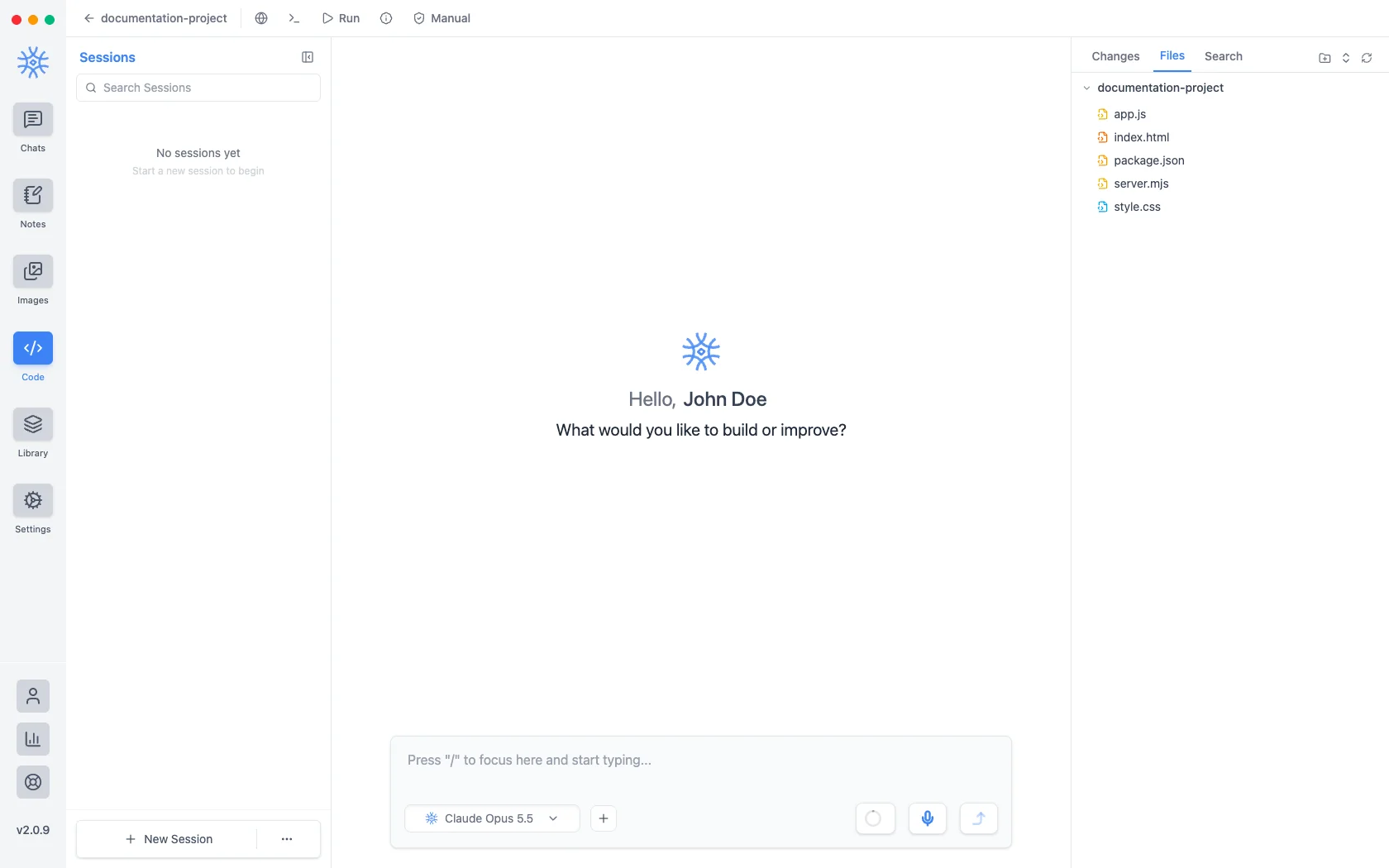
O layout do espaço de trabalho Code é dividido em painéis especializados:
- Barra lateral de sessões: Mantenha conversas separadas para tarefas diferentes na mesma base de código (por exemplo, refatorar a lógica de autenticação versus adicionar testes de unidade).
- Explorador de Arquivos: navegue na hierarquia de arquivos com ícones de tipo de arquivo e pasta expansão.
- Localizador rápido de arquivos (
⌘P/Ctrl+P): Pesquisa difusa de nomes de arquivos em seu projeto para ir diretamente para qualquer arquivo. - Pesquisa de projeto de texto completo: texto, funções e símbolos Grep em todo o todo o espaço de trabalho com visualizações de correspondência.
- Visualização de arquivo com destaque de sintaxe: Visualize arquivos lado a lado com números de linha e destaque de idioma.
Ferramentas de codificação agente
Ao conversar em uma sessão do Code com modelos de nuvem compatíveis, o assistente tem acesso a ferramentas integradas para desenvolvedores:
| Categoria de ferramenta | Capacidades |
|---|---|
| Operações de arquivo | Leia arquivos, crie novos arquivos, liste o conteúdo do diretório e pesquise nomes e conteúdos de arquivos |
| Edições e diferenças de IA | Propor substituições ou reescritas exatas de strings em um ou vários arquivos |
| Integração Git | Verifique git status, visualize git diff, inspecione o histórico de commits e prepare commits |
| Executor de scripts | Execute scripts npm/yarn/pip, execute suítes de testes e monitore processos em execução em segundo plano |
| Gerenciamento de Pacotes | Verifique e instale as dependências do projeto |
| Navegador | Abra uma página em um painel ao lado da área de trabalho e leia o que há nela |
A pesquisa de conteúdo usa ripgrep quando instalado na máquina, removendo os limites de arquivos e resultados necessários a uma varredura JavaScript. O assistente chama a mesma ferramenta nos dois casos, sem mudar a conversa; a pesquisa em um repositório grande simplesmente deixa de ser truncada.
Esteja o ripgrep presente ou não, as mesmas regras decidem quais arquivos podem ser lidos. Uma pesquisa mais rápida não amplia o que o assistente pode ver.
O fluxo de trabalho de codificação de agente depende de recursos de chamada de ferramentas suportados por modelos de nuvem. Os modelos Ollama atualmente não suportam a execução de ferramentas em 9xchat.
Revendo edições de IA
As edições são preparadas em vez de escritas, e o visualizador de diferenças mostra adições e exclusões com números de linha e realce de sintaxe. Keepgrava a alteração no disco;Desfazer descarta-o.
Manual e Automático
Cada sessão é Manual, em que cada alteração espera sua decisão de manter ou desfazer, ou Auto, em que edições são aplicadas conforme são feitas. Excluir e renomear arquivos ainda exige confirmação no modo Auto, pois são operações difíceis de reverter.
O modo automático é por sessão e é redefinido para Manual quando o aplicativo é reiniciado. O acesso de gravação não é algo que deva persistir silenciosamente durante os lançamentos.
O modo Auto para após uma aplicação malsucedida ou dez turnos sem revisão, e o cartão informa o motivo. Uma refatoração longa pode legitimamente levar vários turnos, assim como um modelo repetindo a própria edição errada. Dentro do ciclo, os dois parecem iguais; o contador interrompe o segundo caso. Reativar Auto zera o contador.
Mantenha seu código sob controle de versão
Manter uma edição AI modifica arquivos reais no diretório do projeto no disco. Sempre trabalhe em um repositório git ou mantenha um backup para poder reverter as alterações, se necessário.
Executando os scripts deste projeto
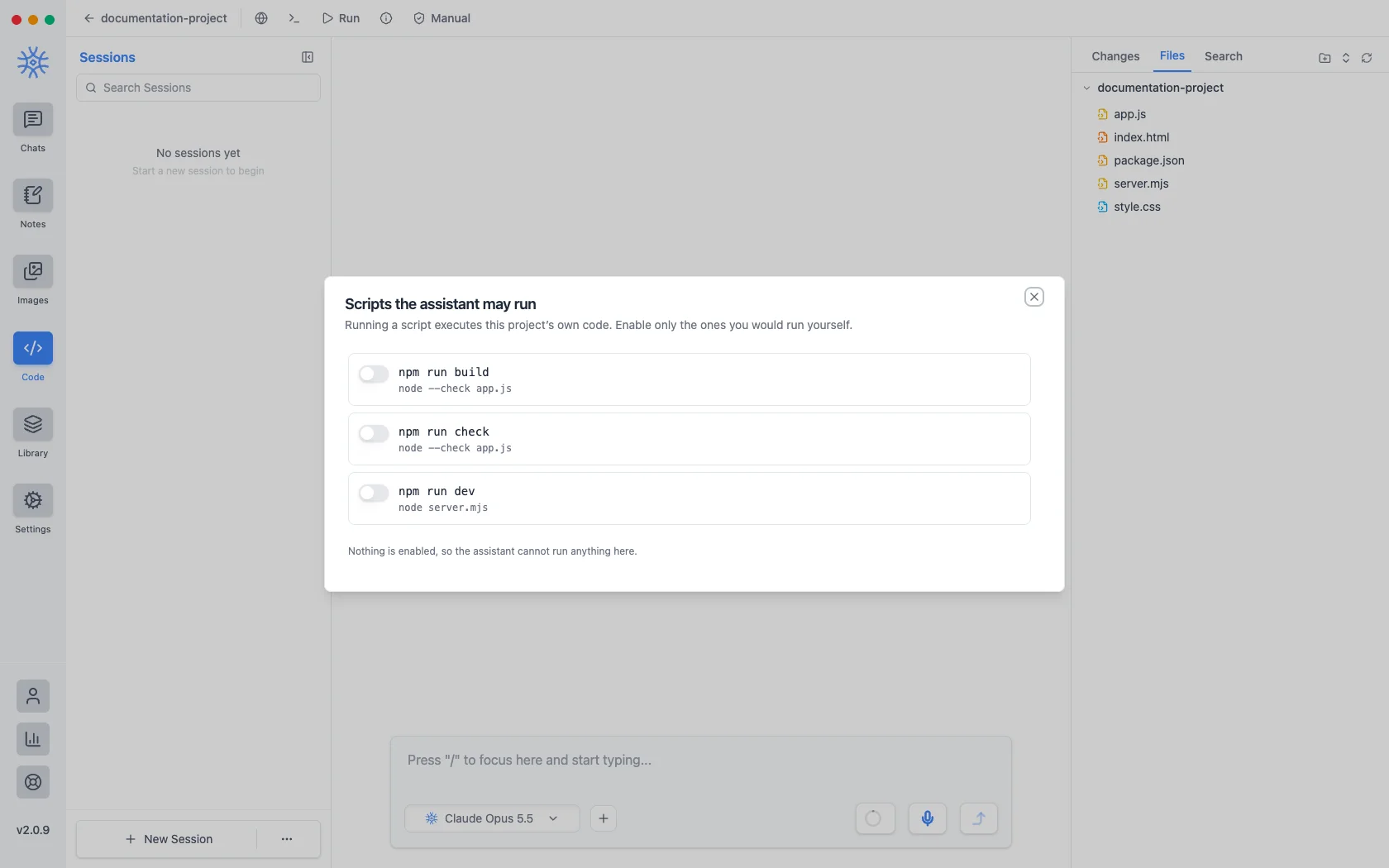
Scripts que o assistente pode executar lista os definidos em package.json e permite ativá-los um por vez. Nenhum vem ativado, então um espaço novo não executa nada até você indicar quais scripts são seguros. Se não houver package.json ou scripts definidos, o diálogo avisa em vez de mostrar uma lista vazia.
Ativar o modo Automático ativa todos os scripts da lista enquanto estiver ativado.
Um script que continua executando (servidor de desenvolvimento, observador) vai para Scripts em execução, onde você pode ler a saída ou pará-lo. A saída pode ser consultada novamente mesmo para uma execução em segundo plano iniciada antes na sessão, e a contagem de processos ativos fica visível na barra superior. Esta função nunca deve criar um processo que você não possa ver.
Visualizando uma página
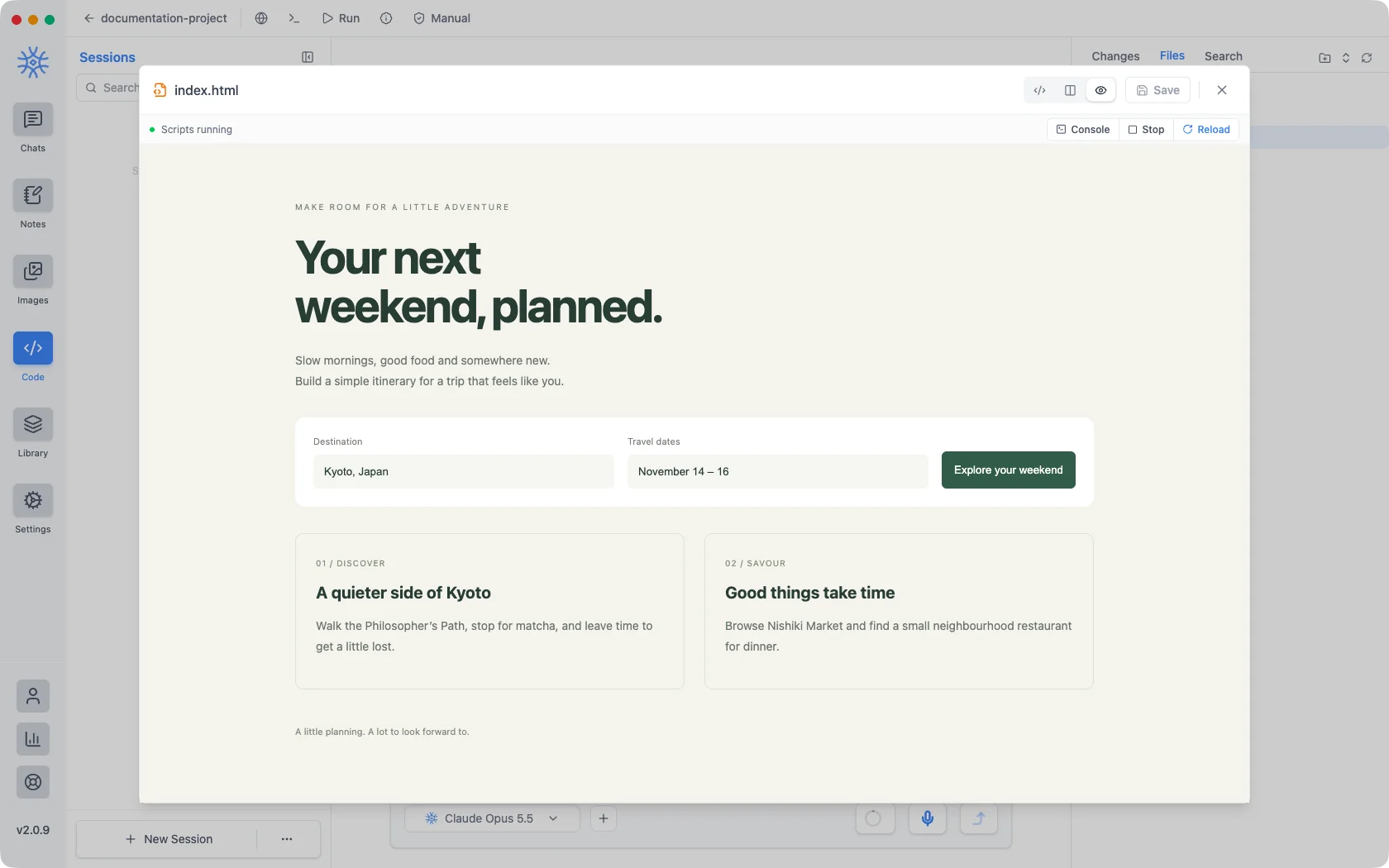
Executar aparece quando o espaço de trabalho contém um documento HTML de entrada e o abre em uma visualização de execução ao lado do editor. Folhas de estilo, scripts e imagens locais são carregados do espaço de trabalho para que a página seja renderizada como um todo, e não como marcação simples.
A prévia é isolada: sem acesso ao app, à rede ou acesso próprio a arquivos. Por isso os recursos viajam dentro do documento e uma página que tenta acessar a internet mostra essas solicitações bloqueadas.
Navegador abre uma página real em um painel ao lado da área de trabalho, que é a outra metade: a visualização é para um documento que você está editando, o painel do navegador é para aquele que você está visualizando.
Memórias do espaço de trabalho
Uma sessão de código pode lembrar coisas com escopo no espaço de trabalho em vez da conversa, portanto, um fato sobre como um projeto é construído sobrevive na próxima sessão na mesma base de código. Memórias de sessão lista as memórias do espaço de trabalho acima das sessões; ambos também estão em Library → Memories, onde um filtro de espaço de trabalho os mostra por nome.
Observando o que custa
Ver uso da sessão detalha quanto gastou uma sessão de codificação. O Agentic lê mais arquivos e chama mais ferramentas do que um chat, então vale a pena verificar isso em uma refatoração longa, em vez de no final do mês.
O painel do navegador no chat
O navegador também funciona em chats comuns Pro: escolha Nova aba → Nova aba do navegador para abrir uma página ao lado da conversa. Com as ferramentas do navegador, o assistente pode abrir e ler páginas, capturar telas, preencher formulários e navegar por um site enquanto você acompanha cada etapa.
Entradas em contas, downloads, uploads e qualquer alteração em um site continuam esperando sua autorização, mantendo você no controle das suas contas.