
Tools, vaardigheden en MCP
Wat de ingebouwde tools doen, hoe vaardigheden antwoorden vormen en hoe u veilig verbinding kunt maken met een MCP-server.
Drie dingen in de bibliotheek zorgen ervoor dat de assistent meer kan doen dan praten, en ze werken verschillend genoeg om het scheiden waard te zijn.
Tools, vaardigheden en MCP-servers in de chat gebruiken hoort bij Pro en zit in de proefperiode van 3 dagen. Met een gratis account kun je ze allemaal nog steeds bekijken, maken en instellen, en de assistent kan altijd herinneringen opslaan. Zie Gratis en Pro.
| Wat het is | Waar het vandaan komt | |
|---|---|---|
| Gereedschap | Een functie die het model kan aanroepen om iets te doen | Meer dan 25 ingebouwd, of maak je eigen tools |
| Vaardigheid | Instructies die bepalen hoe de assistent antwoordt | 3 ingebouwd, of schrijf er zelf een |
| MCP-server | De gereedschapsverzameling van iemand anders, verbonden via het Model Context Protocol | Communitylijst, of voeg uw eigen lijst toe |
Hulpmiddelen
Bibliotheek → Tools toont alles wat het model kan aanroepen. De ingebouwde set dekt het web, je eigen werkruimte en een browser:
-
Het web: Web doorzoeken, Webpagina lezen, YouTube-transcript, Schermafbeelding maken
-
Je werkruimte: Kennis doorzoeken, Bijlagen doorzoeken, Bijlage bekijken, Gesprekken doorzoeken, Gesprek samenvatten, Notities beheren, Herinneringen beheren
-
Dingen maken: Afbeelding genereren, Document genereren (een PDF-, Word- of tekstbestand dat je kunt downloaden)
-
Met jou samenwerken: Gebruiker vragen, Taken beheren, Bronnen citeren, Huidige tijd ophalen
-
Het browserpaneel (desktop): Browser openen, Browser observeren, Handelen in browser, Pagina extraheren, Schermafbeelding van browser, Paginafouten, Browsertabbladen, Zoeken op pagina, Bestand downloaden, Bestanden aan pagina toevoegen
Tools met het label Kern (waaronder Herinneringen beheren, Gebruiker vragen, Bronnen citeren, Taken beheren en Vaardigheid lezen) staan altijd aan, omdat andere tools ervan afhangen. Elke andere tool heeft Tool inschakelen en Tool uitschakelen, zodat je alles kunt uitzetten wat het model niet mag gebruiken.
Wat een tool eigenlijk doet
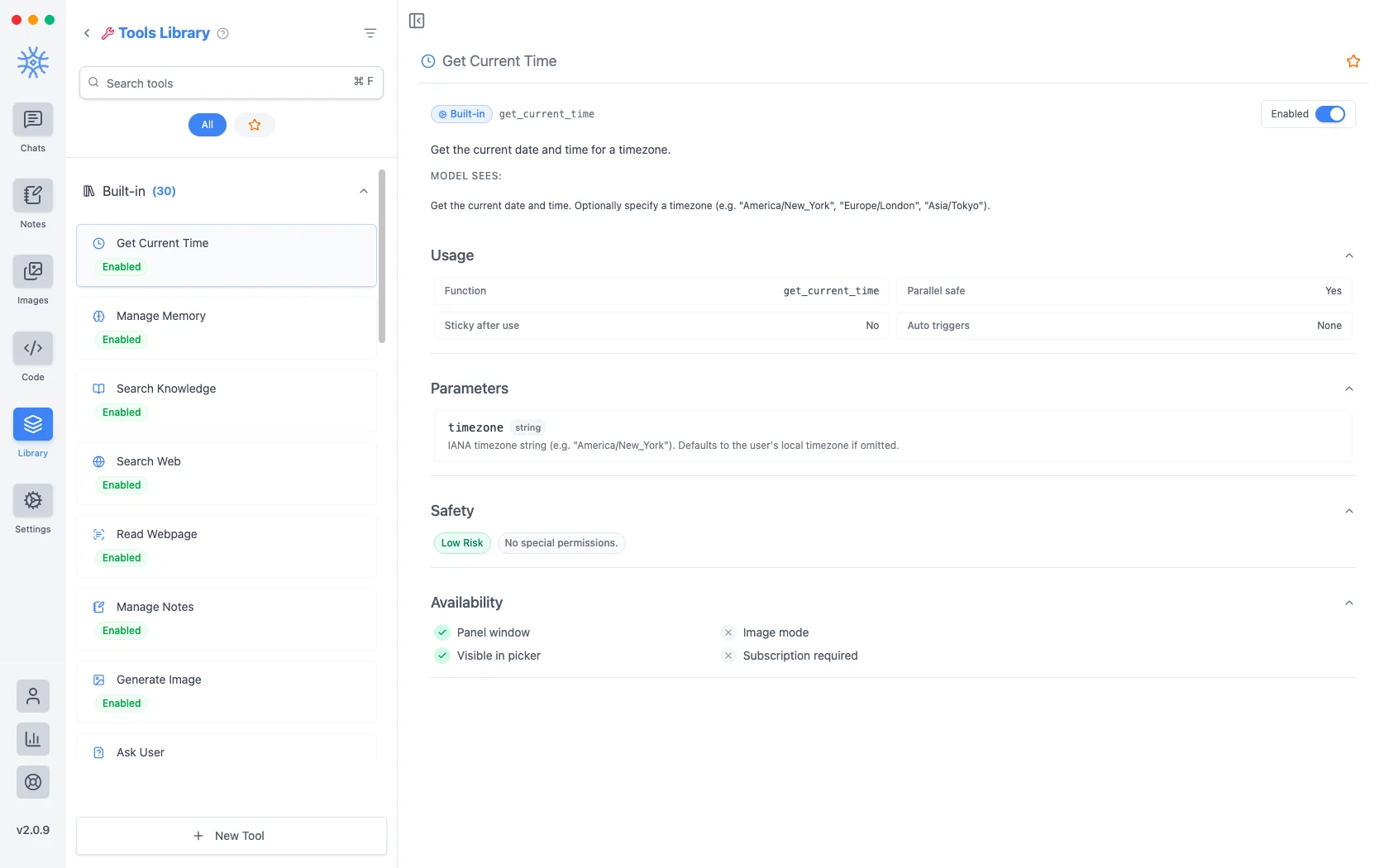
Open een tool en het hele contract verschijnt op het scherm, wat ongebruikelijk is en de moeite waard om te gebruiken.
-
MODEL ZIET is de letterlijke beschrijving die het model leest bij het nemen van een beslissing of u het hulpprogramma wilt oproepen.
-
Gebruik geeft de functienaam, of het veilig is om parallel te draaien, of het na gebruik actief blijft en wat het automatisch kan activeren.
-
Parameters geeft precies weer wat er wordt geaccepteerd.
-
Veiligheid vermeldt een risiconiveau en welke rechten nodig zijn: Get Current Time is bijvoorbeeld Laag risicoengeen speciale rechten.
-
Beschikbaarheid laat zien waar het werkt, inclusief of er een abonnement.
Lees de veiligheidsregel voordat u iets inschakelt dat u niet zelf heeft toegevoegd. Het is het snelste antwoord op de vraag "wat kan dit bereiken".
Gebruik een tool in een chat
Vraag direct de actie aan wanneer u een specifiek gereedschap wenst. Bijvoorbeeld: "Hoe laat is het nu in India? Gebruik de tool Get Current Time." De assistent voert de tool uit, wacht op het resultaat en schrijft vervolgens het antwoord op basis van dat resultaat.
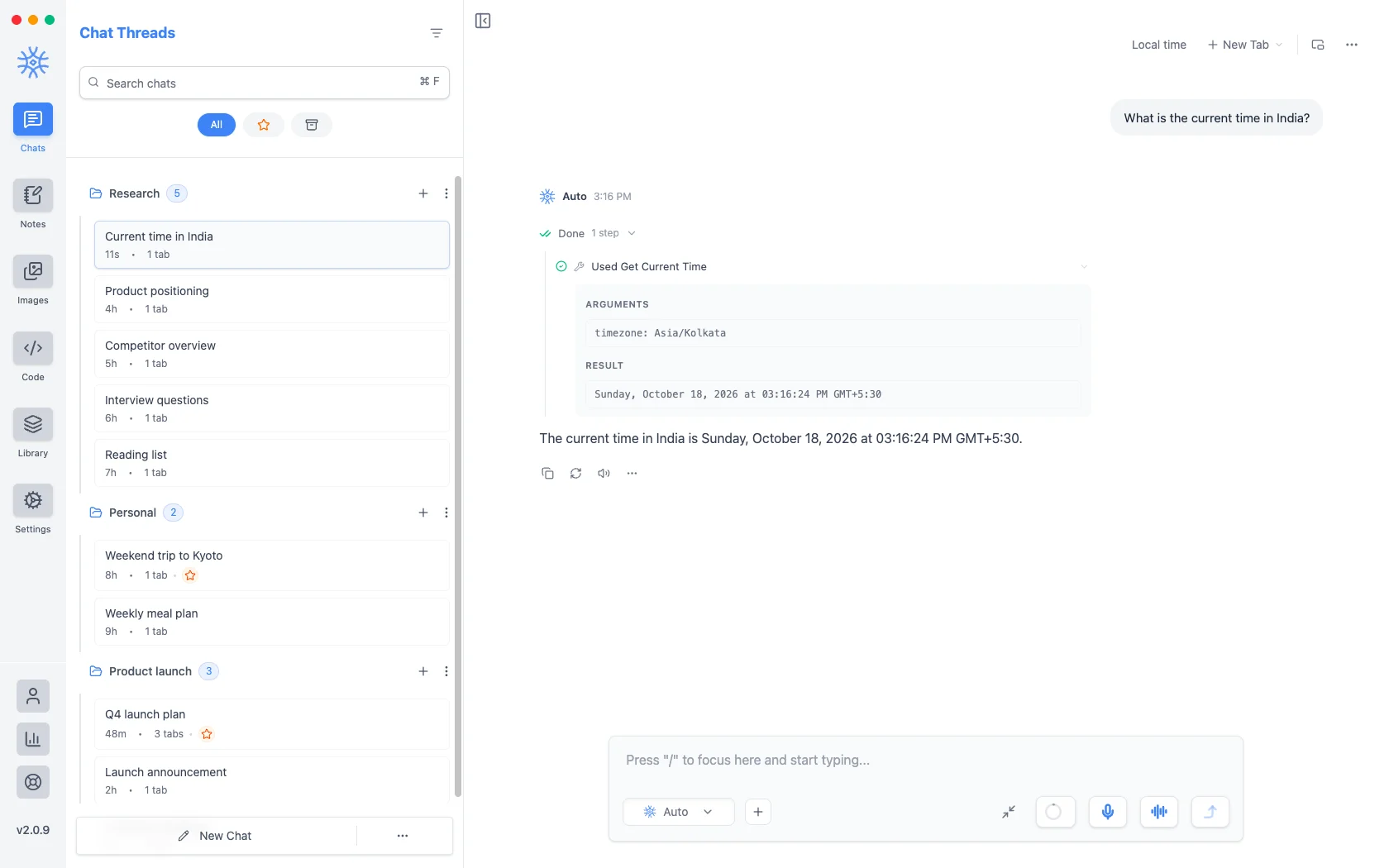
In de samengevouwen rij wordt vastgelegd welk gereedschap werd uitgevoerd en hoe lang dit duurde. Kies de rij om de argumenten van het model te inspecteren en het resultaat dat eraan wordt geretourneerd. Dat maakt het mogelijk om het werk te verifiëren in plaats van alleen op de laatste zin te vertrouwen.
Wat een tool verzendt
Zoek op internetenLees webpaginasturen een zoekopdracht of een URL naar internet.Zoekkennis, ZoekbijlagenenZoekgesprekken lezen uw lokale gegevens en plaatsen wat ze vinden in het gesprek, dat vervolgens naar welk model u ook gebruikt. Een lokaal model bewaart alles op uw machine; een cloudmodel niet.
Je eigen gereedschap
Nieuwe tool verbindt de assistent met elke web-API. Je stelt die in op vier tabbladen:
-
Algemeen: een Titel, de Functienaam die het model aanroept, een Beschrijving die het model leest en de Parameters.
-
Verzoek: de Methode (GET, POST, PUT, PATCH of DELETE), de Endpoint-URL, Verzoekheaders en een Geheimenkluis voor sleutels, waarnaar je verwijst met
{{NAME}}zodat ze nooit in de tool zelf staan. -
Geavanceerd: Ingeschakeld, Bevestigen vóór uitvoering (vraagt je vóór elke aanroep), Contexttriggers en Beschikbaar blijven na eerste gebruik.
-
Testen: Test uitvoeren roept het endpoint aan zodat je het resultaat kunt controleren voordat de assistent die gebruikt.
Takenlijsten en vragen
Bij langere taken houdt de assistent een takenlijst bij met Taken beheren. Met Gebruiker vragen kan die stoppen en je een vraag met antwoordkaarten stellen. Beantwoord de vraag om door te gaan.
Vaardigheden
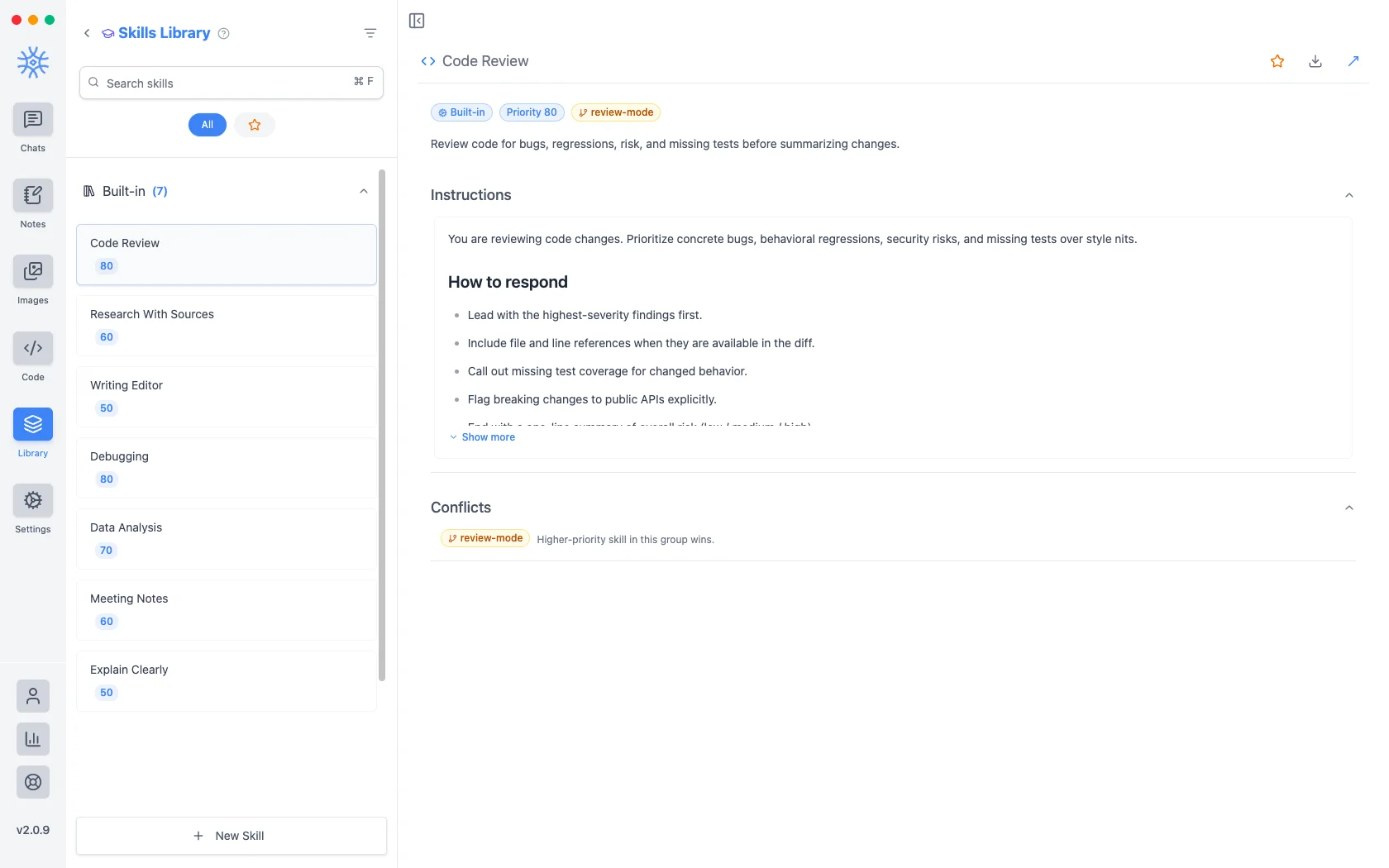
Bibliotheek → Vaardighedenbevat instructiesets die de manier veranderen waarop antwoorden worden geschreven, in plaats van wat de assistent kan doen. Elk heeft eenprioriteit die bepaalt welke wint als er meer dan één van toepassing is.
De drie ingebouwde vaardigheden zijn Codebeoordeling (prioriteit 80), Onderzoek met bronnen (60) en Schrijfeditor (50). Open er een om de instructies en regels voor Hoe te antwoorden te lezen. Codebeoordeling begint bijvoorbeeld met de ernstigste bevindingen, noemt bestand en regel als de diff die geeft, wijst op ontbrekende testdekking, markeert incompatibele API-wijzigingen en sluit af met een algemene risicobeoordeling.
Omdat vaardigheden alleen instructies zijn, kun je vóór inschakeling precies lezen wat ze doen. Met Nieuwe vaardigheid schrijf of importeer je er een: zet een SKILL.md-bestand op het tabblad Importeren of plak een HTTPS-link. De import vult het formulier in, zodat je het vóór het opslaan kunt controleren. SKILL.md downloaden exporteert een vaardigheid om te delen.
MCP-servers
Bibliotheek → MCP-servers verbindt externe toolverzamelingen via het Model Context Protocol, zodat hun tools naast de ingebouwde verschijnen. Het tabblad Community biedt kant-en-klare servers zoals Filesystem, Memory, Sequential Thinking, GitHub, Brave Search en Postgres; met MCP-server toevoegen verbind je een eigen server.
Een server verbindt op een van drie manieren:
- STDIO (desktop): een programma op je computer, met Opdracht, Argumenten en Omgevingsvariabelen.
- HTTP of SSE: een server op het netwerk, met URL en Verzoekheaders. Zo werkt MCP op mobiel.
Servers waarvoor je moet inloggen openen je browser bij Verbinden. Opgeslagen aanmelding vergeten logt je weer uit. Ingeschakeld verbindt de server bij het starten van de app. Server vertrouwen slaat de bevestiging vóór elke aanroep over; een lokale STDIO-server moet vertrouwd zijn voordat die draait.
Op desktop vereist beveiligingsupdate 2.0.9 dat je opnieuw via de browser inlogt bij externe MCP-servers die deze methode gebruiken. Zie Na het bijwerken naar 2.0.9 voor de betrokken verbindingen en stappen.
Eén toevoegen
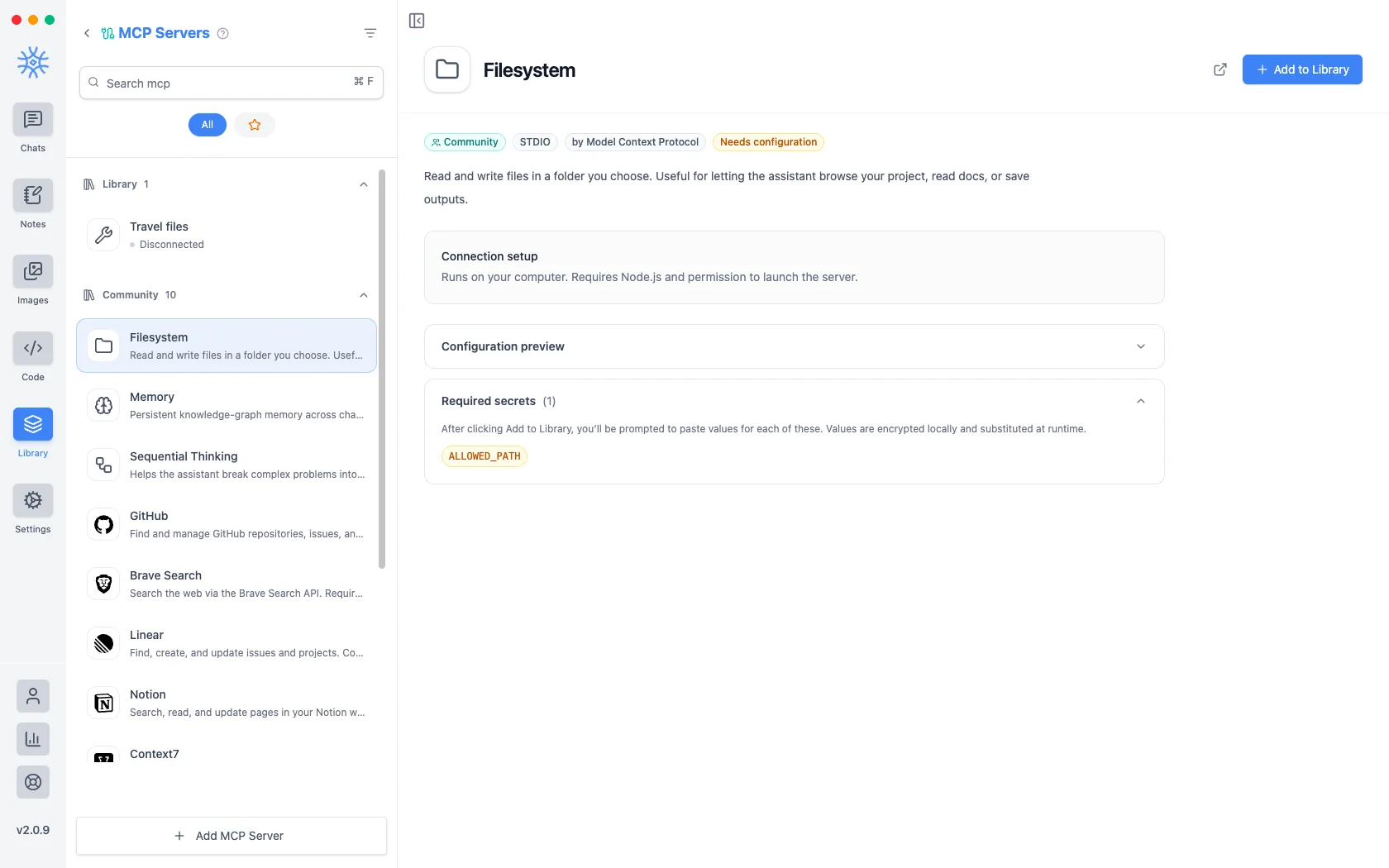
Elk item toont een Configuratievoorbeeld voordat u een commit uitvoert: de opdracht die het zal uitvoeren en de argumenten die het zal ontvangen, zodat u kunt zien dat het bestandssysteem npx -y @modelcontextprotocol/server-filesystem is, gericht op een pad dat u kiest.
Servers die inloggegevens nodig hebben, vermelden deze onder Vereiste geheimenen markeren zichzelf alsConfiguratie vereist. Als u Toevoegen aan bibliotheek kiest, wordt u om elke waarde gevraagd; ze worden lokaal gecodeerd en vervangen wanneer de server draait, in plaats van te worden opgeslagen in de configuratie zelf.
Beslissen wat je er een geeft
Een MCP-server is een programma dat op uw machine draait, ongeacht de toegang die u eraan verleent, dus behandel het toevoegen ervan als het installeren van software:
- Beperk het bereik. Filesystem vraagt om een toegestaan pad. Geef het het nauwst mogelijke map die het werk doet, niet uw thuismap.
- Lees de opdracht. Het configuratievoorbeeld laat precies zien wat er zal worden uitgevoerd.
- Geef de voorkeur aan servers die u kunt identificeren. De community-items noemen hun uitgever.
- Onthoud dat het model de resultaten ziet. Wat een server ook retourneert, komt in de gesprek, en reist waar dat gesprek ook heen gaat.
Verbindingen controleren
Op desktop toont Instellingen → Tooldiagnostiek elke MCP-server met de status (Verbonden, Verbinden…, Verbroken, Mislukt of Authenticatie vereist) en een knop Verbinding testen, vermeldt je HTTP-tools en houdt Recente activiteit bij voor de sessie. Argumenten en resultaten worden daar niet opgeslagen.
Dingen uitschakelen
Elke tool en vaardigheid kan worden uitgeschakeld en een MCP-server kan uit de bibliotheek worden verwijderd. Als de assistent iets onverwachts doet, kijk dan eerst hier: schakel de tool uit, vraag opnieuw en controleer of het gedrag verdwijnt.