
Chats
Het invoerveld, de modelkiezer, berichtacties, tabbladen, mappen, zoeken, privéchat en exporteren.
In Chats gebeurt het meeste werk. Elk bericht kan naar een ander model, elk antwoord kun je kopiëren, opnieuw genereren, afsplitsen of opslaan, en mappen houden langlopende projecten bij elkaar.
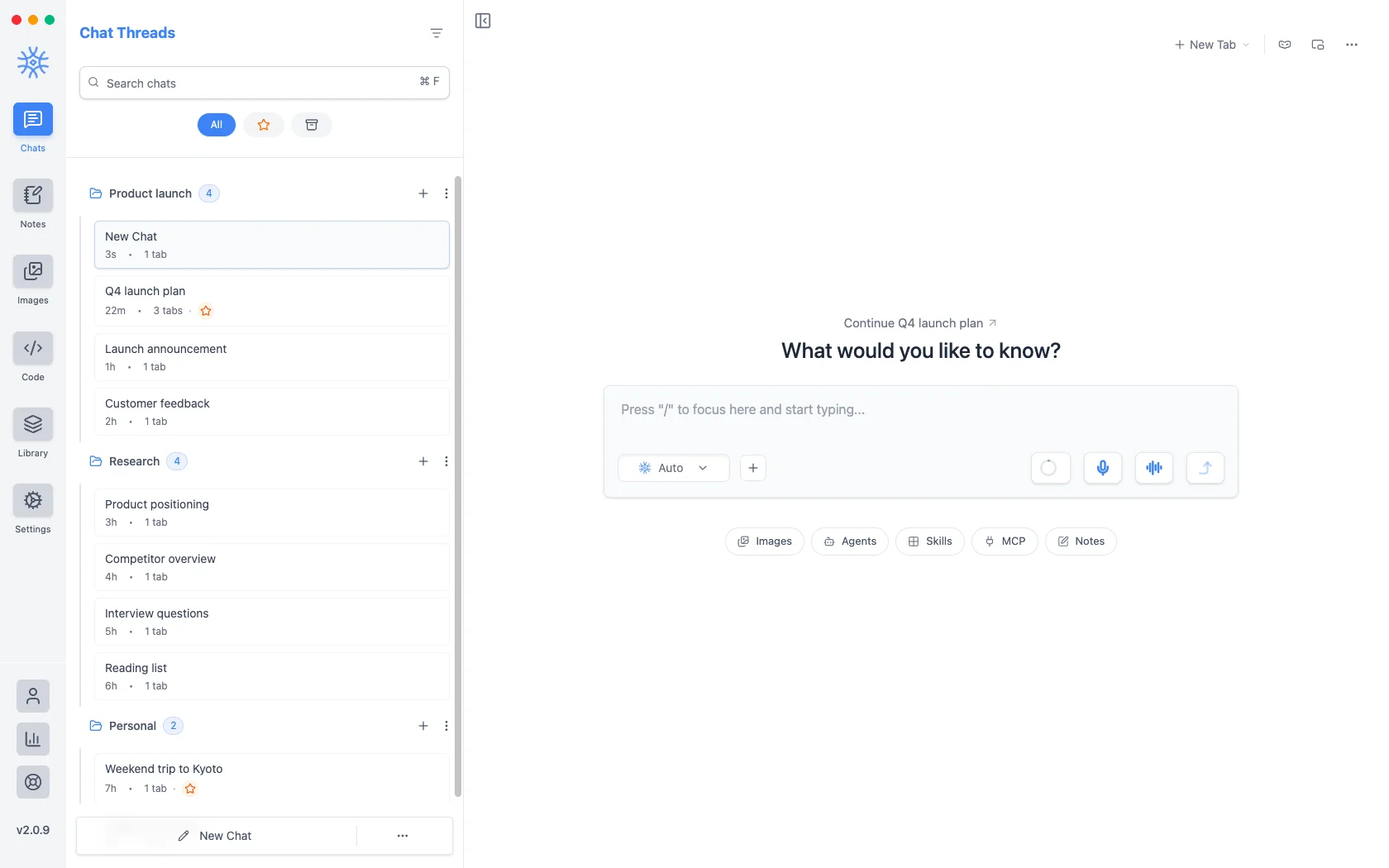
Het invoerveld
-
Modelkiezer: het model voor het volgende bericht. Je kunt het op elk moment wijzigen in een chat; bij elk antwoord staat welk model het heeft geschreven.
-
Toevoegen (+): Bestanden bijvoegen, Plakken vanaf klembord, Schermafbeelding maken (kies een scherm of venster), Snelle acties en Modelinstellingen. Op mobiel vind je hier ook Camera en Afbeelding.
-
Invoer verbeteren Pro: herschrijft je concept tot een duidelijkere prompt. Origineel herstellen zet je eigen formulering terug.
-
Dicteren Pro en Spraakchat Pro: zie Spraak en voorlezen.
-
Versturen, of Stoppen terwijl een antwoord wordt geschreven.
Terwijl een antwoord nog binnenkomt, kun je blijven typen: Bericht in wachtrij zetten houdt je volgende bericht vast en verstuurt het zodra het antwoord klaar is. Berichten in de wachtrij kun je meteen versturen, bewerken of verwijderen.
Met een gratis account kun je maximaal 3 bestanden per bericht bijvoegen. Pro heft die limiet op.
Snelle acties
Typ @ of / aan het begin van een regel om het menu met snelle acties te openen, of voeg een letter toe om direct naar een lijst te gaan:
| Type | Opent |
|---|---|
@a of /a | Agents |
@p of /p | Prompts |
@n of /n | Notities |
@k of /k | Kennis |
@m of /m | MCP-servers |
@t of /t | Tools Pro |
@s of /s | Vaardigheden Pro |
@e of /e | Extensies Pro |
Open op mobiel Toevoegen → Snelle acties; daar opent / de prompts en @ de bijlagen.
Een model kiezen
De kiezer groepeert modellen per provider, met je Ollama-modellen onder Lokale modellen. Zoek op naam. Elk model heeft een kostenlabel, zodat je kwaliteit en prijs in één oogopslag kunt afwegen:
| Label | Betekenis |
|---|---|
| Premium ($$$) | Topmodellen voor het moeilijkste werk |
| Standaard ($$) | Sterke modellen voor dagelijks gebruik |
| Zuinig ($) | Snelle, voordelige modellen voor korte vragen |
Een rode stip betekent dat de provider nog geen API-sleutel heeft. Met een gratis account kun je bij modellen die met je 9xChat-credits worden afgerekend alleen een selectie snelle, capabele modellen gebruiken; Pro ontgrendelt elk model. Modellen die je met je eigen API-sleutel gebruikt of lokaal draait, zijn nooit vergrendeld.
Modelinstellingen
Met Toevoegen → Modelinstellingen pas je de huidige chat aan: Temperatuur, Maximale tokens, Maximale voltooiingstokens, Top P, Frequentiestraf, Aanwezigheidsstraf, Stopwoorden, Antwoord streamen en Denkinspanning, plus een tabblad Instructies voor chatspecifieke instructies. Standaardwaarden herstellen maakt je wijzigingen ongedaan.
Wat je met een bericht kunt doen
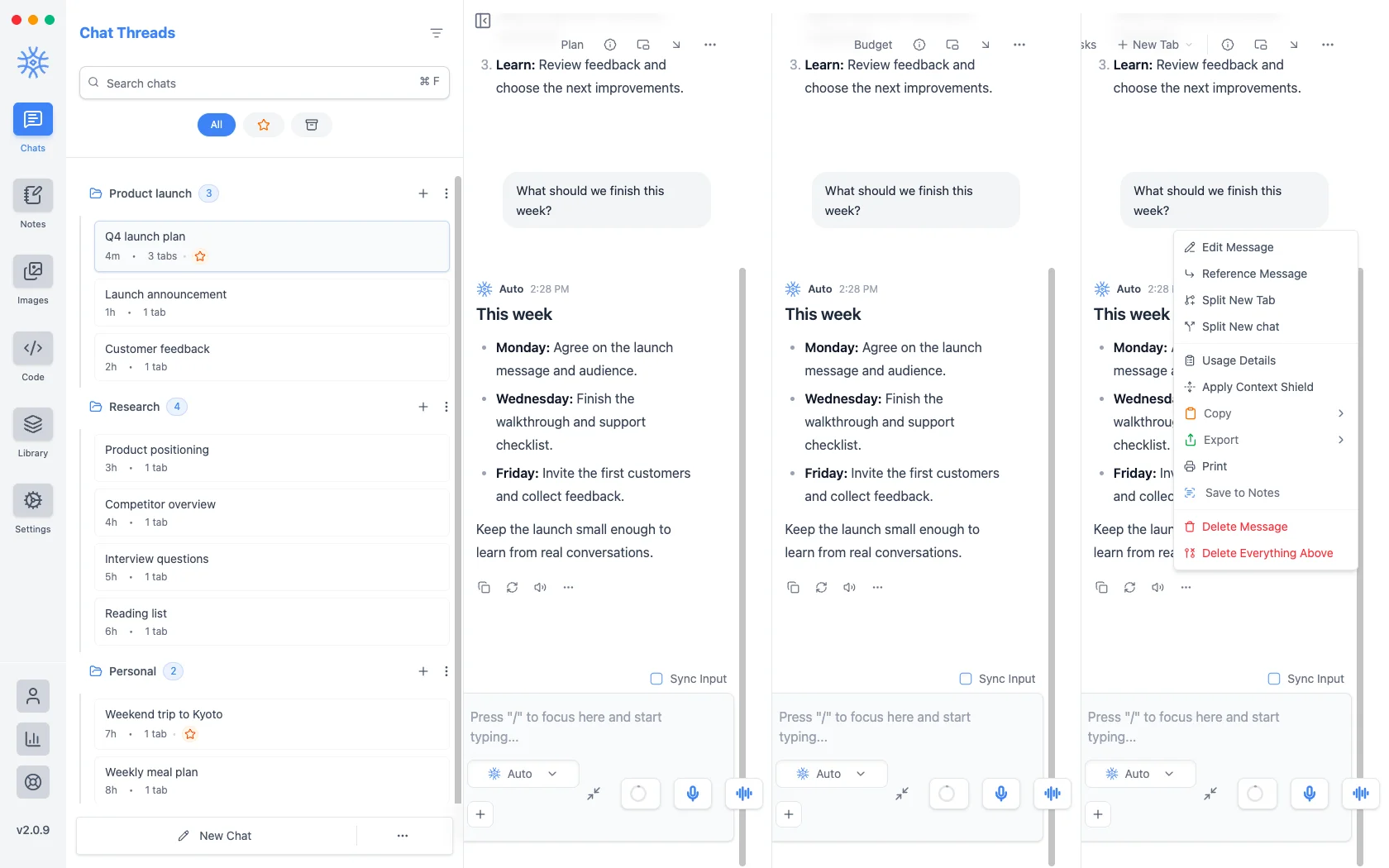
Beweeg de muis over een antwoord (of tik erop op mobiel) voor Bericht kopiëren, Bericht opnieuw genereren en Voorlezen. De rest staat onder Meer acties:
-
Bericht bewerken en Naar bericht verwijzen (citeer het in je volgende bericht).
-
Afsplitsen naar nieuw tabblad Pro en Afsplitsen naar nieuwe chat: ga vanaf dit antwoord verder in een nieuw tabblad of een nieuwe chat, zodat je een andere richting kunt verkennen en het origineel behoudt.
-
Gebruiksdetails: tokens, kosten en tijd voor dit antwoord.
-
Contextschild toepassen Pro: stuur alleen de berichten vanaf dit punt mee met je volgende verzoek. Zo blijven lange chats gericht en goedkoper.
-
Kopiëren en Exporteren: als tekst, JSON, Markdown, PDF of HTML, en op desktop als Afbeelding.
-
Afdrukken (desktop) en Opslaan in Notities.
-
Bericht verwijderen en Alles hierboven verwijderen.
Op mobiel bevat hetzelfde menu ook Tekst selecteren, Delen, Aftakken en Rapporteren.
Opnieuw genereren en versies
Bericht opnieuw genereren bij een antwoord opent een modelkiezer, zodat je dezelfde vraag aan een ander model kunt stellen en de antwoorden kunt vergelijken. Elke poging wordt als versie bewaard: gebruik Vorige versie en Volgende versie om ertussen te wisselen.
Met een gratis account kun je je laatste bericht zo vaak opnieuw versturen als je wilt. Een antwoord opnieuw genereren met een ander model hoort bij Pro.
Delen als afbeelding
Op desktop opent Exporteren → Afbeelding bij een antwoord het venster Delen als afbeelding: kies een licht of donker Thema, een Achtergrond (Geen, Zacht of Accent), een Breedte (Smal of Breed) en of je de vraag en de modelnaam wilt opnemen. Kies daarna Afbeelding kopiëren of Afbeelding opslaan. Het is gratis en ideaal om een goed antwoord te delen.
Tabbladen
Een chat kan meerdere tabbladen bevatten Pro, elk met een eigen gesprekslijn. Gebruik Nieuw tabblad voor een leeg tabblad of Nieuw browsertabblad Pro om de browser naast je chat te openen. Gesloten tabblad heropenen brengt het tabblad terug dat je zojuist hebt gesloten, bij elk abonnement.
Het menu Meer acties van een tabblad bevat Chatgeheugen, Meervoudige selectie, Nu comprimeren, Exporteren, Kopiëren, Overzetten naar nieuwe chat Pro, Opslaan in Notities, Afdrukken, Tabblad hernoemen (of dubbelklik op het tabblad), Naar links verplaatsen, Naar rechts verplaatsen, Tabblad wissen en Tabblad sluiten.
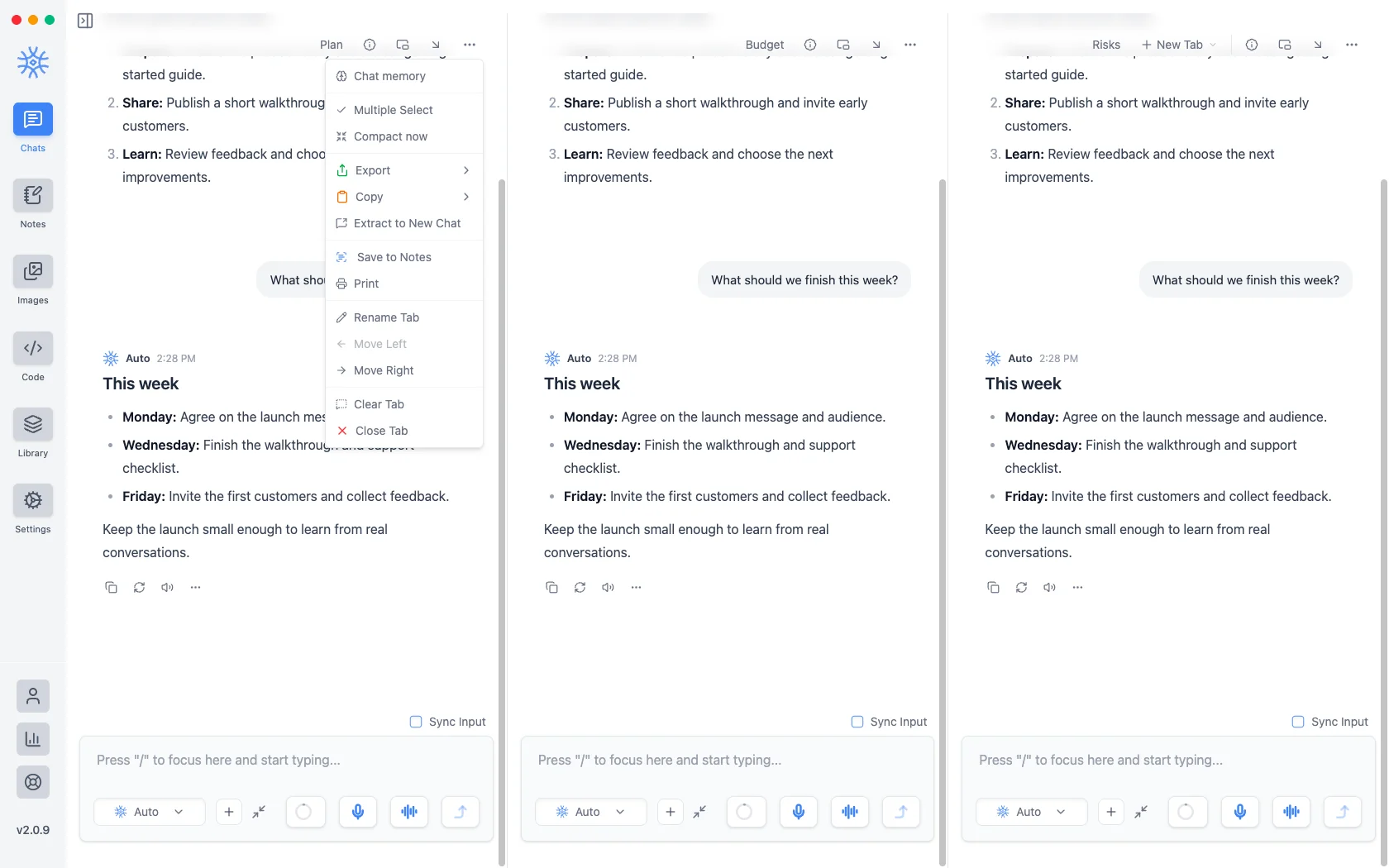
Met Meervoudige selectie selecteer je meerdere berichten tegelijk om ze samen te kopiëren, op te slaan of te verwijderen.
Mappen, sterren en archief
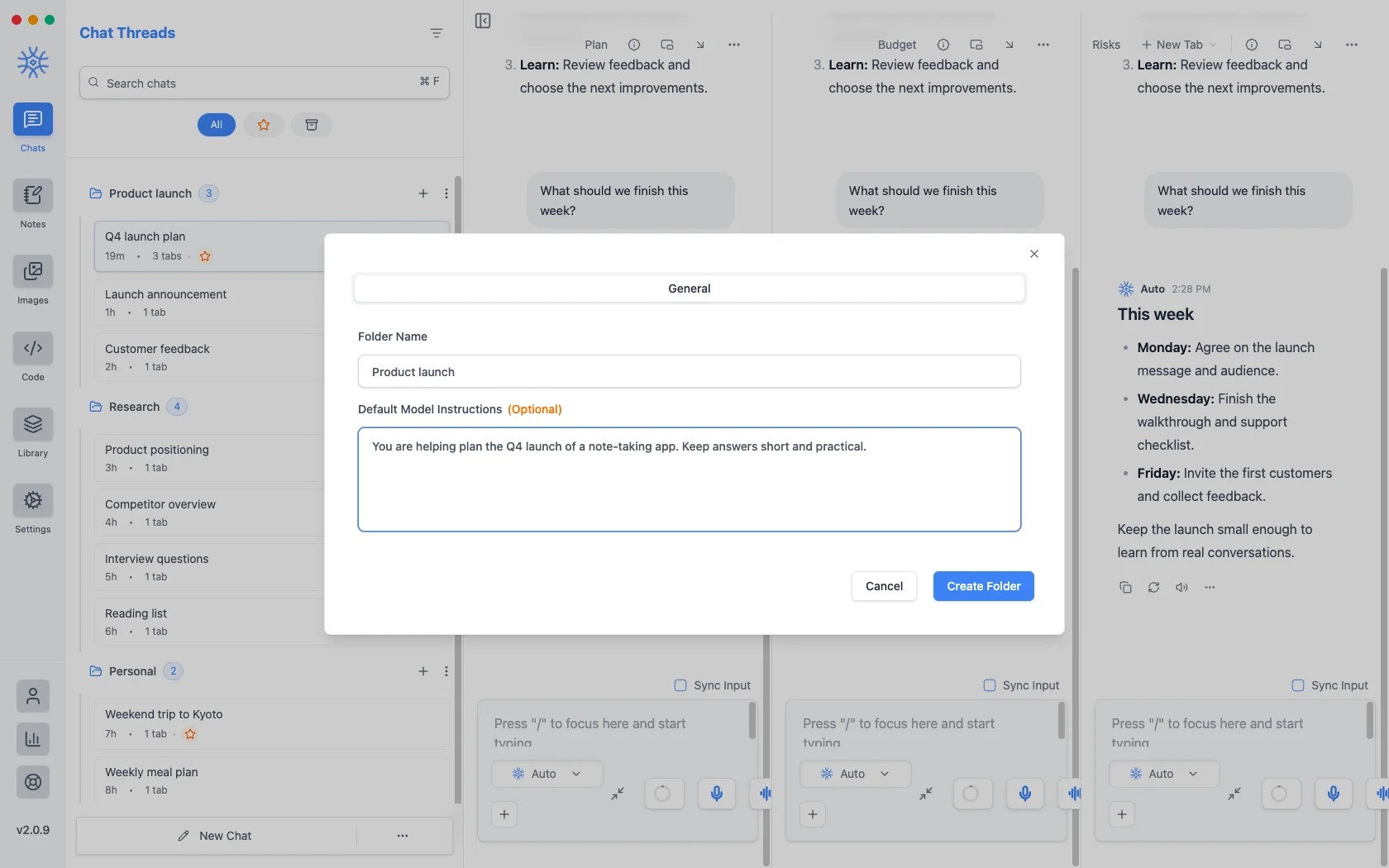
Mappen houden gerelateerde chats bij elkaar en kunnen elke chat erin richting geven. Kies Nieuwe map via Meer chatopties en stel het volgende in:
- Mapnaam.
- Standaardmodelinstructies: instructies waarmee elke chat in de map begint, zoals een projectbeschrijving of een schrijfstijl.
- Herinneringen: dingen die de assistent alleen voor deze map onthoudt.
Het menu van elke chat biedt Archiveren, Ster geven, Automatisch hernoemen Pro, Naam bewerken, Chat verplaatsen, Chat klonen, Chat versturen… Pro, Exporteren, Kopiëren, Afdrukken, Chat wissen en Chat verwijderen. Filter de lijst op Alle, chats met een ster of gearchiveerde chats. Chats zonder nieuwe berichten kunnen na een ingesteld aantal dagen automatisch worden gearchiveerd; zie Instellingen → Algemeen.
Zoeken en wisselen
- Met Snel wisselen (Ctrl+P, of ⌘P op macOS) ga je op naam naar een recente chat.
- Globaal zoeken (Ctrl+F, of ⌘F) doorzoekt alle chats en notities, of alleen Deze chat.
Privéchat
Schakel Privéchat in via de chatkop, Meer chatopties, het systeemvakmenu of Ctrl+Shift+N. Een privéchat:
- verschijnt nooit in de chatlijst, zoekresultaten of de eigen chatzoekfunctie van de assistent,
- gebruikt geen herinneringen, krijgt geen automatische titel en verstuurt geen meldingen,
- wordt samen met de bijlagen verwijderd zodra de app de volgende keer start.
Privéchat laat geen sporen achter op je apparaat. De berichten gaan nog steeds naar het model dat je hebt gekozen; kies een lokaal model als niets je computer mag verlaten.
Lange chats en het contextvenster
De contextindicator laat zien hoeveel van het contextvenster van het model de chat gebruikt. Als een chat lang wordt, vat 9xChat eerdere berichten automatisch samen. Je kunt ook Nu comprimeren kiezen. Een lijn geeft aan waar de samenvatting begint: het model ziet de samenvatting in plaats van de eerdere berichten, zodat lange projecten door kunnen gaan zonder de limiet te bereiken.
Exporteren, afdrukken en opslaan
Exporteer een chat, tabblad of afzonderlijk bericht als Tekst, Markdown, HTML, JSON of PDF (op desktop is Afbeelding ook beschikbaar voor een afzonderlijk bericht). Afdrukken werkt op desktop vanuit een chat, tabblad of bericht. Opslaan in Notities maakt van een gesprek een notitie die je kunt bewerken.