
Codewerkruimte
Laat 9xChat een projectmap openen om je codebase te bekijken en te doorzoeken, scripts en git-bewerkingen uit te voeren en door AI voorgestelde codewijzigingen te beoordelen.
Code maakt van 9xChat een programmeeromgeving met AI-agents. In plaats van losse codefragmenten te kopiëren en te plakken, open je een volledige projectmap op je schijf. De AI-assistent kan je mappenstructuur verkennen, bestanden lezen, code doorzoeken, projectscripts uitvoeren, de git-geschiedenis bekijken en wijzigingen voorstellen.
De Code-werkruimte hoort op desktop bij Pro en zit in de proefperiode van 3 dagen. Zie Gratis en Pro.
Een werkruimte openen
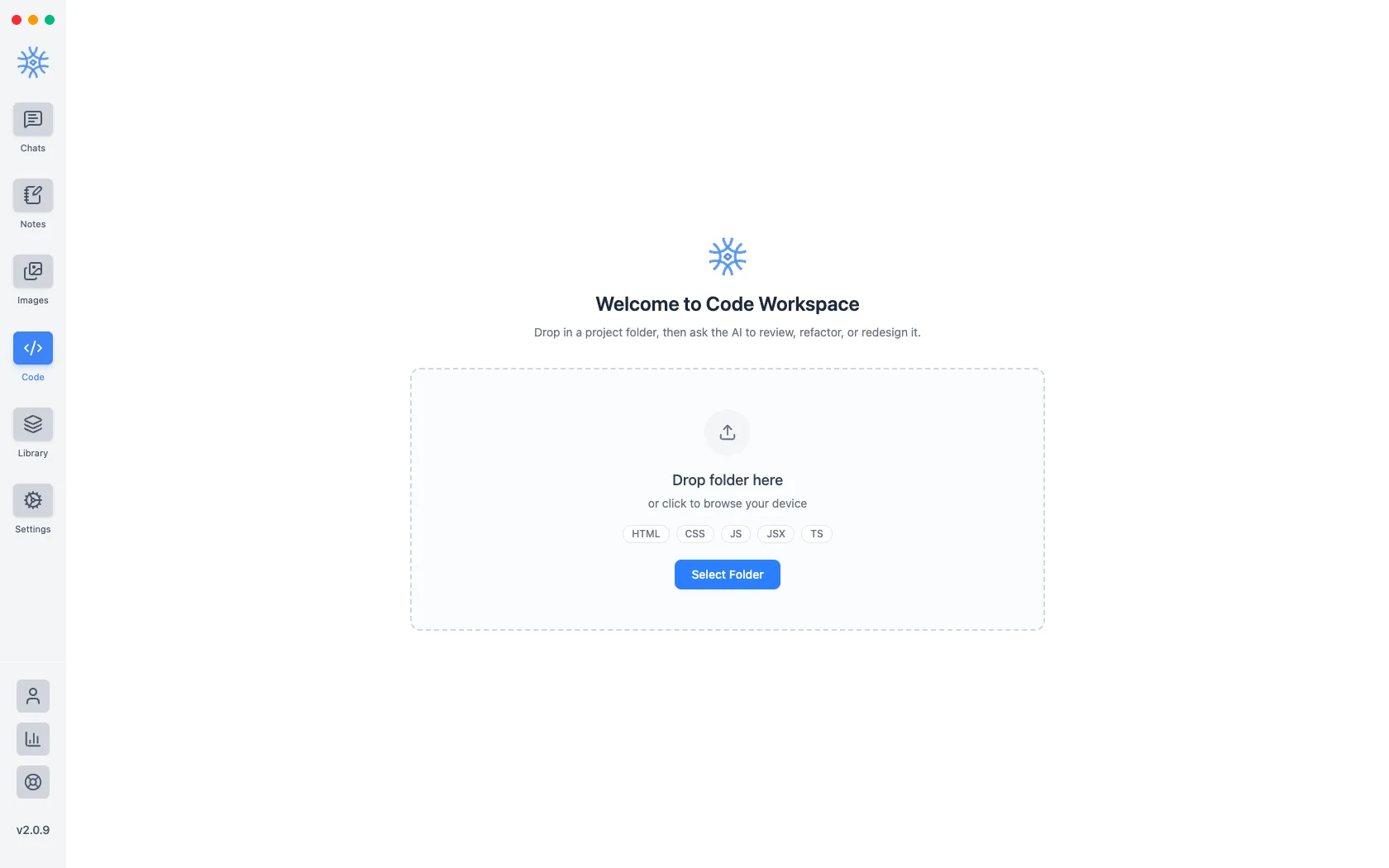
- Sleep een projectmap naar het scherm Code of klik op Map selecteren.
- 9xChat indexeert de mappenstructuur en toont die in het projectpaneel links.
- Uw recente werkruimten worden opgeslagen onder Recente werkruimten voor snelle toegang.
Een werkruimte kan meer dan één map bevatten. Voeg een tweede root toe als een wijziging betrekking heeft op een app en de bibliotheek waarvan deze afhankelijk is. De eerste map blijft de primaire root, die bepaalt waar een dubbelzinnig pad eindigt. Als u de mappen in een werkruimte wijzigt, wordt de geschiedenis van het ongedaan maken van de AI gewist, dus de app vraagt u eerst eventuele openstaande bewerkingen te behouden of te weigeren in plaats van ze in de steek te laten.
Navigatie in de werkruimte
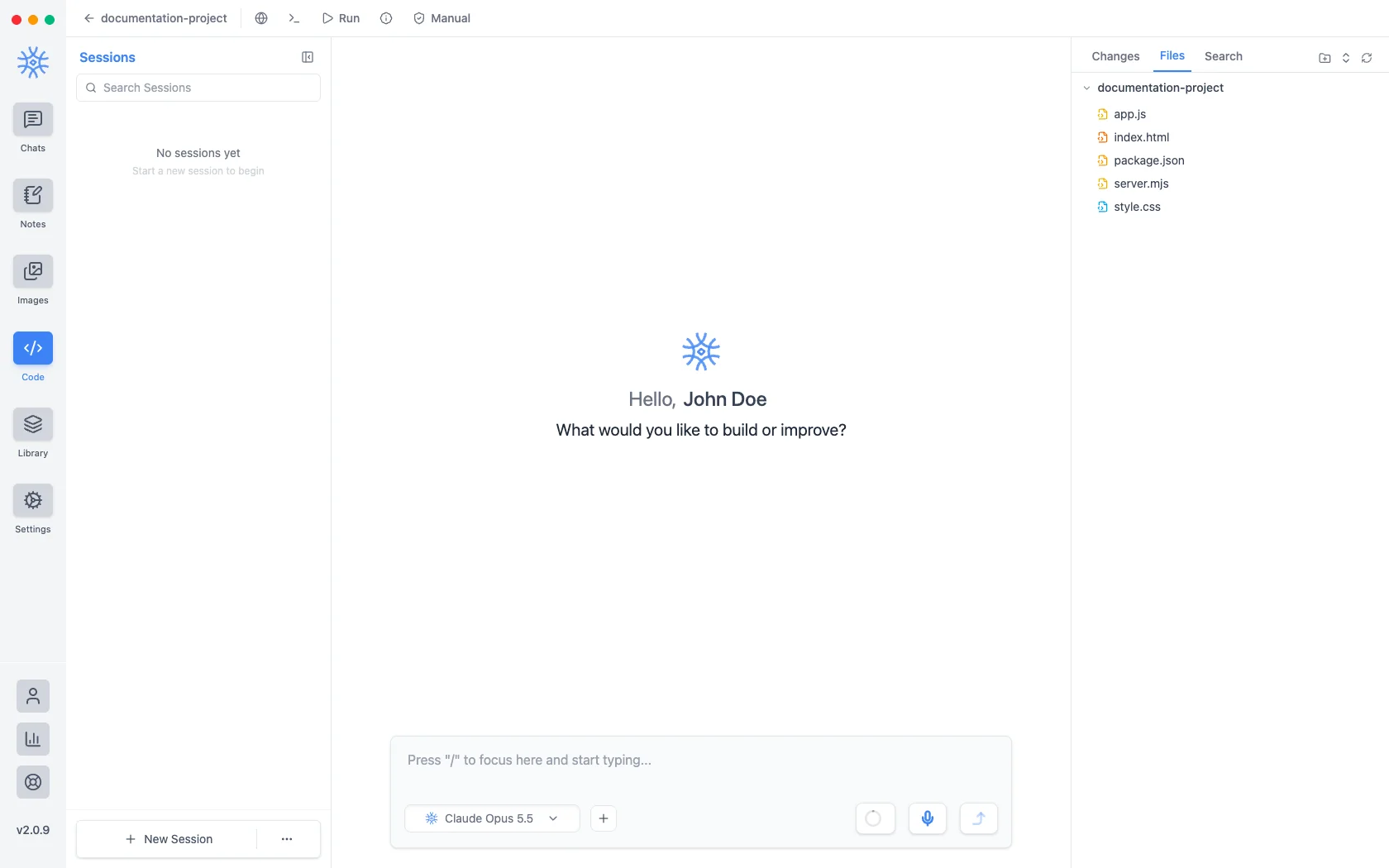
De indeling van de Code-werkruimte is opgesplitst in gespecialiseerde panelen:
- Sessiezijbalk: Houd aparte gespreksthreads voor verschillende taken in dezelfde codebase (bijvoorbeeld het herstructureren van auth-logica versus het toevoegen van unit-tests).
- Bestandsverkenner: Blader door uw bestandshiërarchie met bestandstypepictogrammen en map uitbreiding.
- Snelle bestandszoeker (
⌘P/Ctrl+P): Zoek vaag (fuzzy) naar bestandsnamen in uw project om rechtstreeks naar elk bestand te springen. - Zoeken in alle projecttekst: Doorzoek tekst, functies en symbolen in de hele werkruimte met voorbeelden van de treffers.
- Bestandsvoorbeeld met syntaxisaccentuering: Bekijk bestanden naast elkaar met regelnummers en taalaccentuering.
Agentische codeertools
Tijdens het chatten in een Code-sessie met ondersteunde cloudmodellen heeft de assistent toegang tot ingebouwde ontwikkelaarstools:
| Toolcategorie | Mogelijkheden |
|---|---|
| Bestandsbewerkingen | Bestanden lezen, nieuwe bestanden maken, mapinhoud weergeven en zowel bestandsnamen als bestandsinhoud doorzoeken |
| AI-bewerkingen en verschillen | Stel exacte tekenreeksvervangingen of herschrijvingen voor een of meerdere bestanden voor |
| Git-integratie | Controleer git status, bekijk git diff, inspecteer de commitgeschiedenis en stage commits |
| Script Runner | Voer npm/yarn/pip-scripts uit, voer testsuites uit en controleer actieve achtergrondprocessen |
| Pakketbeheer | Controleer en installeer projectafhankelijkheden |
| Browser | Open een pagina in een venster naast de werkruimte en lees wat erop staat |
Voor het doorzoeken van inhoud wordt ripgrep gebruikt als dat op je computer is geïnstalleerd. Daarmee vervallen de limieten voor bestanden en resultaten die een JavaScript-scan nodig heeft. De assistent roept in beide gevallen dezelfde tool aan, dus aan het gesprek verandert niets; een grote repository wordt simpelweg niet langer slechts gedeeltelijk doorzocht.
Ongeacht of ripgrep aanwezig is, dezelfde regels bepalen welke bestanden mogen worden gelezen. Een snellere zoekopdracht verruimt niet wat de assistent mag zien.
De agentische coderingsworkflow is afhankelijk van de mogelijkheden voor het aanroepen van tools die worden ondersteund door cloudmodellen. Ollama-modellen ondersteunen momenteel geen tooluitvoering in 9xChat.
AI-bewerkingen beoordelen
Bewerkingen worden eerst klaargezet in plaats van meteen geschreven, en de diff-viewer toont toevoegingen en verwijderingen met regelnummers en syntaxisaccentuering. Behouden schrijft de wijziging naar schijf; Ongedaan maken verwerpt haar.
Handmatig en automatisch
Elke sessie staat op Handmatig, waarbij elke wijziging wacht tot je die behoudt of ongedaan maakt, of op Automatisch, waarbij bewerkingen meteen worden toegepast. Bestanden verwijderen en hernoemen vereist ook in de automatische modus nog je toestemming, omdat die twee handelingen lastig terug te draaien zijn.
De automatische modus geldt per sessie en wordt gereset naar Handmatig wanneer de app opnieuw wordt opgestart. Schrijftoegang mag niet stilletjes behouden blijven na het opnieuw opstarten.
De automatische modus stopt vanzelf als een wijziging niet kan worden toegepast of na tien beurten zonder controle. De kaart vermeldt de reden. Een lange refactor kan terecht meerdere beurten duren, maar dat geldt ook voor een model dat in een lus blijft hangen met zijn eigen foutieve bewerking. Van binnenuit zien die twee situaties er hetzelfde uit, dus de teller stopt de tweede. Als je de automatische modus weer inschakelt, wordt de teller gereset.
Houd uw code onder versiebeheer
Als u een AI-bewerking behoudt, worden echte bestanden in uw projectmap op schijf gewijzigd. Werk altijd in een git-repository of bewaar een back-up, zodat u de wijzigingen indien nodig kunt terugdraaien.
De scripts van dit project uitvoeren
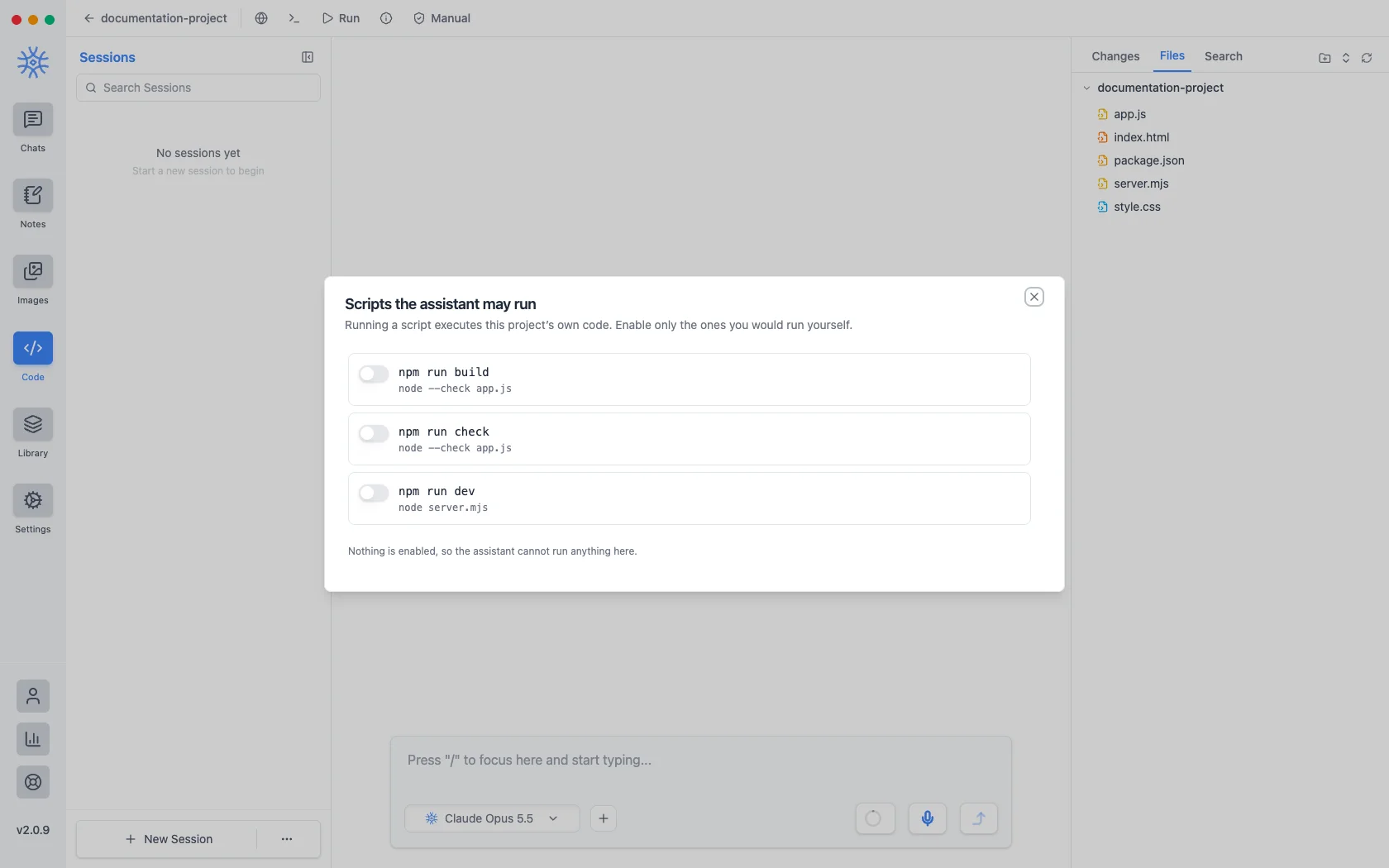
Scripts die de assistent mag uitvoeren toont de scripts uit package.json en laat je ze één voor één inschakelen. Standaard is er niets ingeschakeld, dus in een nieuwe werkruimte kan niets worden uitgevoerd totdat je aangeeft welke scripts veilig zijn. Heeft het project geen package.json of staan daar geen scripts in, dan meldt het venster dat in plaats van een lege lijst te tonen.
Als u de automatische modus inschakelt, wordt elk script in de lijst ingeschakeld zolang die modus aanstaat.
Een script dat blijft draaien (een ontwikkelserver, een watcher) komt onder Actieve scripts te staan, waar je de uitvoer kunt lezen of het script kunt stoppen. De uitvoer blijft beschikbaar, zodat je ook later nog kunt lezen wat een eerder in de sessie gestarte achtergrondtaak heeft gedaan. Het aantal actieve processen blijft zichtbaar in de bovenste balk. Een onzichtbaar proces mag deze functie nooit opleveren.
Een voorbeeld van een pagina bekijken
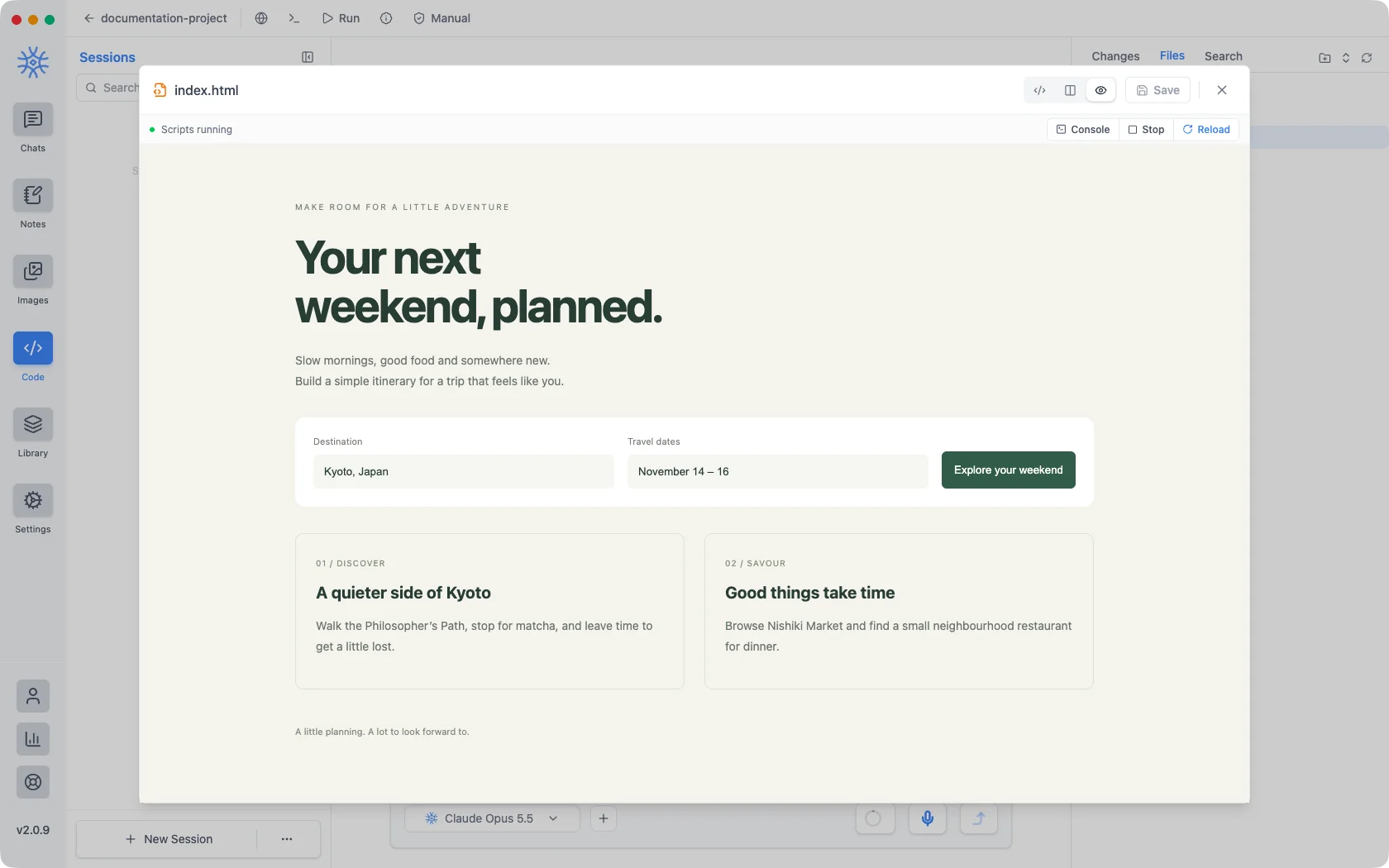
Uitvoeren verschijnt wanneer de werkruimte een HTML-invoerdocument bevat en opent dit in een uitvoeringsvoorbeeld naast de editor. Lokale stylesheets, scripts en afbeeldingen worden vanuit de werkruimte geladen, zodat de pagina als geheel wordt weergegeven in plaats van als kale opmaak.
Het voorbeeld is afgeschermd: geen toegang tot de app, geen netwerk en geen eigen bestandstoegang. Daarom worden de bronnen ervan in het document zelf meegestuurd, en daarom zie je dat internetverzoeken van een pagina worden geblokkeerd.
Browser opent een echte pagina in een venster naast de werkruimte, wat de andere helft is: het voorbeeld is voor een document dat u aan het bewerken bent, het browservenster is voor het document dat u bekijkt.
Herinneringen aan de werkruimte
Een codesessie kan dingen onthouden die betrekking hebben op de werkruimte in plaats van op het gesprek, dus een feit over hoe een project is opgebouwd, blijft behouden in de volgende sessie op dezelfde codebase. Sessieherinneringen geeft werkruimteherinneringen weer boven sessieherinneringen; beide bevinden zich ook in Bibliotheek → Herinneringen, waar een werkruimtefilter ze op naam toont.
Kijken wat het kost
Sessiegebruik bekijken geeft aan wat een codeersessie heeft uitgegeven. Agentische beurten lezen meer bestanden en roepen meer tools aan dan een chat, dus dit is de moeite waard om te controleren bij een lange refactor in plaats van aan het einde van de maand.
Het browserpaneel in de chat
De browser werkt ook in gewone chats Pro: kies Nieuw tabblad → Nieuw browsertabblad om een pagina naast het gesprek te openen. De assistent kan met de browsertools pagina's openen en lezen, schermafbeeldingen maken, formulieren invullen en door een site klikken, terwijl je elke stap volgt.
Inloggen, downloaden, uploaden en alles wat een website wijzigt, wacht nog steeds op jou. Zo houd je controle over wat er met je accounts gebeurt.