
Kennis en herinneringen
Het verschil tussen bestanden die u aan de assistent geeft en de zaken die hij zelf uitwerkt, met hun bereik en hoe u ze kunt verwijderen.
Beide brengen context in een gesprek zonder dat je het plakt, en ze worden gemakkelijk verward. De korte versie:
- Kennis is wat u het gaf: mappen met uw bestanden die het kan doorzoeken.
- Herinneringen zijn wat het uitwerkte: feiten over jou en je projecten, opgeslagen terwijl u chat.
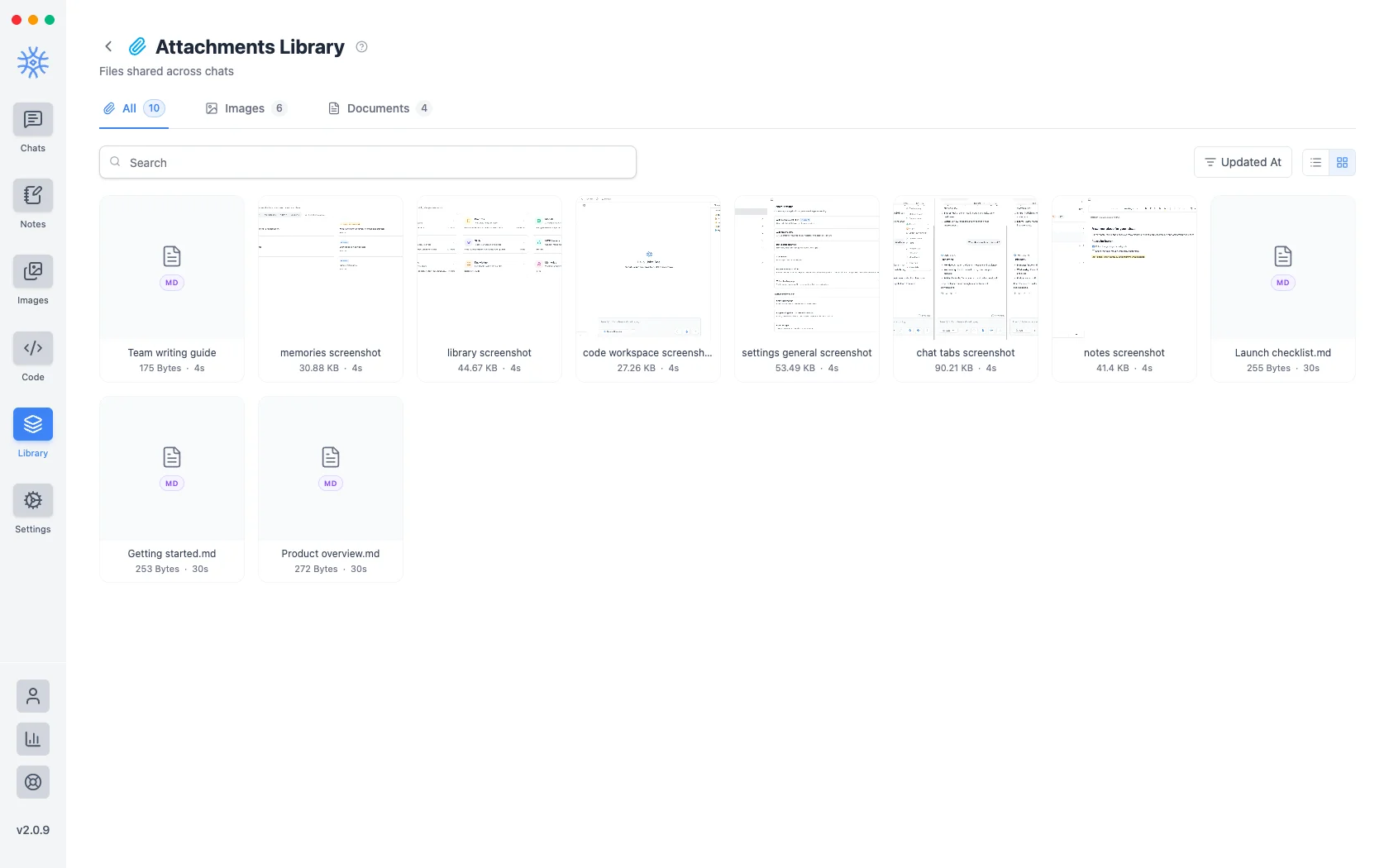
Daarnaast zijn er bijlagen: een bestand dat je aan één gesprek hebt toegevoegd, in plaats van een bibliotheek die de assistent doorzoekt. Bibliotheek → Bijlagen verzamelt ze allemaal, verdeeld in afbeeldingen en documenten, zodat je een bestand uit de ene chat in een andere kunt terugvinden en hergebruiken. Zie Bijlagen.
Kennis
Bibliotheek → Kennis bevat verzamelingen: mappen met bestanden die de assistent in chats kan doorzoeken. Maak een verzameling, voeg bestanden toe en voeg deze toe aan een chat of aan een agent.
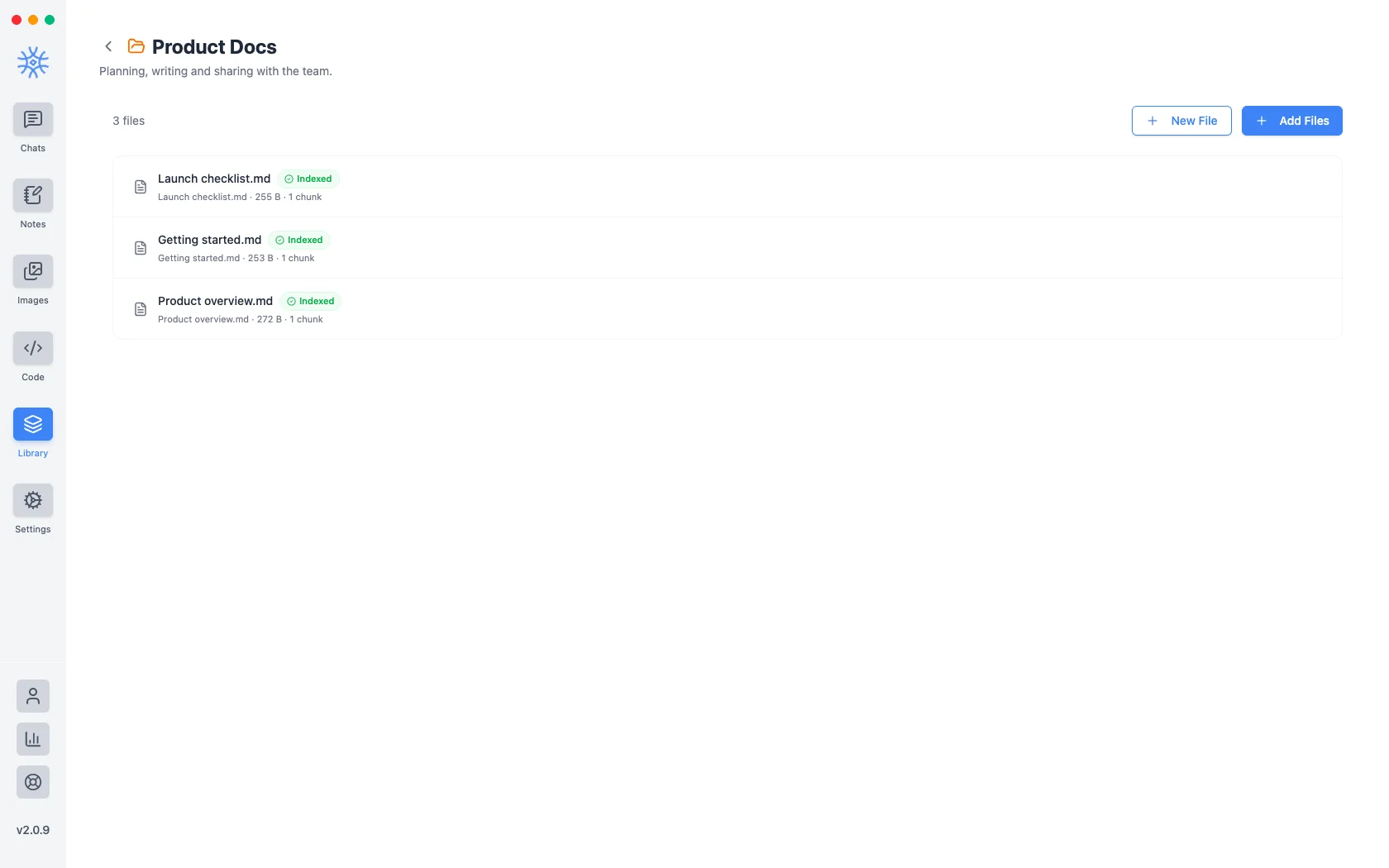
Zoeken gebeurt via de tool Kennis doorzoeken, een collectie wordt dus alleen geraadpleegd als die tool is ingeschakeld en de assistent beslist dat deze relevant is. Wat overeenkomt, komt in het gesprek terecht en reist waar dat gesprek ook naartoe gaat.
Bij indexering worden uw bestanden naar een embeddingsprovider verzonden
Om een collectie doorzoekbaar te maken, bouwt 9xChat een index op. Daarbij wordt de tekst uit die bestanden naar je embeddingsprovider gestuurd, standaard 123sudo. Kies Ollama om in plaats daarvan lokaal te indexeren. Dit gebeurt wanneer je de bestanden toevoegt, niet wanneer je zoekt. Stel dit dus in voordat je gevoelige informatie toevoegt. Zie Privacy en gegevensstromen.
Gebruik een collectie voor materiaal dat je vaker beschikbaar wilt hebben, zoals productdocumentatie, een stijlgids of naslagmateriaal. Gebruik een bijlage voor iets dat maar voor één gesprek relevant is.
Herinneringen
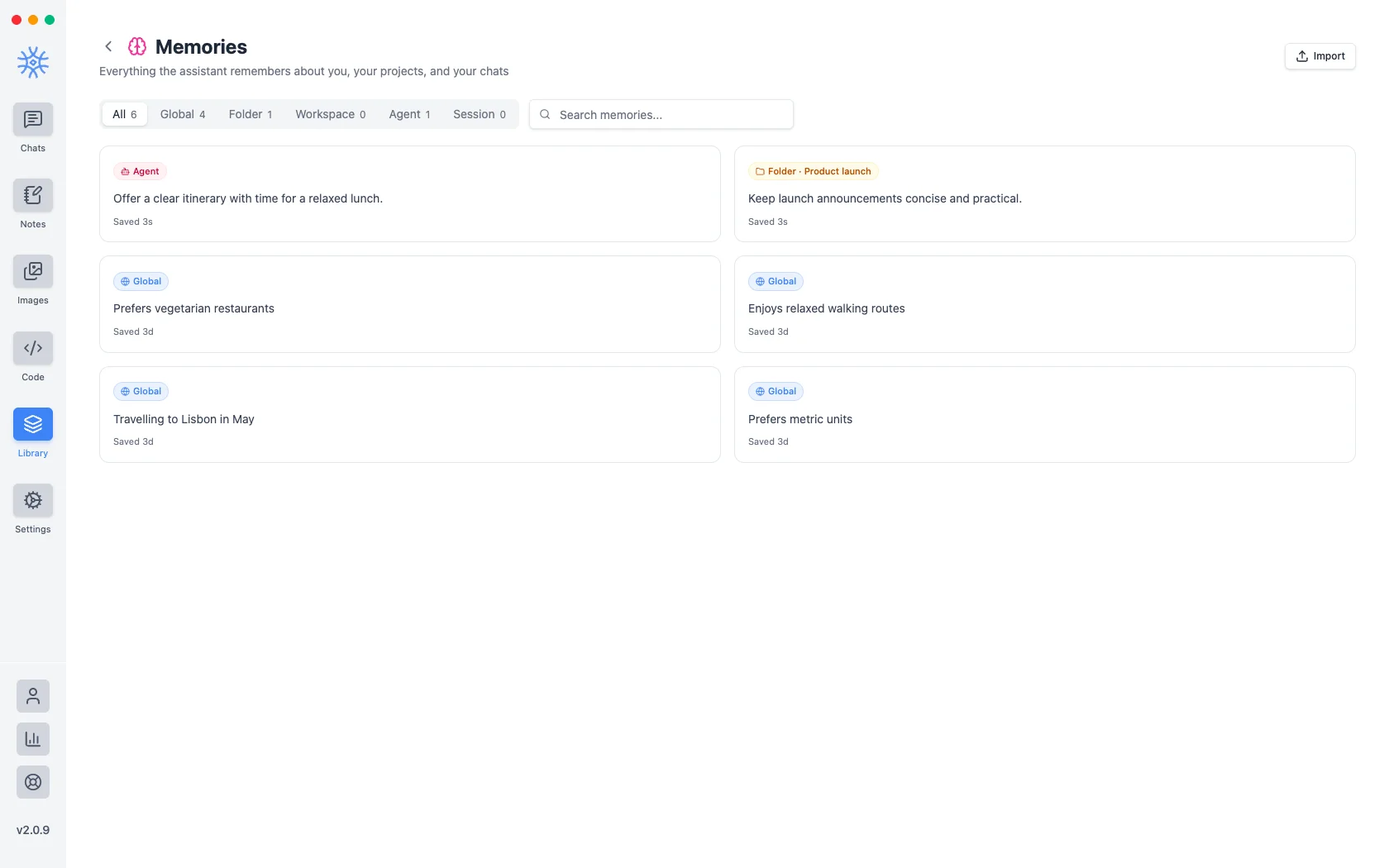
Bibliotheek → Herinneringen is alles wat de assistent over u, uw projecten en uw chats heeft onthouden. Ze worden automatisch opgeslagen terwijl u praat, en u kunt hem ook gewoon vragen iets te onthouden.
Herinneringen, kenniscollecties en bijlagen werken allemaal met een gratis account, met één kenniscollectie en maximaal 3 bijlagen per bericht. Pro heft beide limieten op en voegt de extensie Herinneringen importeren toe. Zie Gratis en Pro.
Bereik
Herinneringen worden ingedeeld op basis van hoe breed ze van toepassing zijn:
| Bereik | Geldt voor |
|---|---|
| Globaal | Alles wat je in 9xChat doet |
| Map | Chats in één map |
| Werkruimte | Elke sessie op één Codewerkruimte |
| Sessie | Eén enkel gesprek |
| Agent | Chats met één agent |
Zet een herinnering vast om die te bewaren, ongeacht hoeveel andere er worden opgeslagen. Als de assistent een globale herinnering wil opslaan of wijzigen, vraagt die je eerst om toestemming.
De reikwijdte zorgt ervoor dat de werkcontext niet naar persoonlijke chats lekt, dus het is de moeite waard om te controleren of iets breder wordt onthouden dan je bedoelde.
Lezen en verwijderen
Het scherm Herinneringen toont ze allemaal, gefilterd op bereik, en laat je elke herinnering bewerken, vastzetten of verwijderen.
Neem je herinneringen mee van een andere assistent
Stap je over van een andere AI-assistent? Importeren opent de extensie Herinneringen importeren Pro, die in een minuut overneemt wat die assistent over je weet:
- Kopieer de getoonde prompt en plak die in je andere assistent.
- Plak het antwoord van die assistent in Plak hier je herinneringsgegevens.
- Kies Opslaan. De herinneringen worden opgeslagen als globale herinneringen en duplicaten worden overgeslagen.
Je kunt de extensie ook vanuit het invoerveld openen: typ /e voor extensies.
Als u er één verwijdert, wordt deze in de toekomst uit de context van de assistent verwijderd. Het verandert niet met terugwerkende kracht gesprekken die al hebben plaatsgevonden.
Waar ze worden bewaard
Herinneringen worden opgeslagen in de lokale database van 9xChat op dat apparaat. Ze worden niet gesynchroniseerd tussen je apparaten: een tweede computer waarop je met dezelfde UID inlogt, begint zonder herinneringen. Als je een chat overdraagt naar een ander apparaat, worden de twee voor dat gesprek gekoppeld; herinneringen worden niet meegekopieerd.
Geheugen is per apparaat, dus als u geheugen op de ene machine verwijdert, blijft het op een andere machine staan. Wis het op elk apparaat dat u gebruikt.
Welke moet ik gebruiken?
| Jij wilt | Gebruik |
|---|---|
| Dat de assistent uw codeerstijl kent zonder dat u het elke keer hoeft te zeggen | Een herinnering |
| Dat het antwoordt op basis van uw productdocumentatie | Een kennisverzameling |
| Dat het één PDF in één gesprek leest | Een bijlage |
| Iets dat alleen voor deze chat wordt onthouden | Een sessiegericht geheugen |
Tools, vaardigheden en MCP
Wat de ingebouwde tools doen, hoe vaardigheden antwoorden vormen en hoe u veilig verbinding kunt maken met een MCP-server.
Bijlagen
De bibliotheek van elk bestand dat je in een chat hebt gedeeld, om het terug te vinden, opnieuw te gebruiken en te zien welke gesprekken ervan afhankelijk zijn.