
Notities en AI-editor
Een uitgebreide editor voor notities en markeringen, mappen en export, en een AI-editor die je tekst met één klik verbetert.
Notities houdt je teksten naast je gesprekken: vergadernotities, concepten, onderzoek en de beste antwoorden uit je chats. De editor ondersteunt koppen, tabellen, afbeeldingen en checklists, en de AI-editor maakt van een ruwe versie een afgewerkte tekst.
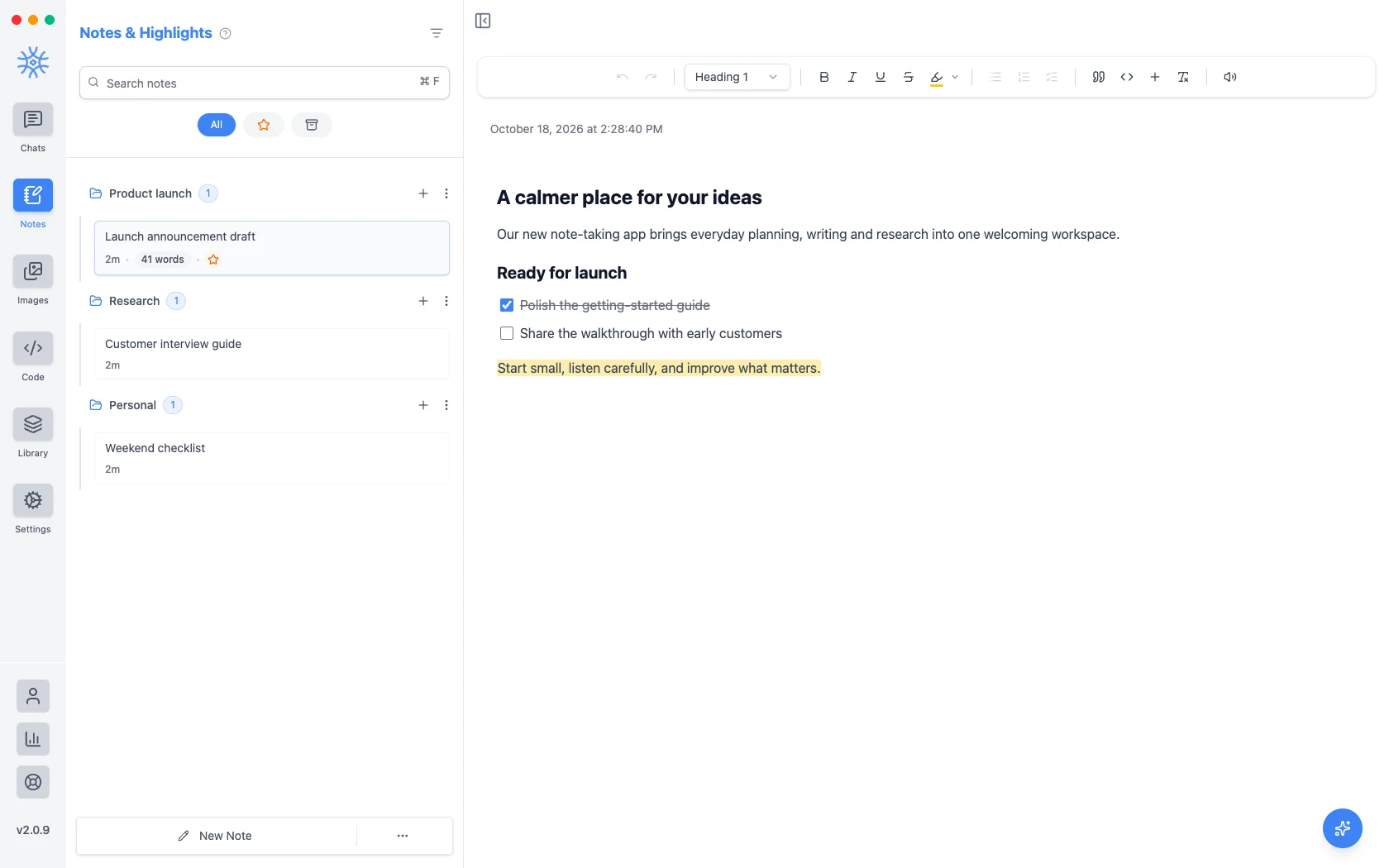
Schrijven
De werkbalk boven de notitie heeft alles wat je nodig hebt:
- Ongedaan maken en Opnieuw uitvoeren
- Tekststijl: Alinea of Kop 1 tot Kop 4
- Vet, Cursief, Onderstrepen, Doorhalen
- Markeren in Geel, Groen, Blauw, Roze, Paars of Oranje
- Opsommingslijst, Genummerde lijst en Checklist
- Citaat en Codeblok
- Invoegen: een Afbeelding, een Tabel of een Scheidingslijn
- Opmaak wissen
- Voorlezen voor de hele notitie
In een smal venster verhuizen sommige knoppen naar Meer opmaak. Selecteer tekst voor een klein menu met Vet, Cursief, Onderstrepen, Link toevoegen, Gebruiken als AI-referentie en Voorlezen voor alleen dat gedeelte.
Tabellen hebben een eigen menu om rijen en kolommen toe te voegen of te verwijderen en de koprij aan of uit te zetten. Afbeeldingen kunnen Klein, Middelgroot of Volledige breedte zijn en je kunt er Alt-tekst aan toevoegen.
Sneltoetsen
Gebruik Ctrl op Windows en Linux, en ⌘ op macOS.
| Actie | Sneltoets |
|---|---|
| Vet, Cursief, Onderstrepen | Ctrl+B, Ctrl+I, Ctrl+U |
| Doorhalen | Ctrl+Shift+S |
| Markeren | Ctrl+Shift+H |
| Citaat | Ctrl+Shift+B |
| Codeblok | Ctrl+Alt+C |
| Opsommingslijst | Ctrl+Shift+8 |
| Genummerde lijst | Ctrl+Shift+7 |
| Checklist | Ctrl+Shift+9 |
| Een checklistitem afvinken | Ctrl+Enter |
| Link | Ctrl+K |
| Opmaak wissen | Ctrl+\ |
| Ongedaan maken, Opnieuw uitvoeren | Ctrl+Z, Ctrl+Shift+Z |
De AI-editor
Kies de ronde knop AI-editor rechtsonder in een notitie Pro: "Laten we deze notitie verbeteren. Kies hieronder een taak of vraag zelf iets."
- Grammatica en spelling verbeteren
- Beknopter maken
- Tekst vloeiender maken
- Samenvatten
Of typ je eigen verzoek, zoals "maak hier een projectplan van". Op de desktop komen de wijzigingen terug als suggesties: Accepteren of Weigeren per stuk, of Alles accepteren. Op mobiel kies je Toevoegen aan notitie of Notitie vervangen.
Om aan één passage te werken, selecteer je die en kies je Gebruiken als AI-referentie.
De AI-editor gebruikt je Notitiemodel, ingesteld bij Instellingen → Standaardmodellen.
Notities ordenen
Notities staan in mappen, net als chats. Kies Nieuwe map en sleep notities tussen mappen. Het menu van elke notitie biedt Ster geven, Naam bewerken, Dupliceren, Exporteren, Kopiëren, Afdrukken (desktop), Archiveren en Notitie verwijderen. Met zoeken vind je notities op inhoud, en Globaal zoeken (Ctrl+F of ⌘F) doorzoekt notities en chats samen.
Van chat naar notitie
Met Opslaan in Notities bij een antwoord, tabblad of chat maak je van het gesprek een notitie die je meteen kunt bewerken. De assistent kan ook notities voor je schrijven met de tool Notities beheren Pro: "sla een samenvatting van deze chat op als notitie".
Exporteren en delen
Exporteer een notitie als Tekst, Markdown, HTML, JSON of PDF, kopieer deze in een van die formaten of druk deze af op desktop. Op mobiel stuur je de notitie met Exporteren en delen rechtstreeks naar een andere app.
Op mobiel
Notities staan in het navigatiemenu. Het menu van elke notitie bevat Zoeken, Archiveren, Ster geven, Naam bewerken, Dupliceren, Verplaatsen naar map, Kopiëren als, Exporteren en delen, Afdrukken en Verwijderen, en de AI-editor werkt op dezelfde manier.
Notities worden op elk apparaat opgeslagen. Gebruik Instellingen → Gegevens en exporteren om ze te verplaatsen.
Bijlagen
De bibliotheek van elk bestand dat je in een chat hebt gedeeld, om het terug te vinden, opnieuw te gebruiken en te zien welke gesprekken ervan afhankelijk zijn.
Afbeeldingen
De afbeeldingenwerkruimte - genereer met elk afbeeldingsmodel, maak variaties, verhoog de resolutie, breid resultaten uit, vergelijk twee afbeeldingen en bewerk een deel.