
Afbeeldingen
De afbeeldingenwerkruimte - genereer met elk afbeeldingsmodel, maak variaties, verhoog de resolutie, breid resultaten uit, vergelijk twee afbeeldingen en bewerk een deel.
Afbeeldingen is een studio voor afbeeldingsmodellen zoals Seedream, Gemini, Flux en DALL-E. Beschrijf een scène, kies een model en de instellingen, en bewaar elk resultaat in één galerij waar je ze kunt vergelijken, variëren en hergebruiken.
De afbeeldingenwerkruimte is gratis bij elk abonnement; afbeeldingen betaal je met je credits of je eigen API-sleutel. Een deel van een afbeelding bewerken, opnieuw genereren en afbeeldingstools in een chat gebruiken horen bij Pro.
Op zoek naar dicteren, spraakchat of voorlezen? Die vind je bij Spraak en voorlezen.
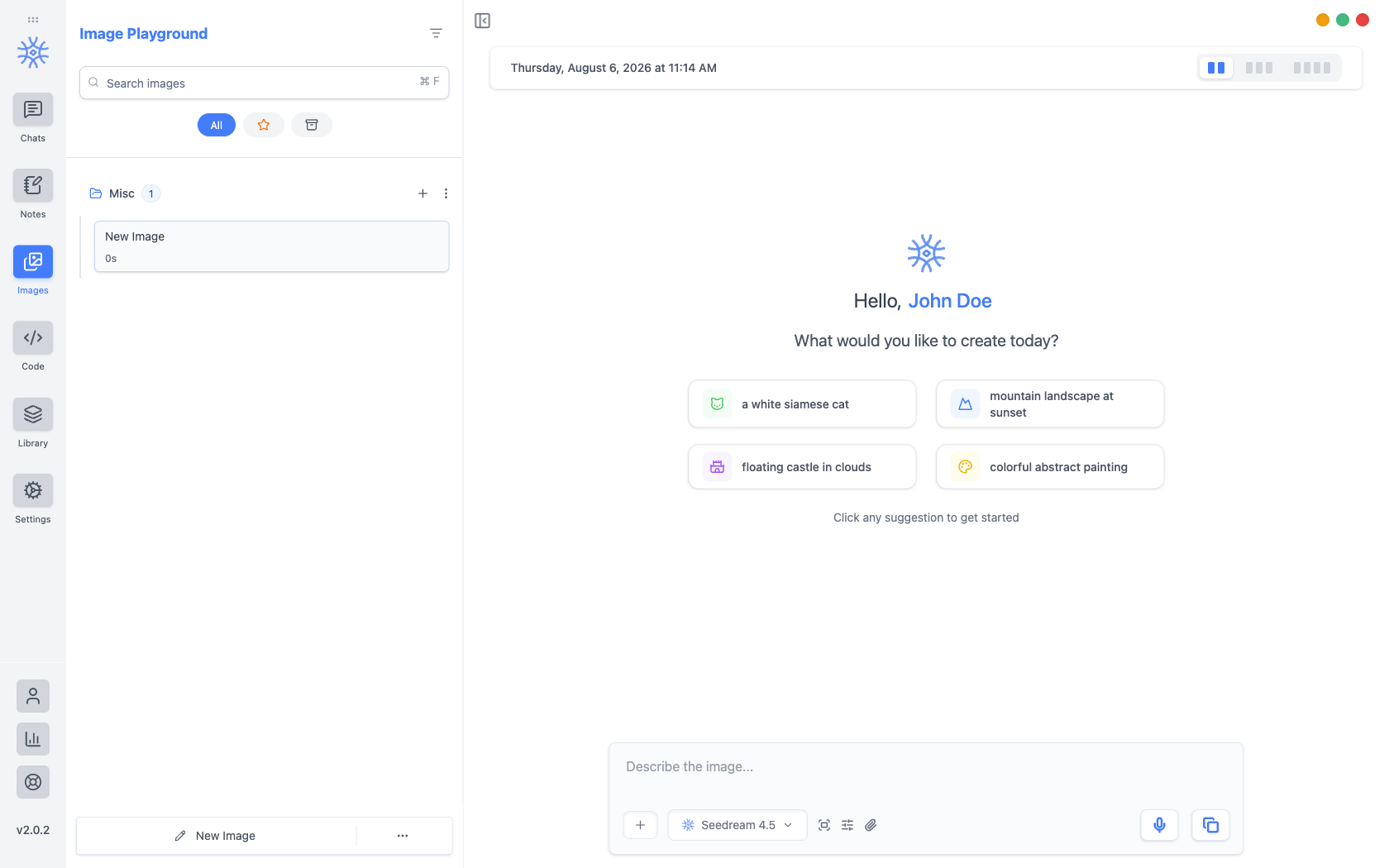
Een afbeelding maken
- Open Afbeeldingen in de zijbalk.
- Beschrijf de scène, stijl, belichting en compositie. Invoer verbeteren Pro maakt van een kort idee een gedetailleerde prompt, en met Dicteren Pro spreek je het in.
- Kies het afbeeldingsmodel onder het promptvak.
- Open Afbeeldingsinstellingen voor Beeldverhouding, Kwaliteit, Stijl en Variaties (maximaal 4 tegelijk). De beschikbare keuzes hangen af van wat het model ondersteunt.
- Verstuur je prompt. De resultaten verschijnen in de Feed en elke afbeelding wordt bewaard in de Galerij.
Beginnen met een afbeelding
Toevoegen biedt Referentieafbeelding uploaden, Plakken vanaf klembord en Schermafbeelding maken, zodat het model een foto, productfoto of schets als voorbeeld kan gebruiken. De teller laat zien hoeveel referenties het model accepteert.
Wat je met een resultaat kunt doen
Open het menu Nieuw op basis hiervan van een afbeelding:
- Beschrijven als prompt schrijft een prompt waarmee je de afbeelding zou kunnen namaken.
- Variëren maakt er een nieuwe variant van.
- Achtergrond verwijderen plaatst het onderwerp op een egale witte achtergrond.
- Resolutie verhogen maakt een grotere, scherpere versie.
- Uitbreiden vergroot de scène buiten het kader.
Elke optie maakt een nieuwe afbeelding met het origineel als referentie, zodat het origineel in je galerij blijft. Ze verschijnen bij modellen die referentieafbeeldingen accepteren.
Elke afbeelding heeft ook Als referentie gebruiken, Afbeelding downloaden, Details (met Deze prompt hergebruiken) en Afbeelding verwijderen. Het voorbeeld biedt daarnaast Bijsnijden, Markeren, Afbeelding kopiëren, Afbeelding opslaan en zoomen.
Twee afbeeldingen vergelijken
Kies in Galerij voor Selecteren, selecteer twee afbeeldingen en kies Vergelijken. Twee beelden vergelijken toont ze naast elkaar met de verschillen in hun prompts en instellingen. Kies daarna Links behouden of Rechts behouden.
Een gebied bewerken
Afbeelding bewerken Pro opent Afbeeldingsgebied bewerken: markeer het deel dat je wilt wijzigen, beschrijf de wijziging in Bewerkingsprompt (of gebruik Voorstellen met AI) en kies Bewerking toepassen. Alles buiten het gebied blijft zoals het was. Dit is beschikbaar voor modellen die bewerken ondersteunen.
Afbeeldingen in een chat
Vraag in een chat om een afbeelding en de assistent gebruikt de tool Afbeelding genereren Pro. De afbeelding verschijnt in het antwoord en in je galerij.
Een deel van een afbeelding aanwijzen
Klik op een afbeelding die je aan een bericht hebt toegevoegd om die te openen. Erboven staan twee acties: Bijsnijden en Markeren. Bij allebei sleep je een kader over de afbeelding.
Bijsnijden snijdt de afbeelding bij tot het kader. Gebruik dit als de rest van het beeld er niet toe doet, zoals een screenshot met drie panelen die niets met elkaar te maken hebben.
Markeren houdt het hele beeld en markeert het kader: alles daarbuiten wordt gedimd en er komt een rode rand omheen. Gebruik dit als je "kijk hier" bedoelt en niet "alleen dit": vaak maakt juist de context eromheen de vraag te beantwoorden. Op de desktop kun je tot vijf gebieden markeren.
Markeren zet ook een regel in je bericht die naar het gemarkeerde gebied wijst. Laat die staan, of herschrijf hem zodat duidelijk is wat er met dat gebied moet gebeuren.
Geen van beide acties wijzigt het bijgevoegde bestand. Beide maken een nieuwe kopie en voegen die toe, zodat het origineel beschikbaar blijft.
Op mobiel
De afbeeldingenwerkruimte werkt hetzelfde op Android en iOS. Elke afbeelding biedt daarnaast Opslaan in Foto’s en Afbeelding delen, plus Prompt kopiëren en Prompt hergebruiken.
Kosten en privacy
Elke afbeelding wordt betaald met je 9xChat-credits, of via je provider als je je eigen API-sleutel gebruikt. Gebruiksstatistieken toont wat afbeeldingen hebben gekost. Je prompt en referentieafbeeldingen gaan naar het afbeeldingsmodel dat je hebt gekozen; zie Privacy en gegevensstromen.