
De downloadwachtrij
Bekijk, pauzeer, hervat, annuleer en probeer overdrachten opnieuw, en lees de drie herstelacties voor een mislukte overdracht.
Open Downloadsvanuit de linkerzijbalk. Het is de wachtrij: wat wordt nu overgedragen, wat wacht en wat is gestopt.Voltooide bestanden zijn hier niet - ze worden verplaatst naar de Library.
Eén overdracht pauzeren, hervatten, annuleren en handmatig opnieuw proberen is gratis. Alles pauzeren of hervatten, een download opnieuw starten, herstellen via de browser, alles opnieuw proberen, automatisch opnieuw proberen en opnieuw downloaden vereisen een actieve proefperiode of Pro.
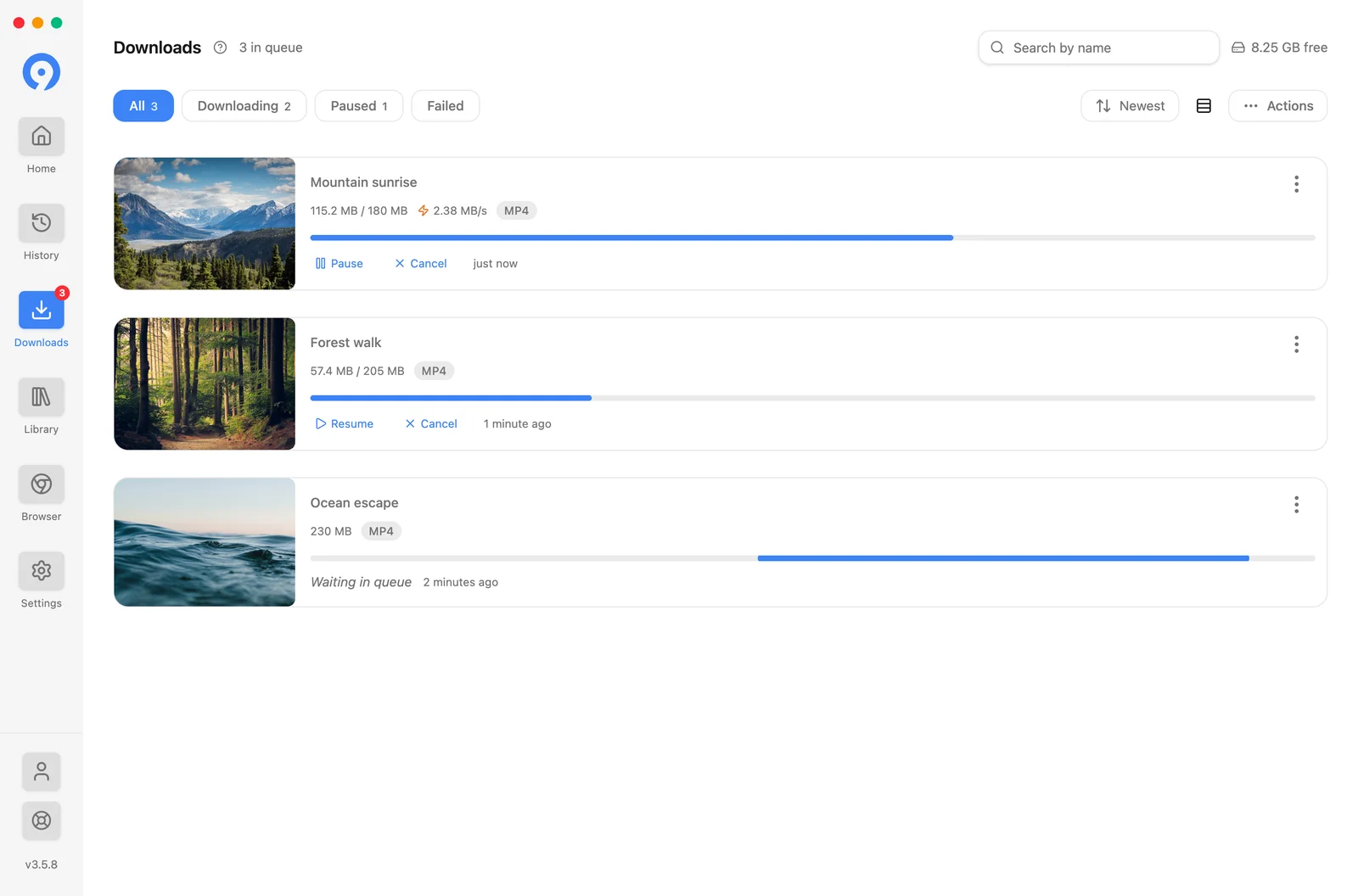
Het scherm lezen
De filters bovenaan - Alle, Downloaden, Gepauzeerd, Mislukt- hebben hun eigen tellingen, zodat de status van de wachtrij leesbaar is voordat u een enkele rij leest.Zoeken op naam verkleint een lange wachtrij.
Een actieve rij toont de ontvangen bytes ten opzichte van het totaal, de huidige snelheid en een voortgangsbalk, met PauzeenAnnuleren eronder. Een gestopte rij laat zien waarom, en biedt de drie hieronder beschreven herstelacties.
Actieszijn van toepassing op de wachtrij als geheel - groepen items in één keer pauzeren, hervatten, herstarten of wissen - enWissen mislukt verwijdert de gestopte rijen zonder de lopende rijen aan te raken.
Als u met de rechtermuisknop op een rij klikt, krijgt u dezelfde acties als in een native menu.
De compacte wachtrij op Home
Het paneel rechts van Hometoont dezelfde wachtrij terwijl u blijft uitpakken, metAlles weergevenom dit scherm te openen. Het bevat ook de vrije ruimte op het doelstation enOpen map.
Wanneer een item stopt
Een mislukte rij geeft de reden aan, en de reden bepaalt welke van de drie acties de juiste is:
- Opnieuw proberen hervat dezelfde overdracht. Gebruik het voor een netwerkuitval, een snelheidslimiet, of een serverfout.
- Herstart extraheert de broncode opnieuw en begint opnieuw met een nieuwe link. Gebruik het wanneer het bericht zegt dat de link is verlopen of dat het formaat verdwenen is.
- Browser opent de broncode in de ingebouwde browser, zodat u de download kunt gebruiken de sessie die die pagina tot stand brengt. Gebruik het voor een inlogmuur of een uitdaging.
Problemen oplossen geeft een overzicht van de berichten en wat ze allemaal betekenen.
Automatisch opnieuw proberen mislukt (Instellingen → Downloads → Wachtrijherstel) probeert opnieuw volgens schema zonder te vragen. Het heeft een actieve proefperiode of abonnement nodig; handmatig opnieuw proberen is niet het geval.
Wat een lopende wachtrij overleeft
- Pauzeren. Een gepauzeerde overdracht behoudt wat hij had en wordt vanaf dat moment hervat de bron staat het toe.
- Slapen en wakker worden. Een overdracht die wordt onderbroken doordat de machine slaapt, wordt gekozen een back-up maken in plaats van opnieuw te beginnen, als de bron dit toestaat.
- Stoppen.MetBlijven rennen wanneer het venster sluit aan, sluit u de venster laat de wachtrij actief - zie Desktopintegratie. Anders biedt 9xbuddy aan om te hervatten wat werd onderbroken de volgende keer dat het wordt geopend.
Snelheid, verbindingen en parallelle overdrachten
Drie bedieningselementen in Instellingen → Prestatiesbepalen hoe hard de wachtrij pusht:Verbindingen(delen van één bestand tegelijk),Parallelle downloads(bestanden tegelijk) enSnelheidslimiet (KB/s over alles).
Free gebruikt één verbinding en één actieve download. Met Pro kun je beide instellen. Een snelheidslimiet instellen is gratis.
Een snelheidslimiet gebruikt vanwege de constructie één enkele verbinding, dus Verbindingen worden genegeerd als er een is ingesteld. Stel de limiet terug naar 0 om weer meerdelige downloads te krijgen.
Een voltooid bestand bewerken
Het bijsnijden van een clip en het converteren van een video naar MP3 gebeuren beide in de Bibliotheek, in het voltooide bestand, en beide worden behandeld in Bibliotheek → Een bestand bewerken.