
UID op drie apparaten
Verbind uw Pro UID met maximaal drie apparaten, schakel veilig tussen accounts en los een apparaatlimiet op.
Free en actieve onbetaalde proefperioden staan één apparaat per UID toe. Actieve betaalde licenties en levenslange licenties staan maximaal drie apparaten toe. Pro-functies van de app blijven beschikbaar tijdens de proefperiode.
Sla de huidige UID op voordat u overschakelt
Een nieuwe UID is een afzonderlijk account. Als u er een maakt, wordt er geen licentie, abonnementstijd of apparaatgeschiedenis verplaatst van de UID die u gebruikte.
Een nieuwe UID opslaan
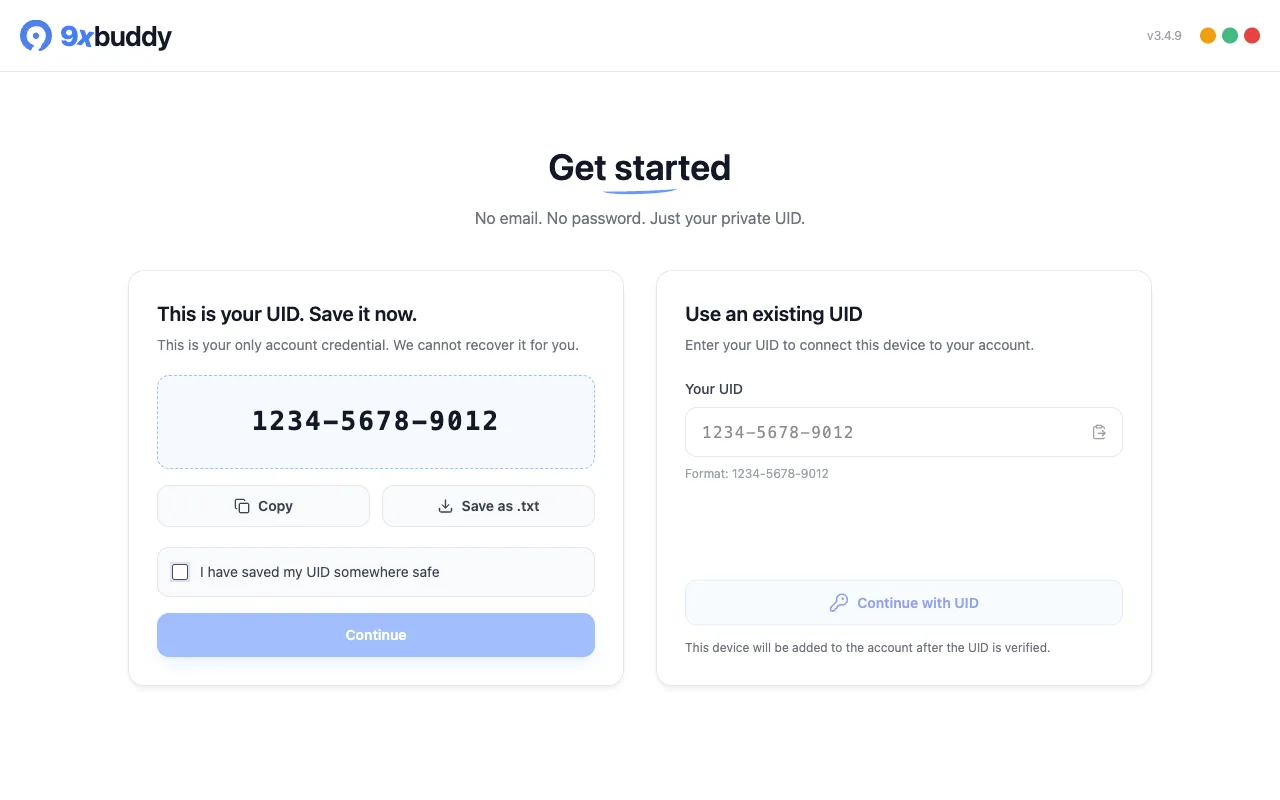
Als je in de app Je UID maken kiest, toont 9xbuddy de UID één keer. Kies Kopiëren of Opslaan als .txt, bewaar deze privé, vink Ik heb mijn UID veilig opgeslagen aan en kies Doorgaan.
Kopieer de UID van het eerste apparaat
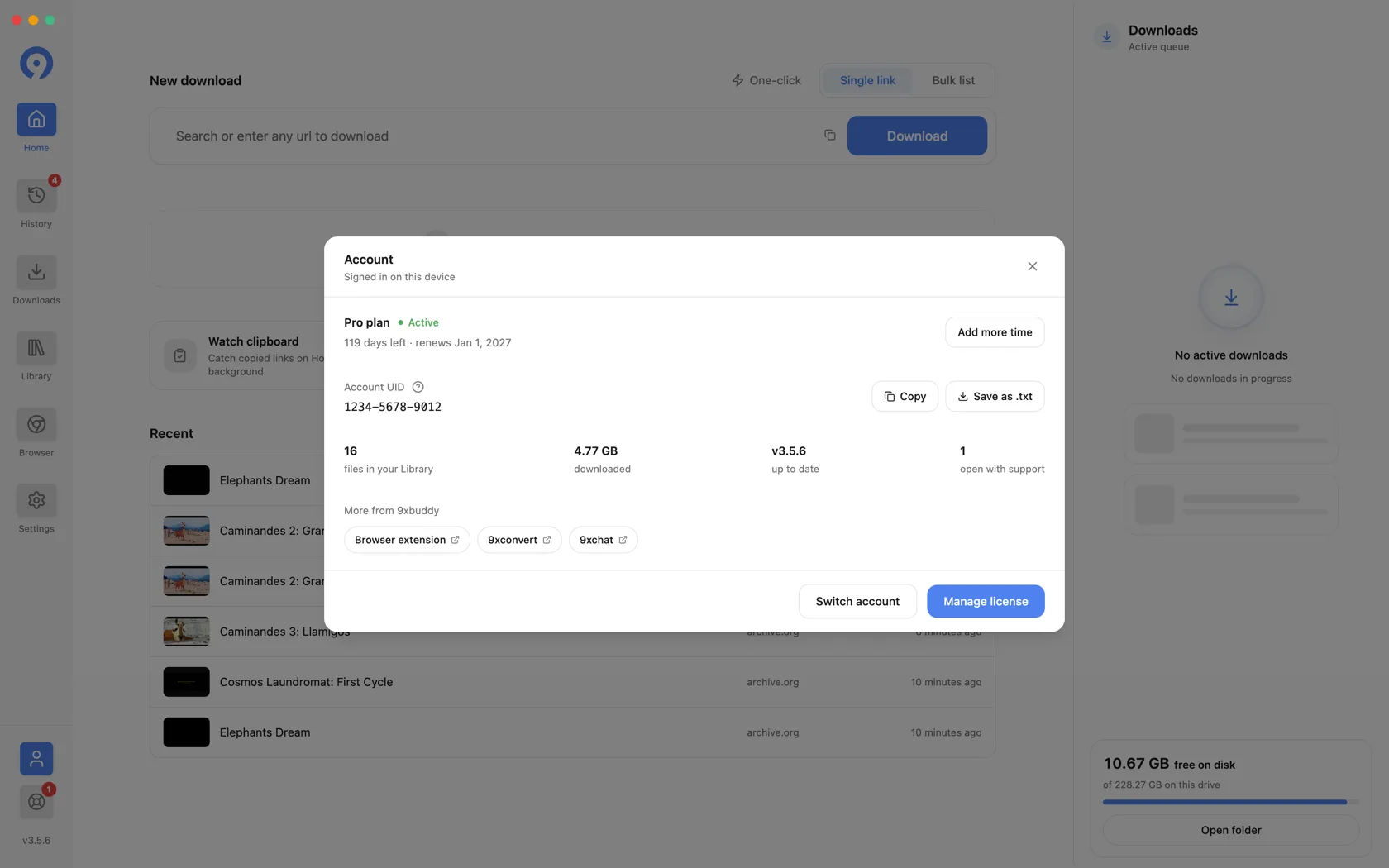
- Open 9xbuddy op het apparaat dat al met het account is verbonden.
- Kies het persoonpictogram onder aan de linkerzijbalk.
- In het dialoogvenster Accountkiest uKopiërenofOpslaan als .txt.
- Bewaar de UID privé. Behandel het als een wachtwoord en plaats het niet in een screenshot of ondersteuningsbericht.
Sluit apparaten twee en drie aan
Op elk extra apparaat:
- Installeer en open 9xbuddy.
- Kies Gebruik een bestaande UID op het eerste scherm.
- Plak de UID die van het eerste apparaat is gekopieerd.
- Kies Doorgaan met UID en wacht op verificatie.
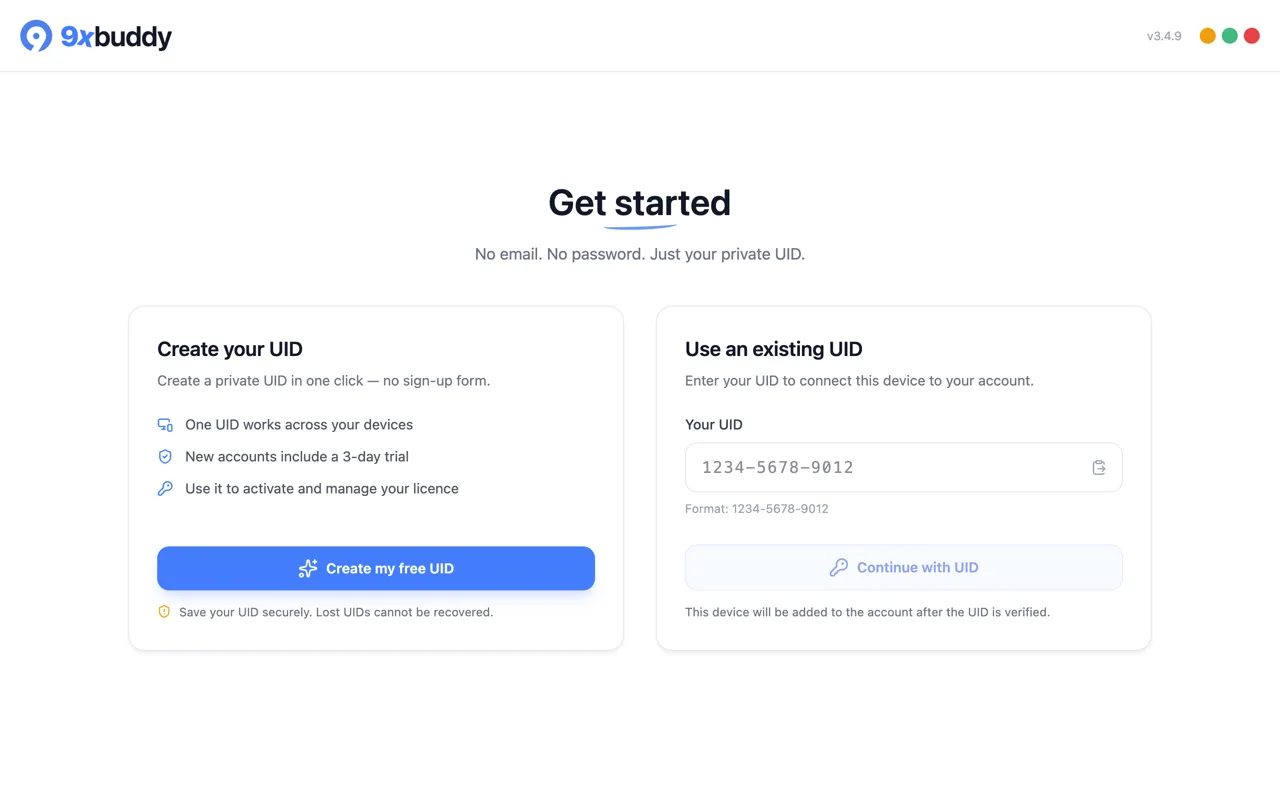
Bij een nieuwe installatie heeft u Account wisselen niet nodig: de bestaande UID-kaart is al beschikbaar. Voor accountverificatie is een verbinding nodig, ook al is dit niet het geval voor reeds gedownloade bestanden en lokale bewerking.
Wijzig de UID die op dit apparaat wordt gebruikt
Gebruik dit alleen als 9xbuddy al is verbonden met een ander account:
- Open Account en sla de momenteel weergegeven UID op.
- Kies Van account wisselenen bevestig vervolgensVan account wisselen.
- Gebruik op het welkomstscherm Gebruik een bestaande UID.
- Plak de vervangende UID en ga verder.
Als u overschakelt, wordt het account gewijzigd dat door deze installatie wordt gebruikt. Het combineert de twee accounts niet en draagt geen aankoop over tussen hun UID's.
Als alle drie de apparaatslots bezet zijn
Open Account → Licentie beherenen open vervolgensApparaten. Verwijder een oud of ongebruikt apparaat voordat u het nieuwe opnieuw probeert. Als u een apparaat verwijdert, wordt de toegang van die installatie beëindigd totdat deze opnieuw wordt geverifieerd.
Als de app een apparaatlimiet meldt, werd de UID herkend; Als u een nieuwe UID maakt, wordt er alleen een nieuw account aangemaakt. Een vrije UID heeft één slot, dus voor het aansluiten van een tweede apparaat is Pro vereist of moet het geregistreerde apparaat worden vervangen.
Hergebruik de UID in een andere 123sudo-app
Dezelfde UID kan u identificeren in ondersteunde 123sudo-apps, maar productlicenties zijn gescheiden. Een 9xbuddy-aankoop ontgrendelt 9xconvert of 9xchat niet automatisch.
Zie Uw 123sudo UID voor het maken van UID's, herstellimieten en veilige opslag. Zie Free en Pro voor de huidige apparaatlimieten.