
Browser, cookies en headers
Gebruik de ingebouwde browser, leen een ingelogde sessie en voeg veilig aangepaste verzoekheaders toe.
Drie functies beantwoorden dezelfde vraag - hoe kan 9xBuddy hetzelfde verzoek doen als mijn eigen browser? - en het is de moeite waard ze in deze volgorde te proberen: inloggen met de ingebouwde browser, daarna de cookies van een bestaande browser gebruiken en pas dan handmatig een header toevoegen.
Browser en headers zijn Pro
De ingebouwde browser, opgeslagen cookiebronnen en aangepaste headers hebben allemaal een actieve proefperiode of abonnement nodig. De enige uitzondering hierop is Gebruik geen opgeslagen cookies, deze is gratis. Zie Gratis en Pro.
Ingebouwde browser
Open Browser, voer een URL of zoekterm in en kies Open. De ingebouwde weergave is handig wanneer de pagina zelf moet worden geopend voordat de media ervan kunnen worden gedetecteerd, en het is de plek waar u zich aanmeldt bij een site waarbij u een account heeft.
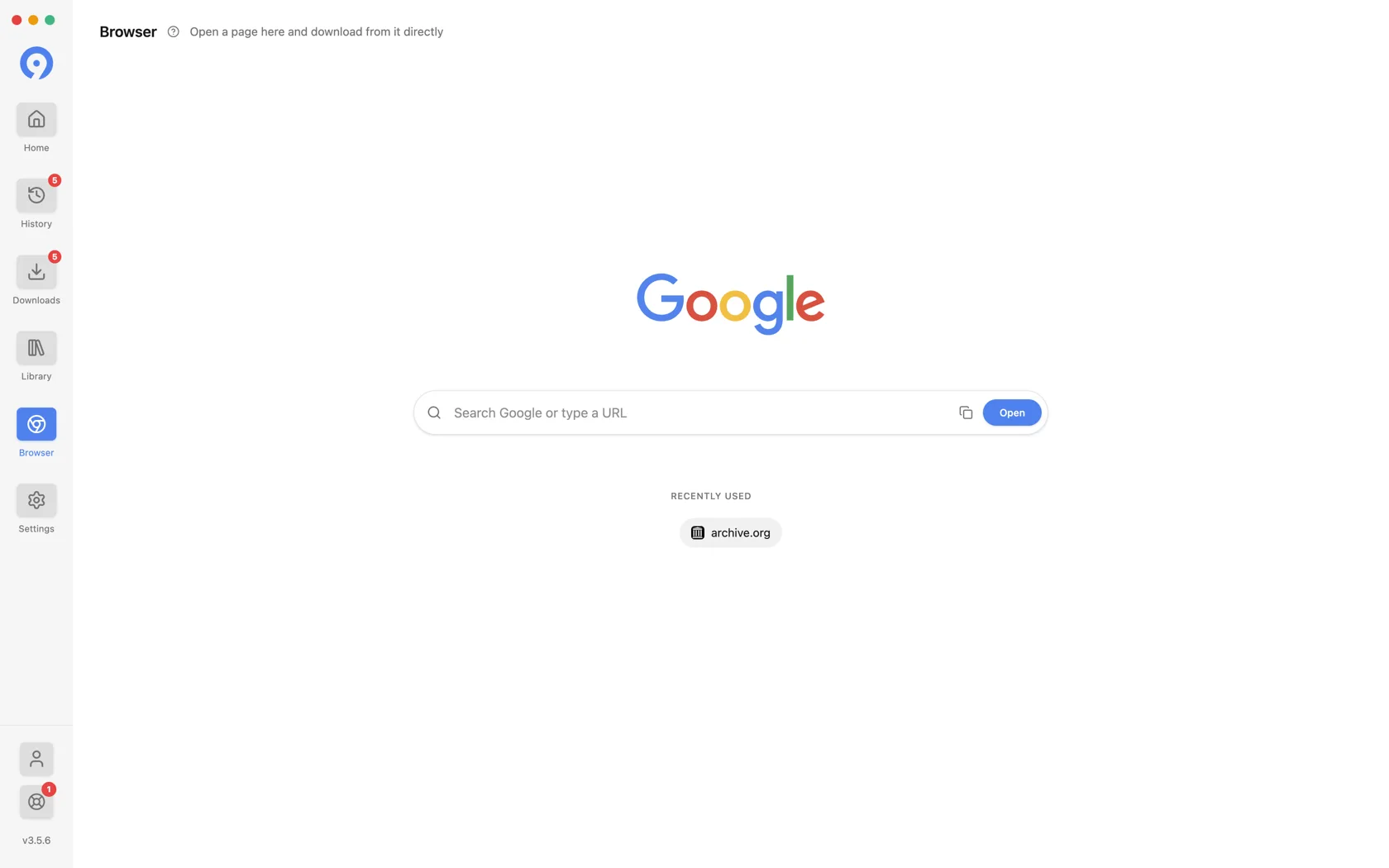
Terwijl een pagina geopend is, houdt de browserwerkbalk één downloadactie bij: deze keert terug naar Home met de huidige pagina en de media die zijn vastgelegd, zodat de gewone formatenlijst bepaalt wat er wordt opgeslagen. De zijbalk markeert de browser met een punt terwijl een pagina nog geopend is.
Als een geplakte link mislukt, biedt een mislukt item in Downloads Browser aan als een van de drie herstelmogelijkheden: open de bron hier, laat de pagina tot rust komen en probeer het opnieuw.
Cookie-bronnen
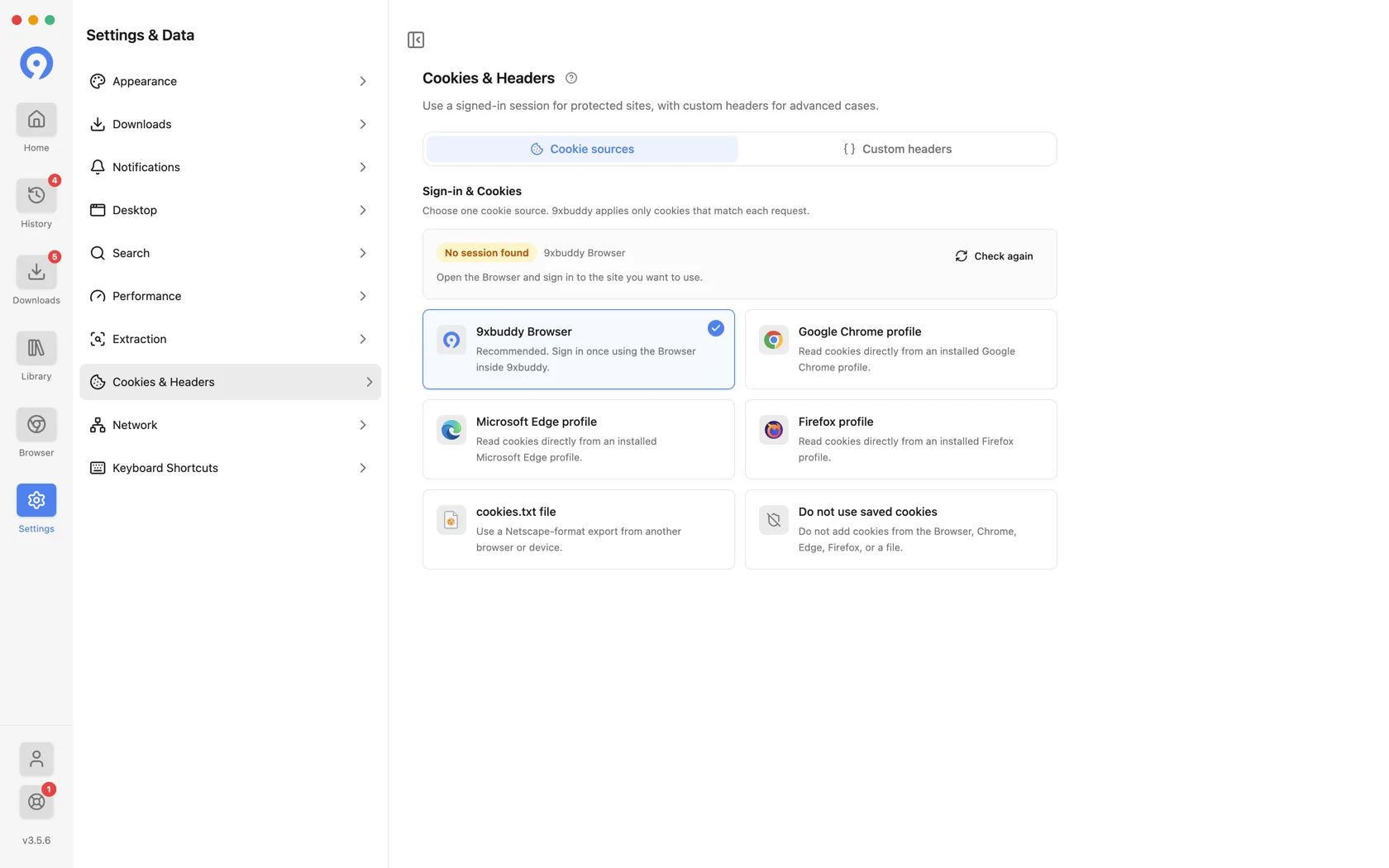
Instellingen → Cookies en headers → Cookiebronnen bepaalt welke ingelogde sessie 9xBuddy leent voor een verzoek. Er is één bron tegelijk actief.
| Bron | Gebruik het wanneer |
|---|---|
| 9xbuddy-browser | De standaard en de aanbeveling. Eén keer inloggen in de ingebouwde browser en die sessie wordt gebruikt |
| Google Chrome-profiel | U bent al ingelogd op de site in Chrome |
| Microsoft Edge-profiel | Hetzelfde, in Edge |
| Firefox-profiel | Hetzelfde, in Firefox |
| cookies.txt-bestand | De sessie staat op een andere machine, of in een browser die niet in de lijst staat - gebruik een export in Netscape-formaat |
| Gebruik geen opgeslagen cookies | U wilt dat er geen sessie aan een verzoek wordt gekoppeld |
9xBuddy verzendt alleen de cookies die bij de opgevraagde site horen, dus als u een browserprofiel kiest, wordt niet al uw cookies aan elke site doorgegeven.
Een cookie is een ingelogde sessie. Als u 9xBuddy naar een browserprofiel wijst, kan het zich gedragen zoals u op de sites in dat profiel. Kies dus bewust de bron en stel deze weer in op Gebruik geen opgeslagen cookies als u deze niet langer nodig heeft.
Wanneer je een koptekst nodig hebt
De meeste downloads hebben helemaal geen headers nodig. Gebruik er een wanneer 9xBuddy iets niet kan ophalen dat uw eigen browser zonder problemen bereikt, en een cookiebron dit nog niet heeft opgelost. Dat verschil betekent bijna altijd dat de site controleert wie er vraagt, en met een header geeft u het antwoord.
Begin met het bericht over het mislukte item in Downloads:
| Wat de download zegt | Wat toe te voegen | Beperk tot |
|---|---|---|
| Toegang verboden, of de pagina speelt prima af in een browser | Referer | Het domein van de site |
| Inloggen vereist, of de media zit achter een login die u al heeft | Probeer eerst een cookiebron; Cookie als dat het niet kan bereiken | Het domein van de site |
| Extractie lukt in een browser en mislukt hier | User-Agent | Het domein van de site |
| Een token-gated stream of privé-API | Authorization | Het exacte domein dat de media bedient |
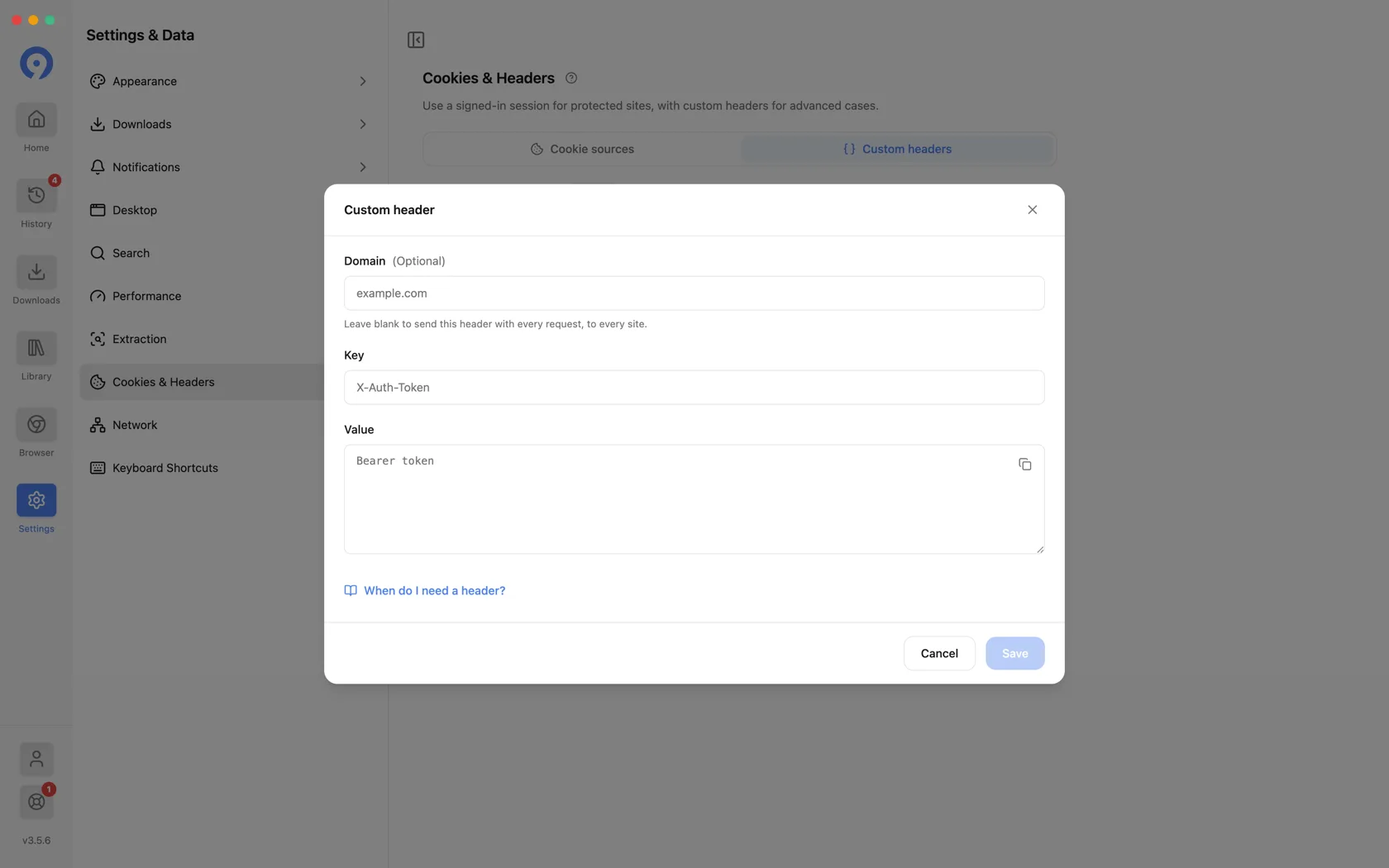
Elke rij bestaat uit één koptekst, toegevoegd onder Instellingen → Cookies en kopteksten → Aangepaste kopteksten → Aangepaste koptekst toevoegen.
Referer
Een groot deel van de gevallen "werkt in mijn browser, mislukt in de app" komt hierdoor. Sommige CDN's leveren media alleen aan verzoeken die beweren afkomstig te zijn van een pagina op dezelfde site, dus een verzoek zonder Referer wordt geweigerd.
Domain   example.com
Key      Referer
Value    https://example.com/watch/12345
De waarde is de pagina die u aan het bekijken was, niet de eigen URL van het mediabestand.
Cookie
Gebruik dit voor inhoud die uw account al kan bereiken als geen enkele cookiebron deze kan leveren - bijvoorbeeld een ledengedeelte op een machine waarop u niet kunt inloggen. Kopieer het met Importeren vanuit verzoek in plaats van met de hand; sessiecookies zijn lang en één verkeerd teken mislukt stilletjes.
Cookies verlopen. Als een download die vorige week werkte nu mislukt met dezelfde melding, vervang dan de cookie voordat u iets anders wijzigt.
User-Agent
Een paar sites leveren alleen media aan browsers die zij herkennen, en weigeren al het andere. Door User-Agent in te stellen op de exacte tekenreeks die uw eigen browser verzendt, ziet het verzoek van 9xBuddy eruit als het verzoek dat al werkt.
Domain   example.com
Key      User-Agent
Value    Mozilla/5.0 (Macintosh; Intel Mac OS X 10_15_7) AppleWebKit/537.36 (KHTML, like Gecko) Chrome/135.0.0.0 Safari/537.36
Authorization
Alleen nodig als een stream wordt uitgegeven op basis van een token in plaats van een sessie - meestal een API waarvoor u al inloggegevens heeft. Beperk het tot het ene domein dat de media levert en verwijder het zodra u klaar bent.
Vul altijd het domein in
Het domeinveld is optioneel, en leeg laten is de breedst mogelijke instelling: de header wordt toegevoegd aan elk verzoek dat 9xBuddy doet, aan elke site. Voor een Cookie- of Authorization-header betekent dit dat uw sessie wordt overgedragen aan niet-gerelateerde hosts. Vul het domein in tenzij u een specifieke reden heeft om dit niet te doen.
Aangepaste kopteksten
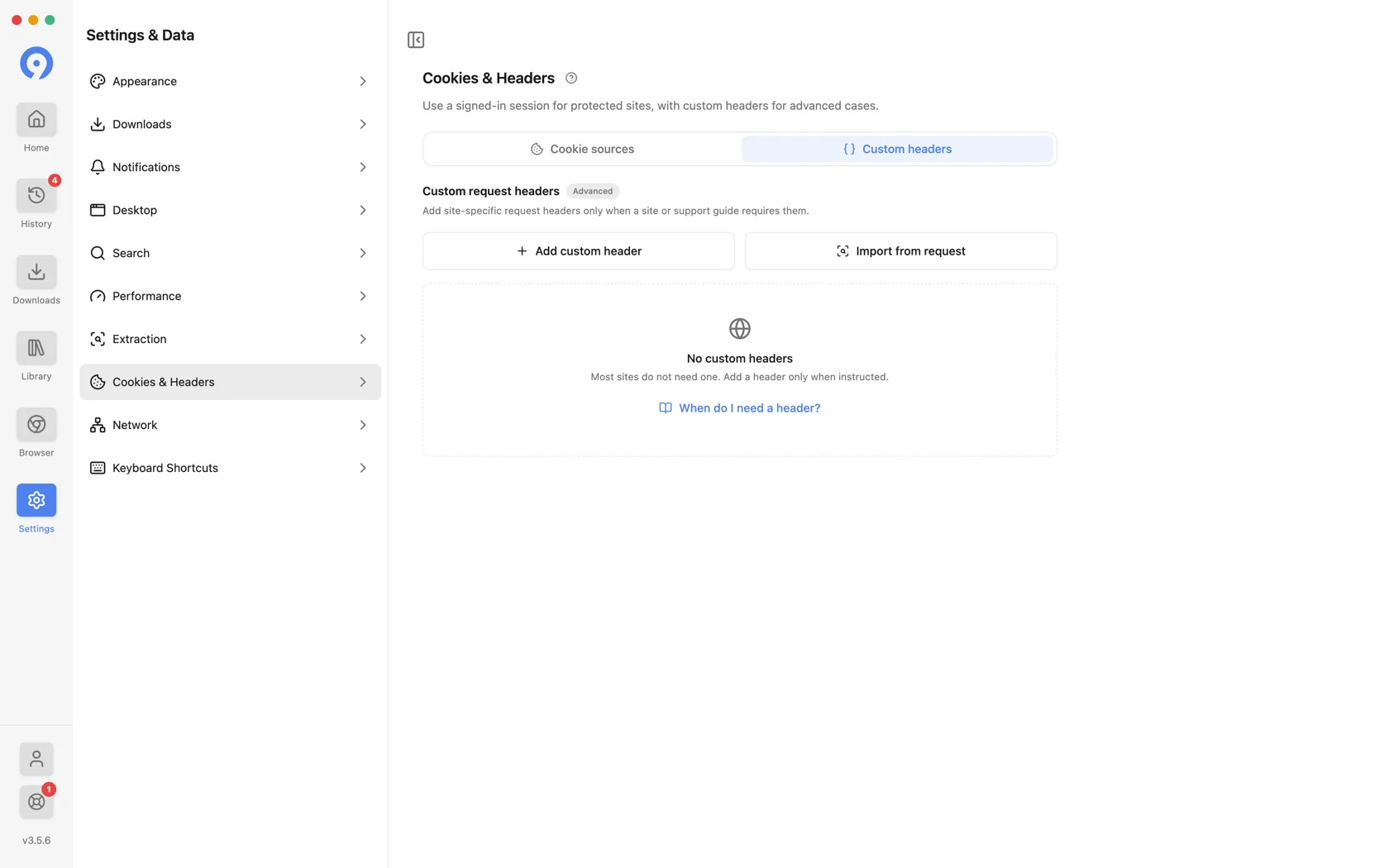
Het tabblad Aangepaste kopteksten is gemarkeerd als Geavanceerd en de lege status zegt het belangrijkste deel: de meeste sites hebben er geen nodig, dus voeg alleen een koptekst toe als een site of een ondersteuningsgids u dat zegt.
Twee acties:
- Aangepaste header toevoegen - voer handmatig een domein, een sleutel en een waarde in.
- Importeren vanuit verzoek - plak een volledig verzoek en laat 9xBuddy het opsplitsen kopteksten voor jou.
Headers worden gegroepeerd op domein zodra ze zijn toegevoegd, en Alles wissen verwijdert de hele set.
Importeren vanaf aanvraag
Het handmatig typen van een cookie is foutgevoelig. Kopieer in plaats daarvan het echte verzoek: elke grote browser kan er een exporteren als een curl-opdracht, en Importeren vanuit verzoek leest dat formaat rechtstreeks.
- Open de pagina in uw browser en log in als de media een account nodig hebben.
- Druk op F12 om ontwikkelaarstools te openen en selecteer vervolgens het tabblad Netwerk.
- Laad de pagina opnieuw en laat deze ver genoeg afspelen zodat het mediaverzoek verschijnt.
- Klik met de rechtermuisknop op het verzoek en kies Kopiëren → Kopiëren als cURL in Chrome en Edge, Kopieer waarde → Kopiëren als cURL in Firefox, of Kopiëren als cURL in Safari.
- Open in 9xBuddy Instellingen → Cookies en headers → Aangepaste headers → Importeren uit verzoek, plak en bevestig.
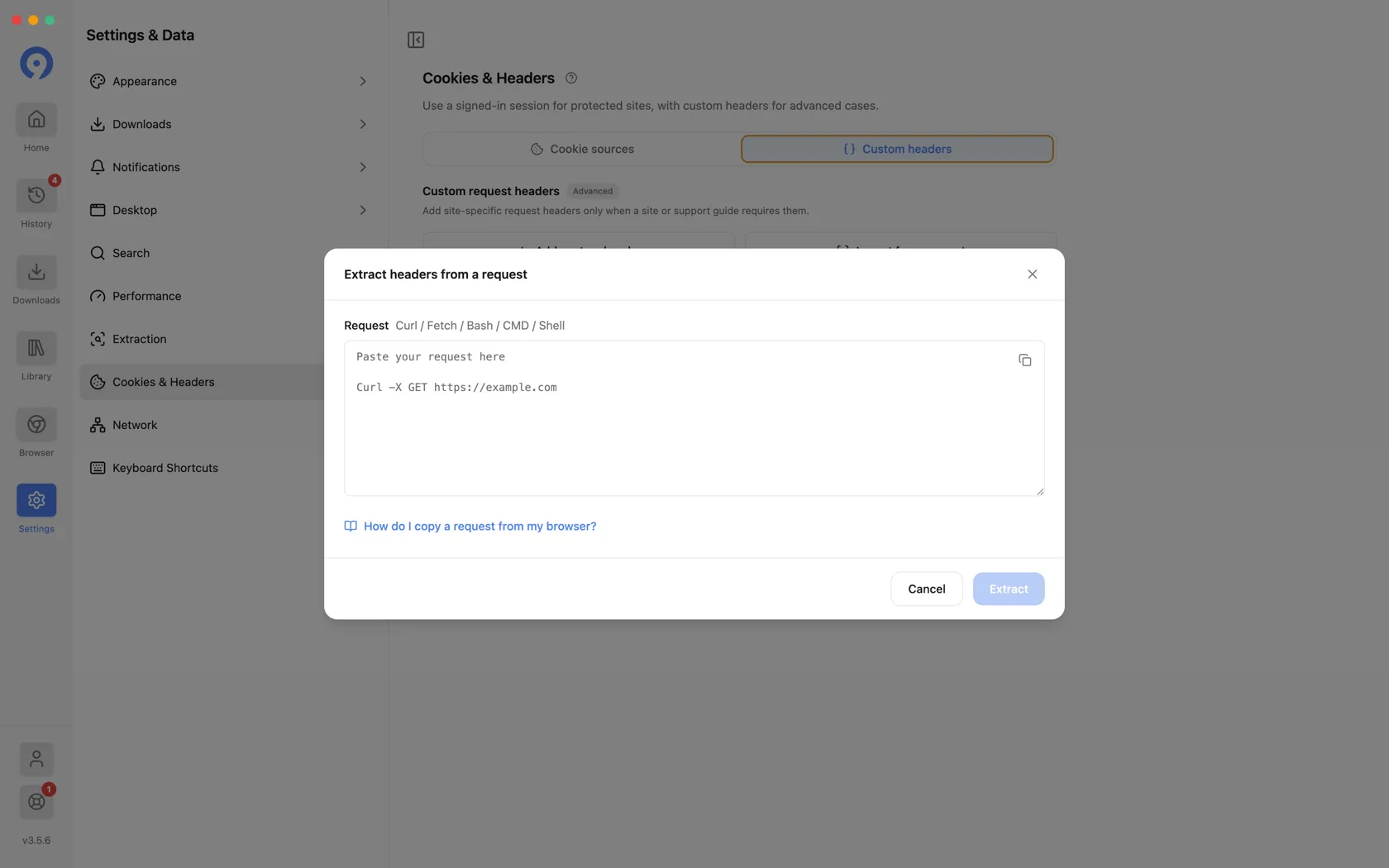
curl-, fetch-, Bash-, CMD- en PowerShell-varianten worden allemaal geaccepteerd. 9xBuddy leest de headers uit wat u plakt, en u kunt alle ongewenste headers verwijderen voordat u deze opslaat.
Bekijk wat er is binnengekomen voordat je het bewaart. Een gekopieerd verzoek bevat meestal veel meer dan de download nodig heeft, en alles wat u bewaart, wordt bij elk overeenkomend verzoek opnieuw verzonden.
Headers kunnen inloggegevens bevatten
Cookies en autorisatieheaders kunnen accounttoegang verlenen. Voeg alleen gegevens toe die u begrijpt, beperk deze tot het beoogde domein, plak deze nooit in ondersteuningsberichten of schermafbeeldingen en verwijder deze wanneer deze niet langer nodig zijn.
Toegangs- en siteregels
Niets hiervan omzeilt de rechten van een site. Door in te loggen, een sessie te lenen en een header toe te voegen, kan 9xBuddy alleen hetzelfde geautoriseerde verzoek doen als u zelf zou kunnen doen. Privé-, verwijderde, regiobeperkte, met DRM beveiligde of anderszins niet-beschikbare media kunnen nog steeds mislukken.
Als niets van dit alles helpt, ligt de oorzaak meestal ergens anders: zie Problemen oplossen voor de foutmeldingen en wat deze betekenen.