
Bibliotheek
Uw voltooide bestanden: verzamelingen, favorieten, filters, voorbeelden, bewerken en een bestand naar Finder of Explorer slepen.
Bibliotheek is elk bestand dat 9xbuddy heeft gedownload. Hier komt een voltooide overdracht terecht en het scherm dat wordt geopend als de vraag is waar is het gebleven.

Bibliotheek, geschiedenis, collecties, favorieten en kunstwerken werken allemaal op een gratis account. Wat een proefversie of abonnement nodig heeft, is het achteraf bewerken van een bestand - zie Free en Pro.
Bibliotheek, downloads en geschiedenis
Drie schermen bevatten verschillende dingen, en weten welke de meeste "waar is mijn bestand" -vragen beantwoordt.
| Scherm | Een rij hoor | Gebruik het voor |
|---|---|---|
| Downloads | er vindt nu een overdracht plaats | De wachtrij bekijken, pauzeren en opnieuw proberen |
| Bibliotheek | een bestand op schijf | Zoeken, spelen, ordenen en bewerken wat je hebt |
| Geschiedenis | een poging, met een status | Kijken naar wat je hebt geprobeerd, inclusief wat niet is gelukt |
Een mislukte download levert geen bestand op en kan dus nooit in de bibliotheek verschijnen. Daar is de geschiedenis voor.
Een bestand zoeken
Vier bedieningselementen beperken de lijst en combineren:
- Collectiesin de linkerzijbalk:Alle bestanden, Favorieten en alle andere verzameling die je hebt gemaakt.
- Type: Alles, Video, Audio, Ondertiteling en Bewerkt: alles in de app zelf geproduceerd door trimmen of converteren.
- Zoek op naam, die overeenkomt met de bestandsnaam en de extensie.
- Sorteren: nieuwste, oudste, grootste, op naam of uw eigen aangepaste volgorde.
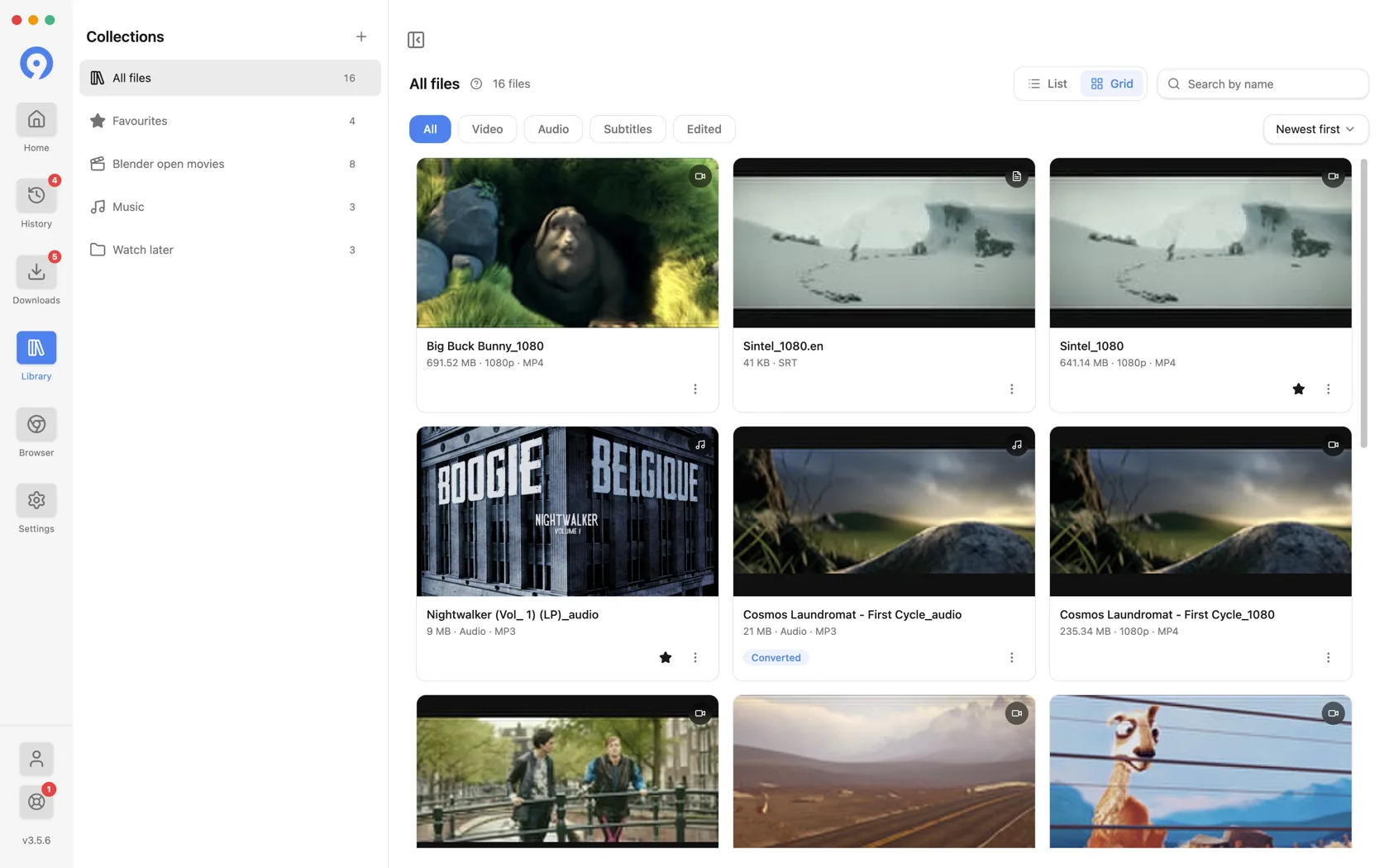
LijstenRaster wisselen hoe de resultaten worden getekend. Grid zet eerst een miniatuur en past bij video; lijst is compacter en zet de naam op de eerste plaats.
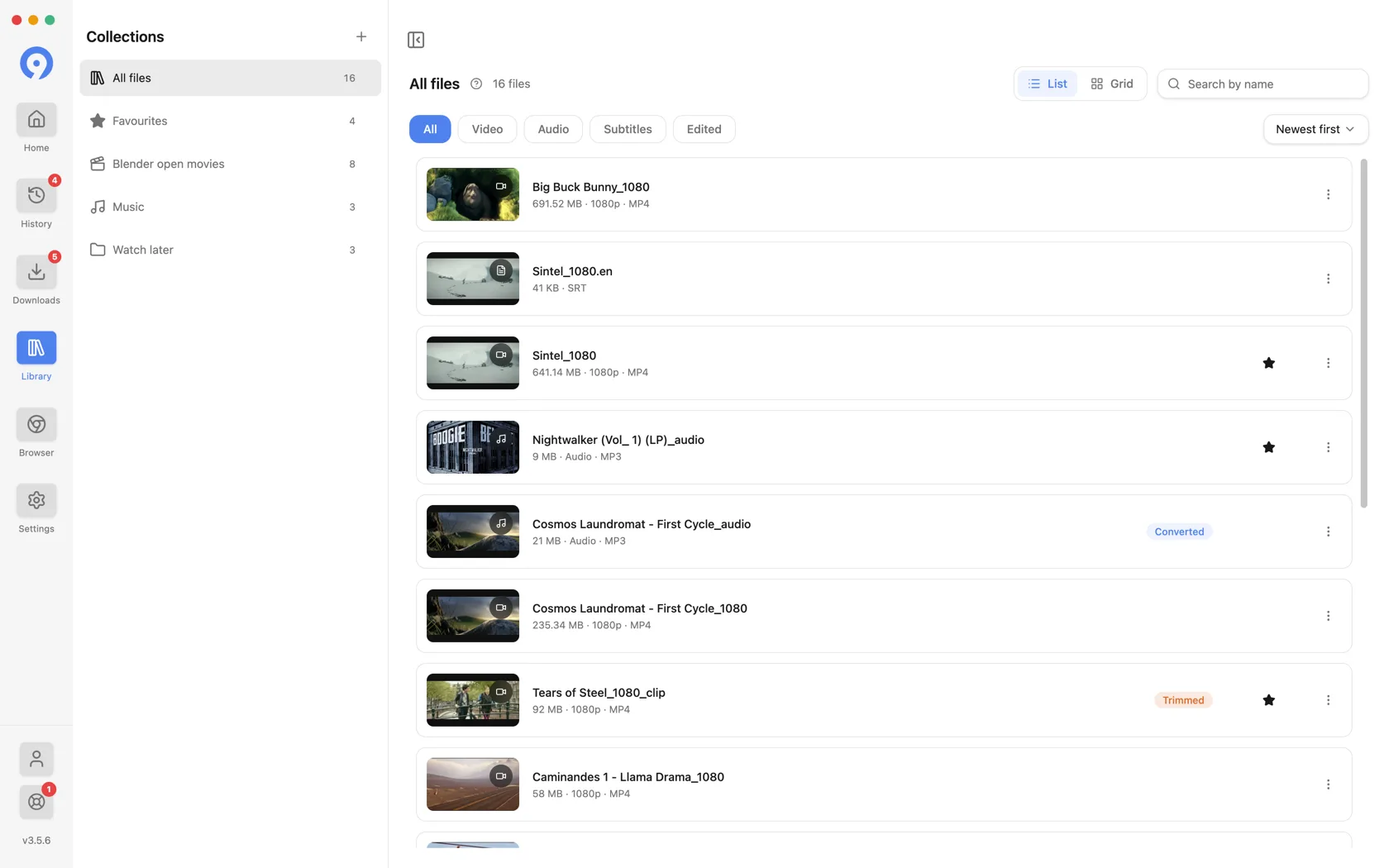
Het typefilter gaat uit van wat het bestand is, niet van waar het vandaan komt. Een ondertitel die is opgeslagen van een videopagina verschijnt onder Ondertitels, en een MP3 die is geconverteerd van een video verschijnt onder Audio.
Collecties
Een verzameling is een map voor uw bibliotheek en er wordt niets op de schijf verplaatst. Een bestand kan zich in meerdere verzamelingen tegelijk bevinden, of in geen enkele.
- Kies +naastVerzamelingen om er een te maken, geef het een naam en een glyph.
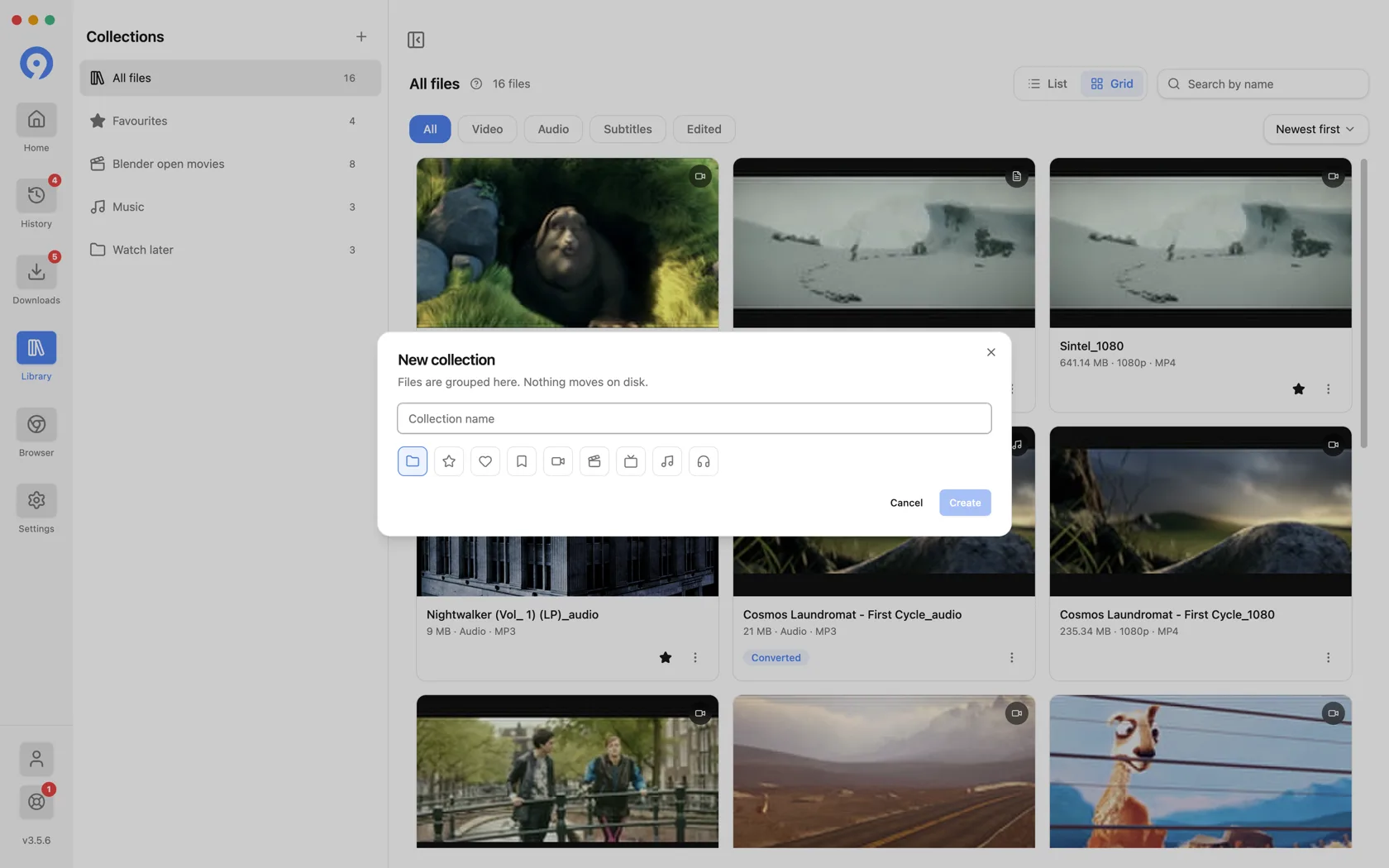
- Plaats een kaart, of een selectie van kaarten, in een verzameling om deze daar op te bergen.
- Het menu van een rij biedt Verwijderen uit verzameling, waardoor het bestand met rust blijft.
- Favorieten is de ingebouwde collectie. De ster op een kaart plaatst een bestand erin het, en haalt het er weer uit.
Als u een verzameling verwijdert, wordt de groepering verwijderd en niets anders. De bestanden blijven in de bibliotheek en blijven op schijf.
Wat een rij kan doen
Selecteer het ⋮-menu van een kaart, of klik met de rechtermuisknop op de rij voor dezelfde lijst als het oorspronkelijke menu:
- Weergeven in map onthult het bestand in Finder of uw bestandsbeheerder - de snelste antwoord op "waar is het gebleven".
- Bewerken opent de hieronder beschreven editor.
- Thumbnail(ofArtwork, op audio) stelt de afbeelding op de kaart in of wist deze toont.
- Bron-URL kopiëren plaatst de pagina waar het bestand vandaan komt op het klembord.
- Opnieuw uitpakken brengt die bron terug naar Home, zodat je een andere kunt ophalen formatteren ervan.
- Bestand naar prullenbak verplaatsen verwijdert het bestand van de schijf via uw besturingssysteem systeemprullenbak.
- Verwijderen uit bibliotheek verwijdert het item en laat het bestand staan waar het is.
Die laatste twee zijn het paar dat de moeite waard is om twee keer te lezen: de een verwijdert het bestand, de ander vergeet het alleen.
Je kunt ook een kaart rechtstreeks uit het venster slepen naar Finder, Verkenner of een app die bestanden accepteert - het echte bestand wordt doorgegeven, dus als je het in een e-mail sleept, wordt het een bijlage.
Afspelen en formaatvoorbeelden
Speel ondersteunde video en audio af vanuit je gratis Bibliotheek. Klik op de desktop op een kaart voor een lokaal voorbeeld of kies Bestand openen om je standaardapp te gebruiken. Afspelen hangt af van het bestandsformaat en de codec.
Met een actieve proefperiode of Pro kun je op de desktop ook beschikbare bronformaten bekijken voordat je ze downloadt. Hiermee controleer je een formaat van de bron; afspelen vanuit de Bibliotheek opent een bestand dat al op je apparaat staat.
Een bestand bewerken
Kies Bewerken voor een voltooid video- of audiobestand.
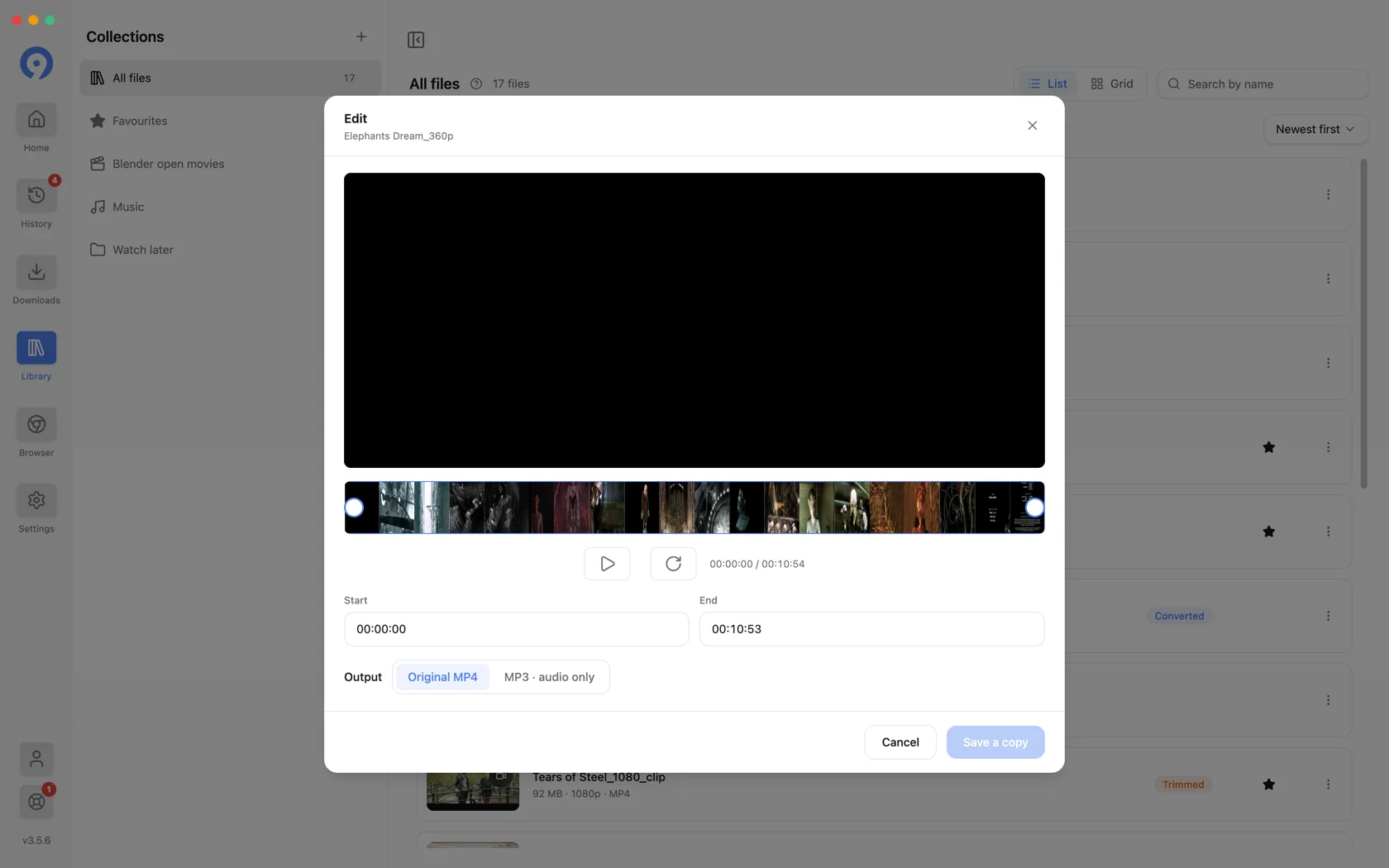
- Stel het bereik in met de filmstriphandvatten of de velden StartenEinde.
- Uitvoerkiest het resultaat: het originele formaat, ofMP3 · alleen audio. Het converteren van een hele video naar MP3 is deze besturing waarbij het volledige bereik is geselecteerd.
- Een kopie opslaan schrijft een nieuw bestand en voegt dit toe aan de bibliotheek. Het origineel is onaangeroerd, daarom staat er op de knop kopiëren.
Het resultaat heeft een badge BijgesnedenofGeconverteerdin de bibliotheek en wordt vergeleken met het filterBewerkt.
Maak kopieën met alleen audio als MP3 of behoud bij het bijsnijden het oorspronkelijke formaat. Ontdek 9xConvert om meer soorten bestanden te converteren.
Voor het bewerken is een actieve proefversie of abonnement vereist, en het originele lokale bestand moet nog steeds bestaan. Als het buiten 9xbuddy is verplaatst of verwijderd, onthul dan de map of download het eerst opnieuw.
Geschiedenis
Geschiedenis is het logboek van wat u hebt geprobeerd - zowel extracties, downloads als bewerkingen - elk met een status. Het is een apart item in de zijbalk.

Filter het op status - Alle, Voltooid, Mislukt, Geannuleerd- en op type, met behulp van het menuAlle typen: extracties, downloads of bewerkingen. Zoeken op naam komt overeen met de titel en de URL, en de zijbalkbadge telt mislukkingen in plaats van inzendingen, omdat een totaal van alles wat je ooit hebt gedaan niet iets is om op te reageren.
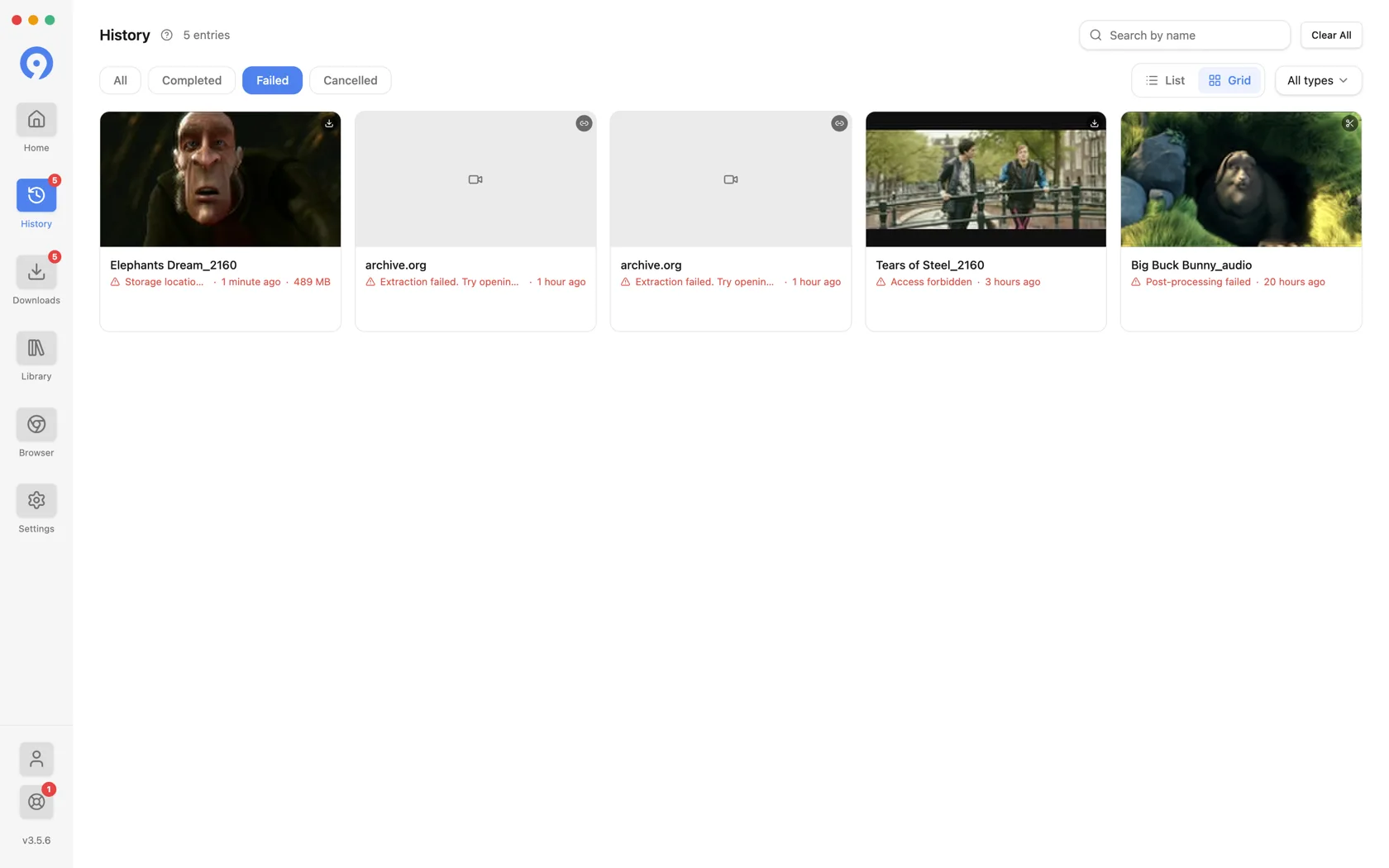
Als u een geschiedenisrij verwijdert, wordt het record van de poging gewist. Er wordt geen gedownload bestand verwijderd, en er wordt niets uit de bibliotheek verwijderd. Alles wissen leegt het logboek.
Als u er liever helemaal geen wilt bewaren, kunt u de Geschiedenis uitschakelen en verdwijnt de rij in de zijbalk.
Volgende stappen
Waar bestanden worden opgeslagen
De downloadmap, bestemmingen per download en het menu met recente locaties.
Wachtrij en nieuwe pogingen
Bekijk, pauzeer, annuleer en probeer de overdracht opnieuw terwijl deze wordt uitgevoerd.
Gratis en Pro
Wat bewerken, bekijken en geavanceerde bedieningselementen nodig hebben.