
Desktop-integratie en snelkoppelingen
Het ladepictogram, het sluiten naar de lade, de klembordwatcher, meldingen en elke sneltoets.
Het systeemvakpictogram, standaard klembordmeldingen, downloadmeldingen en sneltoetsen zijn gratis. De optionele geavanceerde klembordpop-up is beschikbaar bij een betaald Pro-abonnement of een actieve proefperiode.
Lade- en menubalkpictogram
Instellingen → Bureaublad → Systeemvak- of menubalkpictogram weergeven plaatst 9xbuddy in de macOS-menubalk of in het Windows- en Linux-systeemvak. Het menu rapporteert wat de wachtrij doet en biedt, zonder het venster te openen:
- ToonofVerberg 9xbuddy
- Link plakken vanaf klembord
- Home, Downloads, Bibliotheek, GeschiedenisenInstellingen
- Open downloadmap
- Alles pauzerenofAlles hervatten wanneer iets is gepauzeerd
- Stop 9xbuddy
Sluiting naar de lade
Doorgaan wanneer het venster wordt gesloten verbergt het venster in plaats van te stoppen, zodat overdrachten en geplande nieuwe pogingen doorgaan. Opnieuw openen via het systeemvakpictogram.
Deze instelling vereist het systeemvakpictogram en wordt daarmee uitgeschakeld. Zonder een pictogram is er geen betrouwbare manier om een verborgen venster terug te brengen, dus een verborgen 9xbuddy zonder lade-invoer zou een actieve app zijn die je niet kunt bereiken.
Kijken naar het klembord
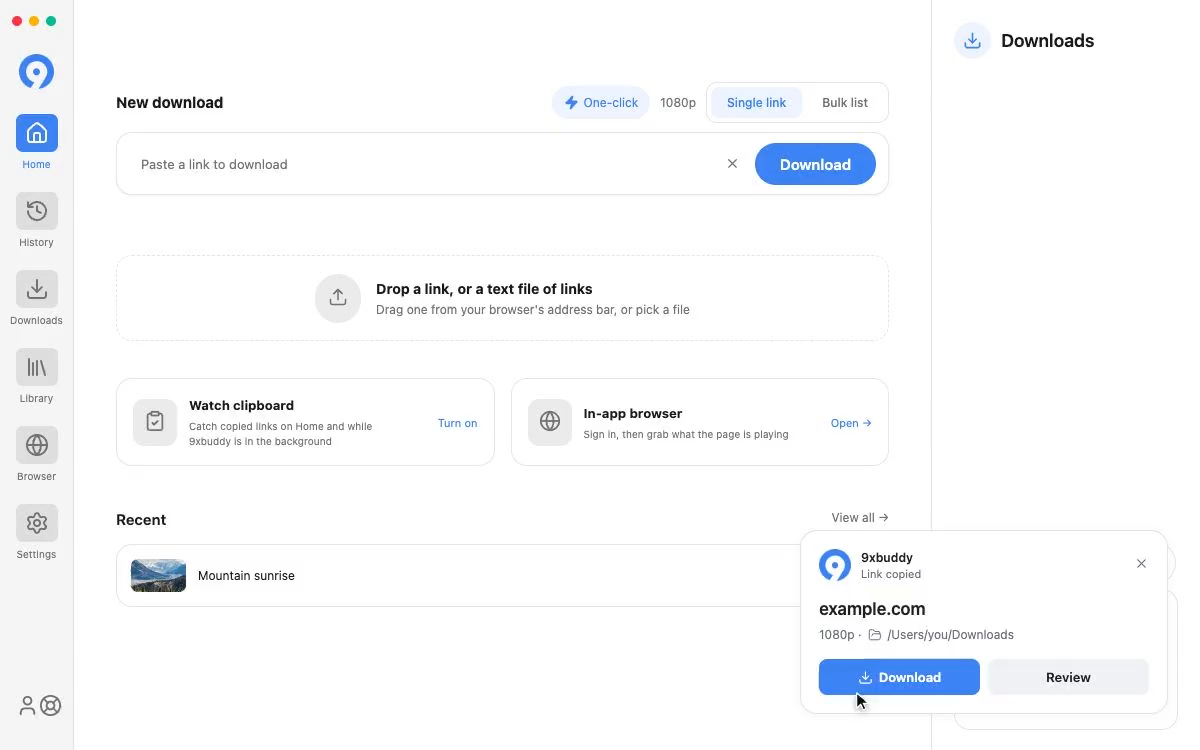
Instellingen → Bureaublad → Klembord bekijken, of de kaart Klembord bekijkenop Home, biedt een link zodra u deze kopieert - op Home terwijl u daar bent, en als melding wanneer 9xbuddy op de achtergrond staat. In de modusBulklijst wordt een gekopieerde link aan de lijst toegevoegd in plaats van te vervangen wat u al aan het typen bent.
Klembordtekst wordt lokaal gecontroleerd en tekst die geen link is, wordt onmiddellijk verwijderd. Een gekopieerde link wordt nooit automatisch in de wachtrij geplaatst: deze wordt aangeboden en het starten van de download is uw beslissing.
Kies uw klembordprompt
Schakel Klembord bekijkenin en open vervolgensInstellingen → Bureaublad → Klembordprompt.
| Optie | Beschikbaarheid | Gedrag |
|---|---|---|
| Systeemmelding | Gratis, proefversie en Pro; standaard geselecteerd | Biedt Review aan via de melding van uw besturingssysteem. |
| Geavanceerde pop-up · Pro | Betaald Pro of een actieve proefperiode; aanmelden | Toont DownloadenReview naast de muisaanwijzer. |
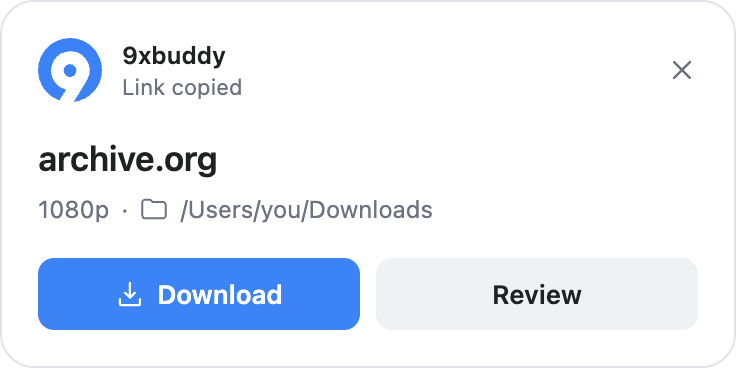
De geavanceerde pop-up verschijnt net rechts en onder de aanwijzer wanneer een link wordt gedetecteerd. In de buurt van een schermrand beweegt het naar links of naar boven om zichtbaar te blijven. Het blijft op die plek terwijl u de muis naar een knop beweegt.
- Download gebruikt uw voorkeurskwaliteit en de map die is gebruikt voor uw laatste download in de wachtrij, zonder het hoofdvenster te openen of om een nieuwe bevestiging te vragen. Vóór uw eerste download gebruikt het de geconfigureerde downloadmap. De pop-up toont de kwaliteit en de map voordat u klikt.
- Reviewopent de link in 9xbuddy zodat u formaten en een bestemming kunt kiezen. Er wordt geen download in de wachtrij geplaatst, zelfs alsDownloaden met één klik is ingeschakeld.
- Afsluiten sluit de pop-up zonder iets te starten.
De pop-up sluit zodra u er een kiest, zodat deze nooit over uw werk heen blijft staan terwijl er een extractie wordt uitgevoerd. Een download die u op die manier hebt gestart, blijft zonder deze doorgaan en rapporteert wanneer deze is voltooid. Een ongebruikte aanbieding sluit vanzelf na 15 seconden, waarbij de timer wordt gepauzeerd terwijl u erover beweegt of erop scherpstelt.
Nadat u op Downloaden hebt gedrukt
Het resultaat komt binnen als een systeemmelding, die Instellingen → Meldingen → Klemborddownloads kan uitschakelen.
-
Op een link die in de wachtrij is geplaatst staat Toegevoegd aan wachtrijen wordt aangebodenWeergeven in Downloads, waarmee uw wachtrij bij het bestand wordt geopend. Het extraheert de link nooit een tweede keer, dus het kan geen tweede kopie in de wachtrij plaatsen van wat al wordt gedownload.
-
Een link die al in de wachtrij stond, zegt Al in de wachtrij, en landt op dezelfde plaats.
-
Alles wat niet in de wachtrij kon worden geplaatst - een pagina zonder media, een afspeellijst, een map die niet beschikbaar is, een browsercontrole of de dagelijkse limiet voor een gratis account - zegt wat er is gebeurd en biedt Review-link, waarmee de link in 9xbuddy wordt geopend, zodat u kunt beslissen wat u ermee wilt doen.
De geavanceerde pop-up is inbegrepen in de 3-daagse proefperiode en in de betaalde Pro. Wanneer de proefperiode of het abonnement afloopt, gebruikt Klembord kijken opnieuw de systeemmelding. Als uw bureaublad de pop-up naast de aanwijzer niet kan weergeven, wordt ook de systeemmelding gebruikt.
Meldingen
Instellingen → Meldingenbepaalt welke uitkomsten een systeemmelding kunnen veroorzaken terwijl 9xbuddy op de achtergrond staat:Voltooide downloads, Mislukte downloadsenKlemborddownloads, afzonderlijk.
Er wordt een melding over een mislukte download weergegeven wanneer het item het opgeeft na een nieuwe poging, en niet bij de eerste keer dat er iets misgaat. Meldingen uit een batch worden gegroepeerd en als u er één kiest, wordt uw Bibliotheek geopend bij het voltooide bestand.
Uw besturingssysteem kan deze uitschakelen, ongeacht wat hier is ingesteld.
Sneltoetsen
Elke snelkoppeling kan opnieuw worden gekoppeld onder Instellingen → Sneltoetsen, en werkt terwijl 9xbuddy de actieve applicatie is.
| Actie | Standaard | Wat het doet |
|---|---|---|
| Open huis | Ctrl/Cmd + 1 | De werkruimte voor het extraheren van koppelingen |
| Open Downloads | Ctrl/Cmd + 2 | De actieve downloadwachtrij |
| Bibliotheek openen | Ctrl/Cmd + 3 | Uw voltooide bestanden |
| Geschiedenis openen | Ctrl/Cmd + 4 | Extractie- en downloadpogingen |
| Browser openen | Ctrl/Cmd + 5 | De ingebouwde browser |
| Open Instellingen | Ctrl/Cmd + , | Applicatie-instellingen |
| Focuslinkveld | Ctrl/Cmd + L | Opent Home en plaatst de cursor in het bijbehorende veld |
| Zoeken op huidig scherm | Ctrl/Cmd + F | Focust op het zoekvak van het huidige scherm |
| Schakel zijbalk in | Ctrl/Cmd + B | Vouwt het verzamelingen- of instellingenvenster samen |
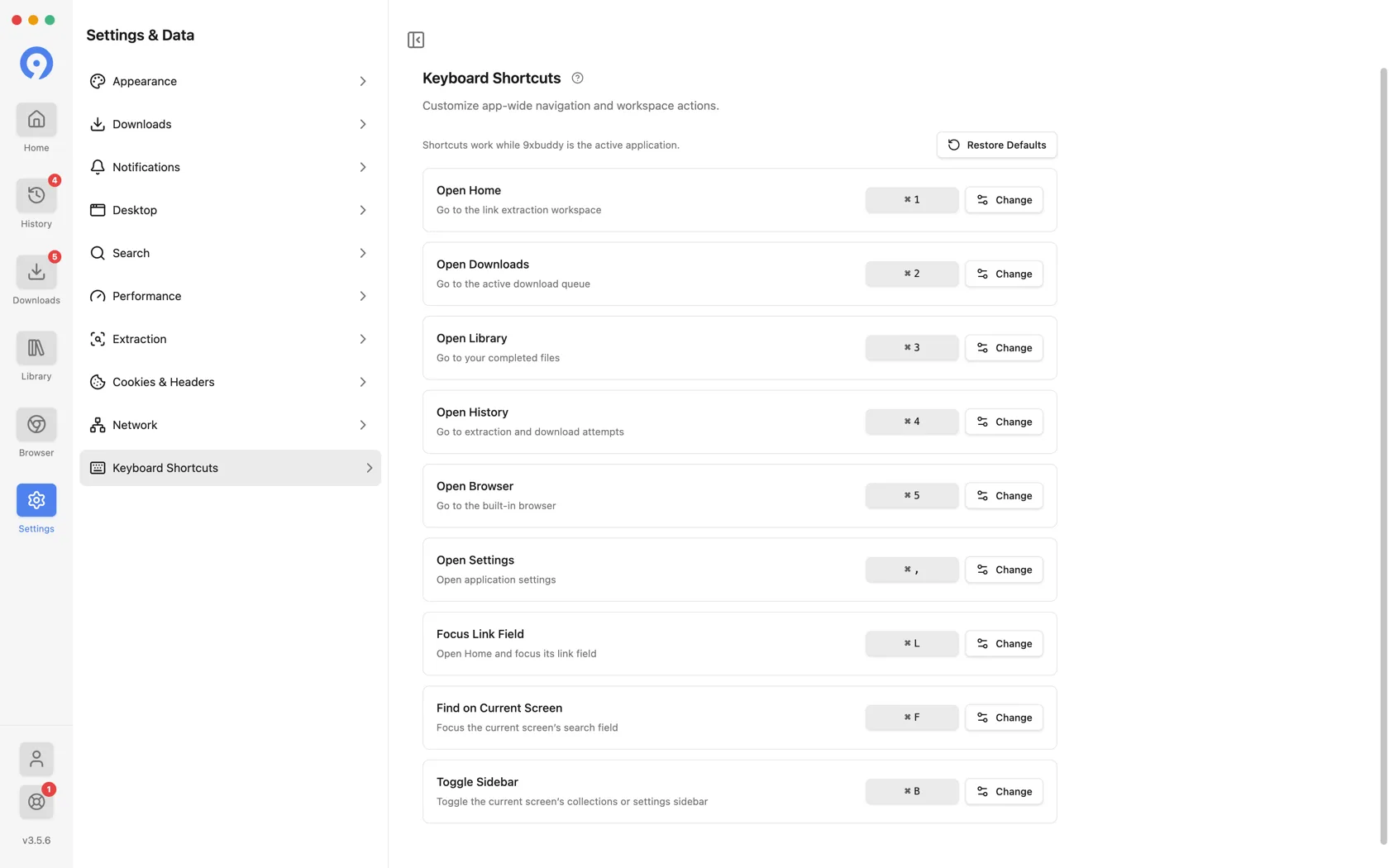
Twee regels die de recorder afdwingt: een combinatie die het besturingssysteem reserveert, wordt geweigerd en geen enkele actie mag één combinatie delen.
Dezelfde bestemmingen staan in de menubalk van de applicatie, dus ze werken ongeacht of u de sleutel onthoudt of niet.
Instellingen
Every settings section in the desktop app - appearance, playback, downloads, notifications, desktop, search, performance, extraction, cookies, network, and shortcuts.
UID op drie apparaten
Verbind uw Pro UID met maximaal drie apparaten, schakel veilig tussen accounts en los een apparaatlimiet op.