
Instellingen
Alle instellingen van de desktopapp: uiterlijk, afspelen, downloads, meldingen, desktop, zoeken, prestaties, extractie, cookies, netwerk en sneltoetsen.
Open Instellingen vanuit de linkerzijbalk. Instellingen is een scherm met twee panelen: de secties zijn pagina's aan de linkerkant en alleen de pagina die u kiest, wordt weergegeven.
Geavanceerde bedieningselementen blijven zichtbaar op een gratis account in plaats van verborgen te zijn, dus de instelling waar een handleiding naar verwijst staat hoe dan ook waar de handleiding zegt. Als u een instelling opslaat waarvoor een abonnement nodig is, wordt u gevraagd te upgraden. Gratis en Pro vermeldt wat elk plan ontgrendelt.
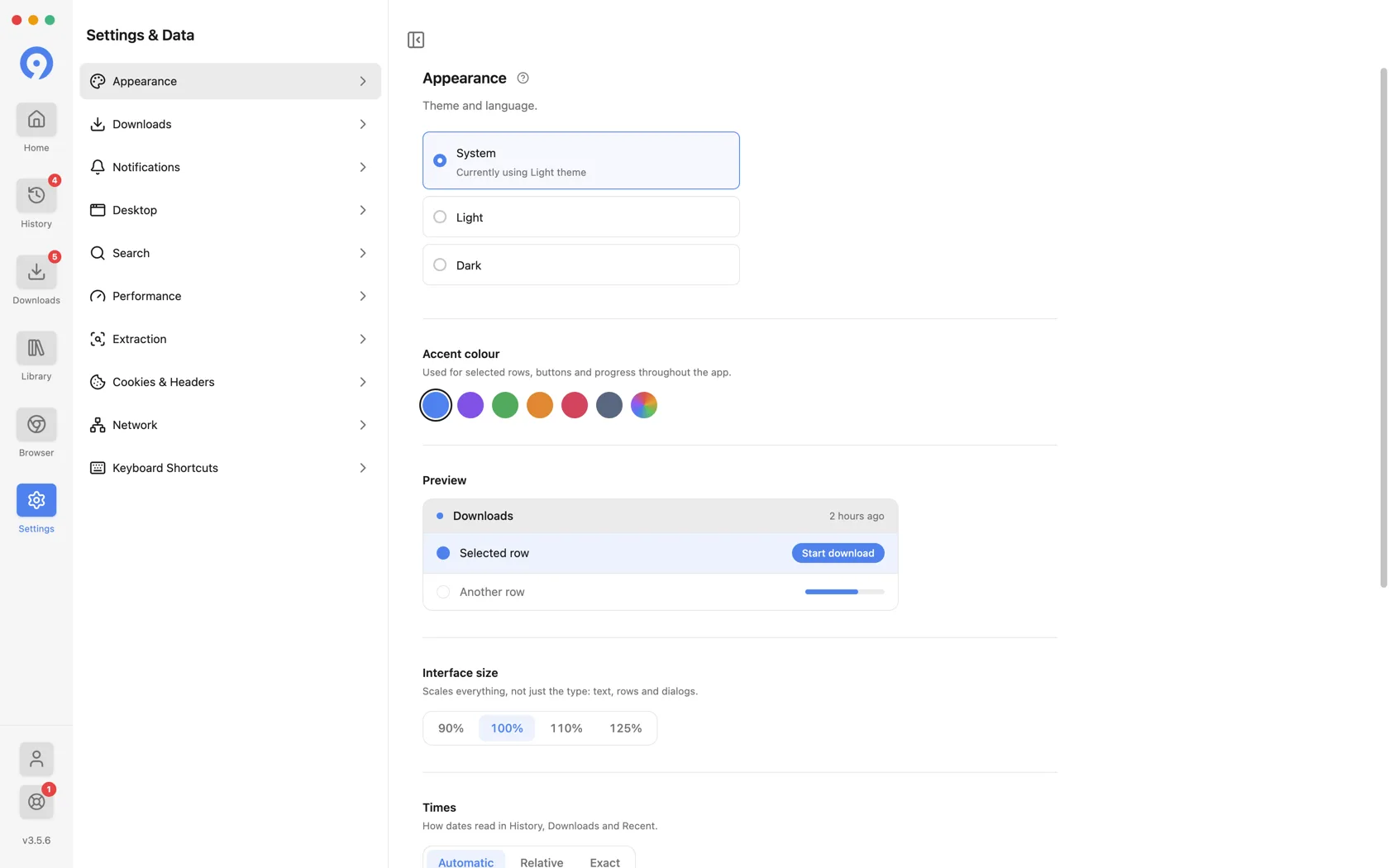
Weergave
Thema en taal, plus de bedieningselementen die bepalen hoe compact de app is.
- Thema volgt het systeem, of forceert licht of donker.
- Accentkleur stelt de kleur in die wordt gebruikt voor geselecteerde rijen, knoppen en voortgang. Een voorbeeld onder de stalen toont het effect voordat u de keuze bevestigt.
- Interfacegrootte schaalt alles, niet alleen het lettertype: tekst, rijen en dialogen - op 90%, 100%, 110% of 125%.
- Tijden bepaalt hoe datums worden weergegeven in Geschiedenis, Downloads en Recent: Automatisch, Relatief (2 uur geleden) of Exact.
- Recent op Home weergeven toont de links die u onlangs hebt verwerkt onder het zoekvak. Schakel het uit en Home laat die ruimte leeg; de vermeldingen blijven hoe dan ook in de geschiedenis staan.
- True Black toont puur zwarte achtergronden voor OLED-schermen. Het geldt alleen in de donkere modus.
- Beweging verminderen schakelt animaties en overgangen uit.
- Taal bepaalt de taal waarin 9xBuddy wordt weergegeven, uit negentien opties.
Afspelen
Hoe een voltooid bestand opent wanneer je het afspeelt vanuit Downloads, Bibliotheek of Geschiedenis.
-
Bestanden openen in mijn standaardspeler slaat het ingebouwde voorbeeld over en opent het bestand in het programma dat je systeem er al voor gebruikt, zoals VLC. Schakel dit in als je een favoriete speler hebt met eigen ondertitels, snelheids- en audio-instellingen.
-
Video's op volledig scherm openen start elk voorbeeld op volledig scherm voor kijken zonder afleiding. Druk op Esc of F om terug te keren naar de app.
Volume en dempen worden automatisch overgenomen: het volgende voorbeeld begint met de vorige instellingen. Je hoeft niets in te stellen.
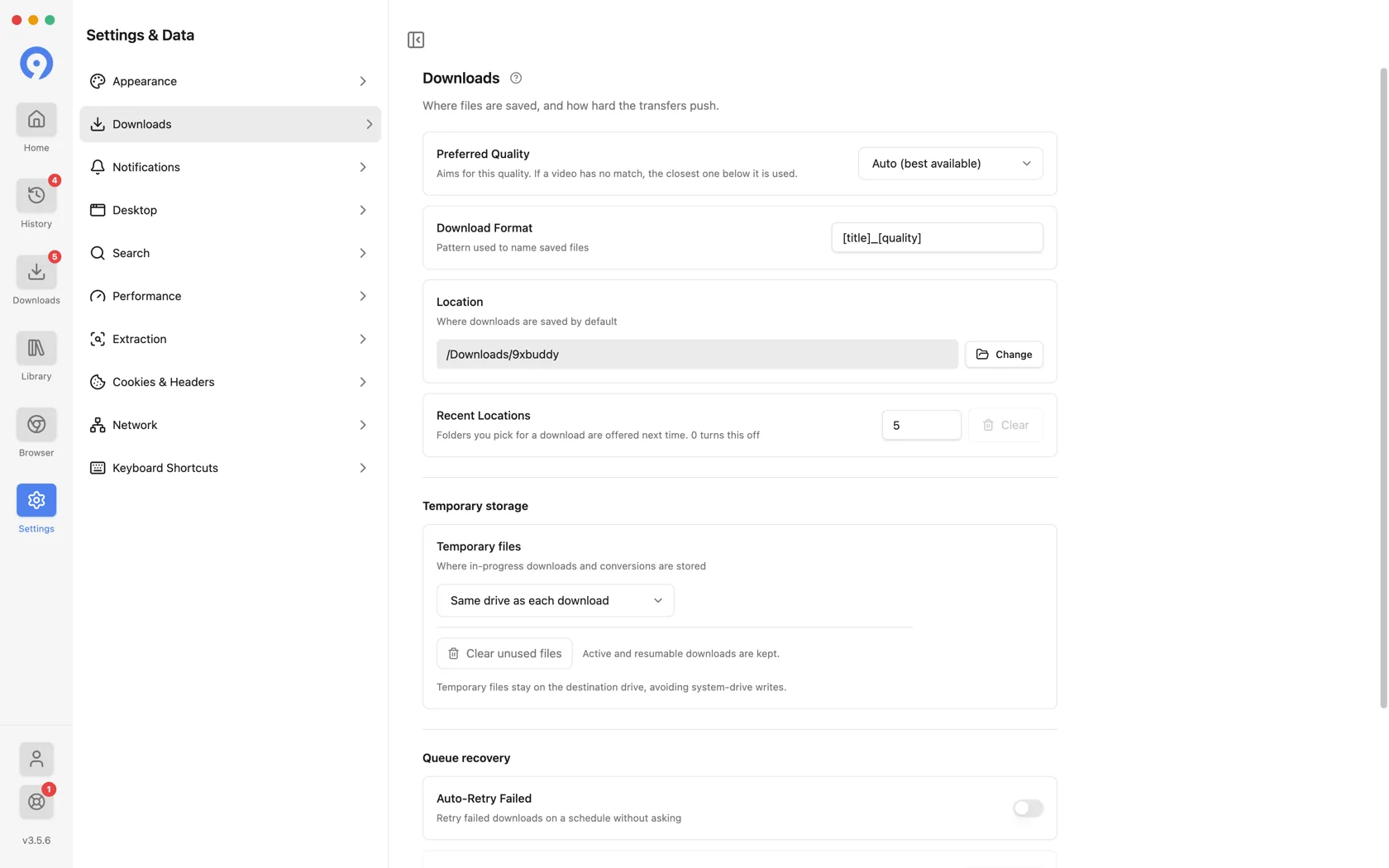
Downloads
Waar bestanden worden opgeslagen en wat er gebeurt met een overdracht die stopt.
- Voorkeurskwaliteit streeft naar één kwaliteit. Als een video die kwaliteit niet heeft, wordt de dichtstbijzijnde eronder wordt gebruikt. Auto (best beschikbaar) is de standaardinstelling.
- Downloadformaat is het bestandsnaampatroon, standaard
[title]_[quality], dus een 1080p-clip met de naam Sunset wordt opgeslagen alsSunset_1080p.mp4. - Locatie is de map waarnaar elke download wordt geschreven.
- Recente locaties stelt in hoeveel eerder gebruikte mappen het locatiemenu bevat
aanbiedt, van 0 tot 20.
0houdt geen geschiedenis bij. Wissen maakt de lijst leeg en toont het huidige aantal.
Zie Een keer ergens anders opslaan voor wat wel en niet in die lijst terechtkomt.
Tijdelijke opslag
Tijdelijke bestanden bepalen waar een lopende download of conversie wordt geschreven voordat deze onder de definitieve naam wordt gepubliceerd:
- Dezelfde schijf als elke download (standaard) houdt het werk naast de bestemming, zodat er niets naar het systeemstation wordt geschreven.
- Aangepaste map plaatst elk bestand in uitvoering op één door u gekozen plaats.
- Tijdelijke systeemmap gebruikt die van het besturingssysteem, die zich mogelijk op een andere schijf bevindt.
Ongebruikte bestanden wissen verwijdert restjes van overdrachten die nooit zullen worden voltooid. Actieve en hervatbare downloads blijven behouden.
Wachtrijherstel
Mislukte automatisch opnieuw proberen probeert mislukte downloads opnieuw volgens een schema zonder te vragen, met daaronder Elke (sec) opnieuw proberen en Max. aantal pogingen. Hiervoor is een actieve proefperiode of abonnement vereist; handmatig opnieuw proberen van een item vanuit Downloads niet.
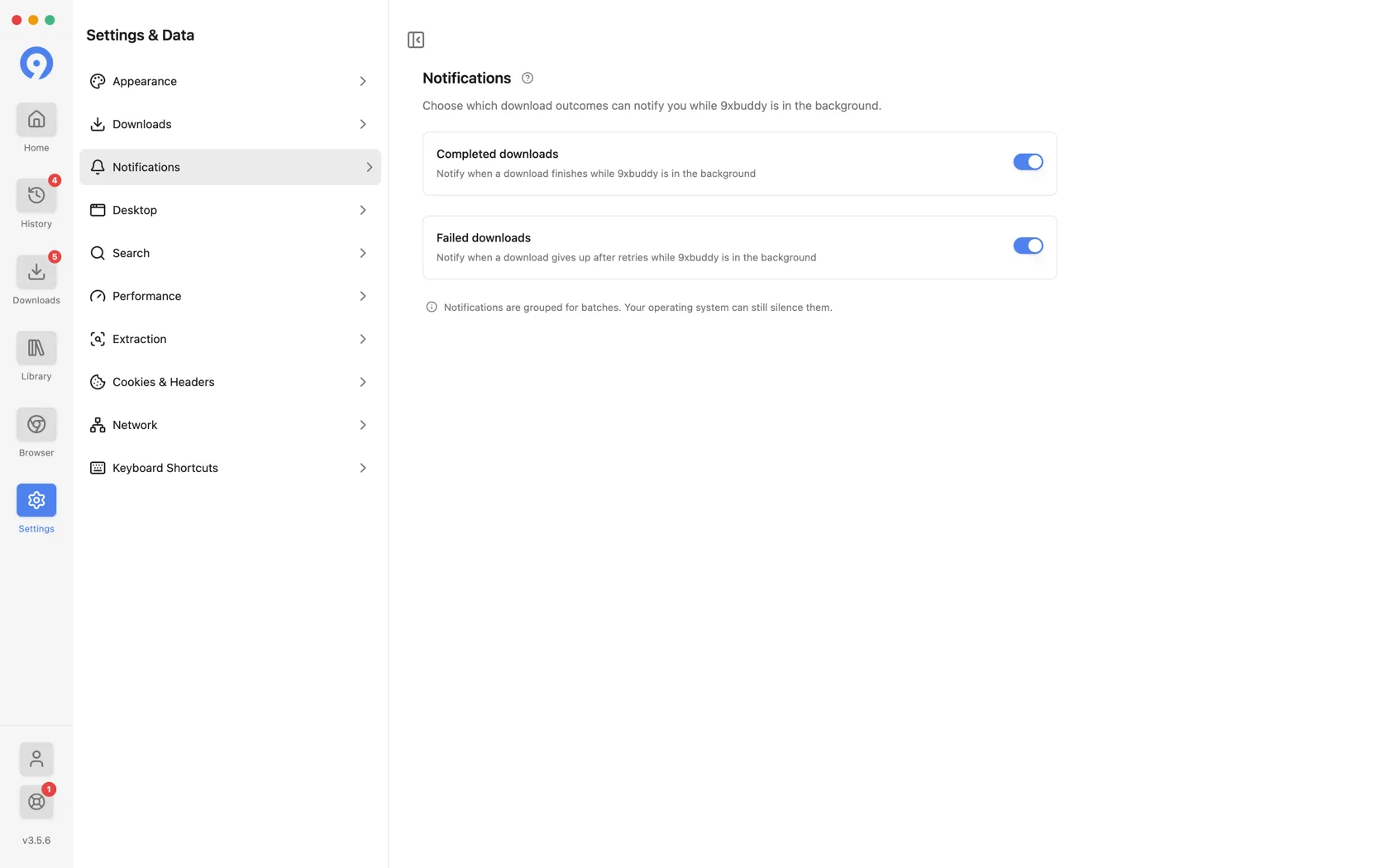
Meldingen
Welke downloadresultaten kunnen een systeemmelding opleveren terwijl 9xBuddy op de achtergrond staat: Voltooide downloads, Mislukte downloads en Klemborddownloads afzonderlijk. Er wordt een melding over een mislukte download weergegeven wanneer het item het opgeeft nadat alle nieuwe pogingen zijn mislukt, en niet bij de eerste keer dat er iets misgaat. Klemborddownloads behandelt wat een download uit de klembordpop-up deed, wat het enige rapport ervan is: de pop-up sluit zodra u erop drukt.
Meldingen zijn gegroepeerd voor batches en uw besturingssysteem kan ze nog steeds dempen.
Bureaublad
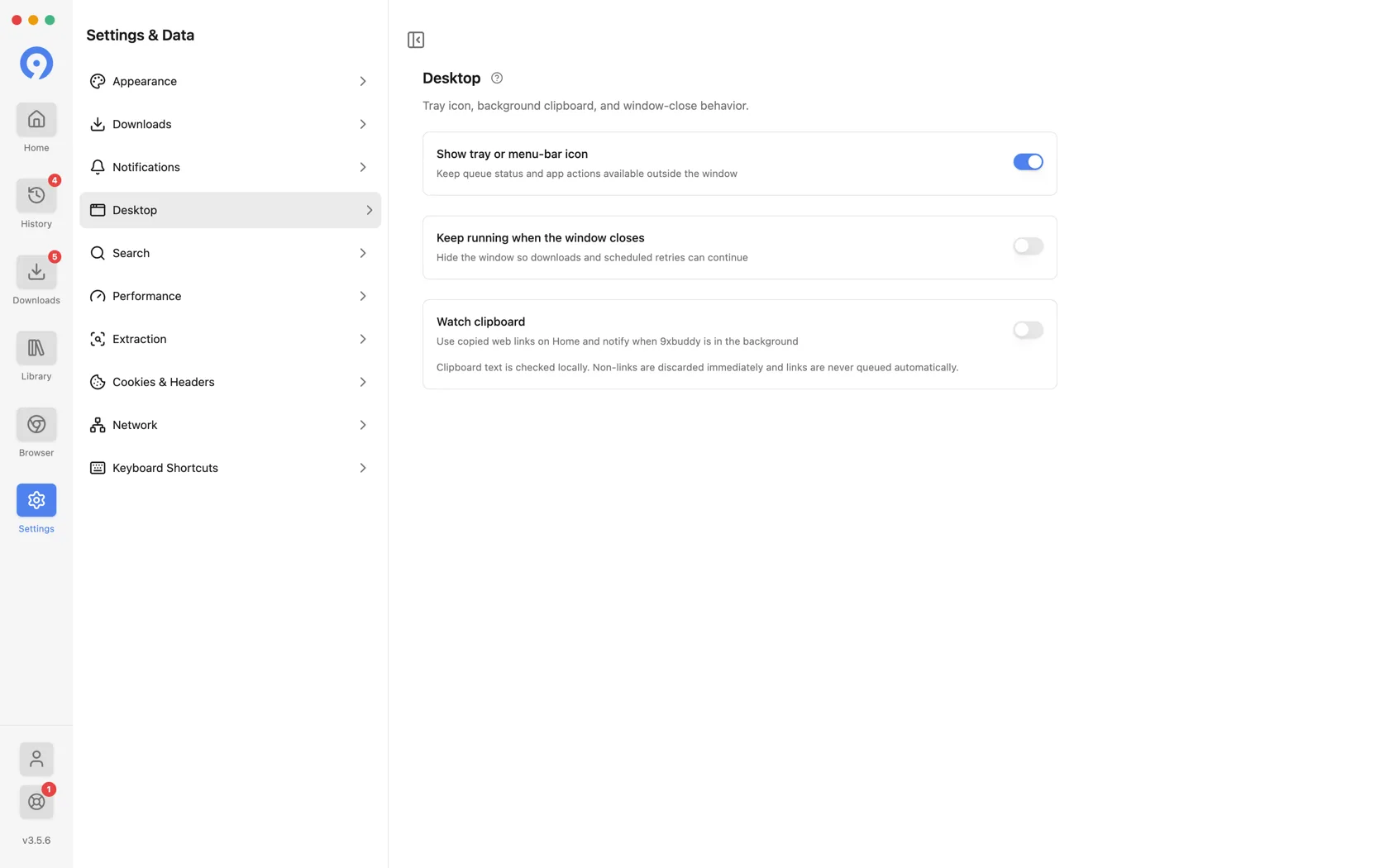
Hoe 9xBuddy zich buiten zijn eigen venster gedraagt.
-
Toon het pictogram in het systeemvak of de menubalk houdt de wachtrijstatus en app-acties beschikbaar vanuit de macOS-menubalk of het Windows- en Linux-systeemvak.
-
Blijf actief als het venster sluit verbergt het venster in plaats van te stoppen, dus downloads en geplande nieuwe pogingen gaan door. Het vereist het pictogram in het systeemvak, omdat er zonder dit geen betrouwbare manier is om het venster terug te brengen.
-
Klembord volgen biedt links die u op Home kopieert, en geeft u een melding wanneer 9xBuddy bevindt zich op de achtergrond.
-
Klembordprompt behoudt Systeemmelding als standaard. Met betaalde Pro of een actieve proefperiode kiest u Geavanceerde pop-up · Pro om Downloaden en beoordelen naast de aanwijzer te zien. Download gebruikt de kwaliteit van uw voorkeur en de map die u het laatst hebt gekozen bij Opslaan in, zelfs als u de download niet hebt gestart; Met Beoordelen kunt u kiezen voordat de download in de wachtrij komt.
Klembordtekst wordt lokaal gecontroleerd. Alles wat geen link is, wordt onmiddellijk weggegooid, en een link wordt nooit automatisch in de wachtrij geplaatst: het wordt aangeboden en jij beslist.
Desktopintegratie en sneltoetsen behandelt wat het menu van het systeemvak bevat en hoe het klembordaanbod verschijnt.
Zoeken
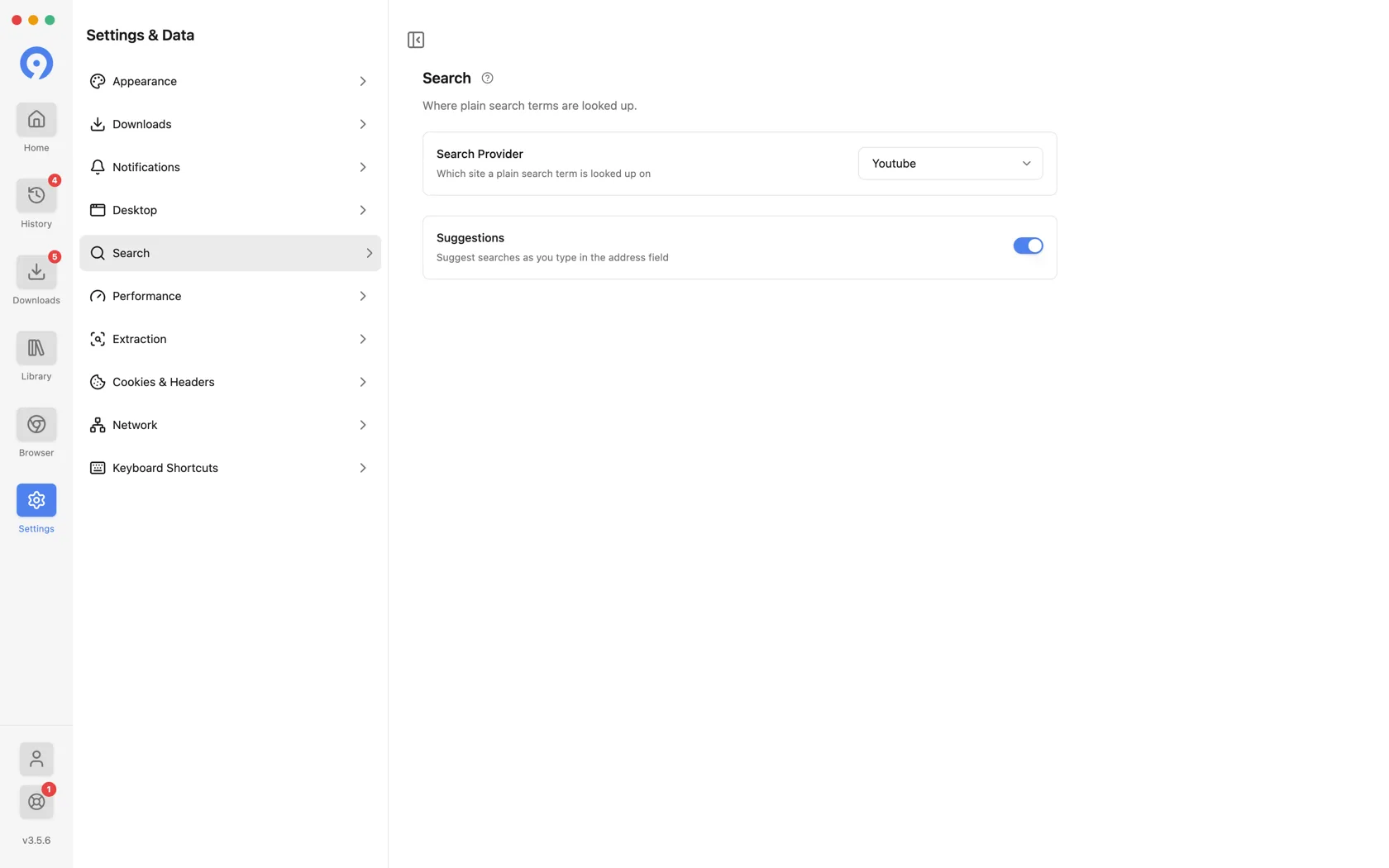
Home accepteert een zoekterm net zo gemakkelijk als een link. In dit gedeelte wordt bepaald wat er met de term gebeurt.
-
Zoekprovider kiest op welke site een gewone zoekterm wordt opgezocht. YouTube is de standaard; YouTube Music, Dailymotion en Vimeo behoren tot de alternatieven.
-
Met Suggesties wordt de suggestielijst terwijl u typt in- of uitgeschakeld.
Prestaties
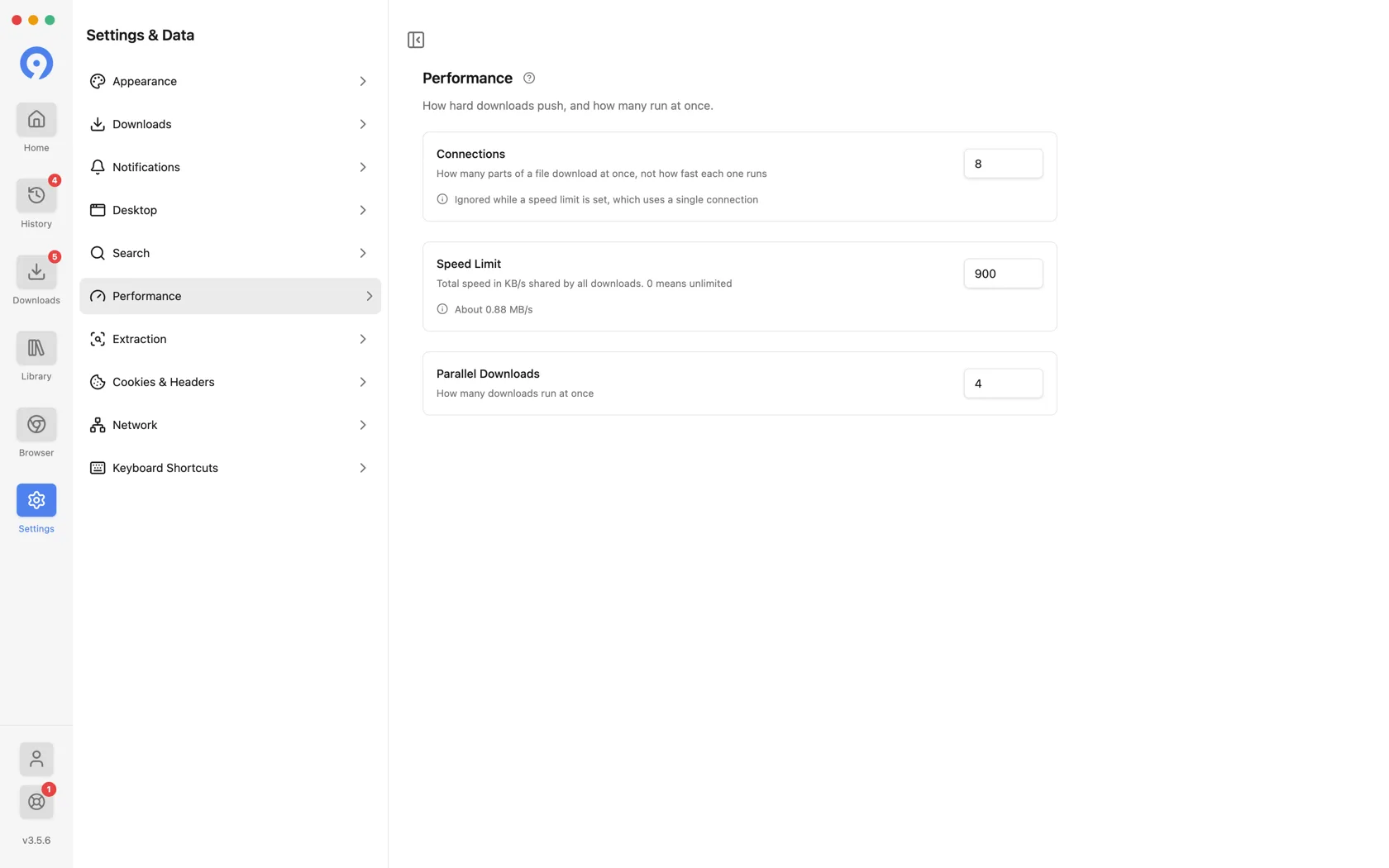
Met Gratis gebruikt u één verbinding en één actieve download. Met Pro kunt u beide instellen. Een snelheidslimiet instellen is gratis.
-
Verbindingen bepalen hoeveel delen van een enkel bestand tegelijk worden gedownload. Het maakt niet elk onderdeel sneller.
-
Snelheidslimiet beperkt de totale overdrachtssnelheid in KB/s, gedeeld door alle downloads.
0betekent onbeperkt, en het veld toont het equivalent in MB/s terwijl u typt. -
Parallelle downloads bepalen hoeveel bestanden tegelijk worden uitgevoerd.
Hogere waarden kunnen meer CPU, geheugen, netwerkcapaciteit en serverbronnen gebruiken. Als overdrachten onstabiel worden of een bron verzoeken beperkt, verlaagt u deze waarden.
Verbindingen worden genegeerd terwijl er een snelheidslimiet is ingesteld. In de rij staat dit ter plekke vermeld. De beperking wordt gemeten over één verbinding, dus een gelimiteerde download gebruikt één enkele verbinding, ongeacht de bovenstaande waarde. Stel Snelheidslimiet terug op 0 om weer downloads van meerdere delen te krijgen.
Extractie
Hoe links worden verwerkt en wat er gebeurt als dat mislukt.
- Back-upextractor probeert een tweede extractor wanneer de eerste een link niet kan verwerken.
De rest van de pagina is gegroepeerd onder Bulk, omdat dit alleen van toepassing is op bulkplakken:
- Bulkpogingen stelt in hoe vaak een onstabiele extractiebatch opnieuw wordt geprobeerd.
- Vertraging opnieuw proberen (ms) stelt de wachttijd tussen deze pogingen in.
- Selecteer de eerste stelt in hoeveel geëxtraheerde links al zijn aangevinkt. De rest wordt nog steeds geëxtraheerd - die links zijn alleen niet automatisch voor u geselecteerd.
- Maximaal vasthouden stelt in hoeveel links één bulksessie behoudt. De extractie stopt met uitbreiden zodra deze vol is.
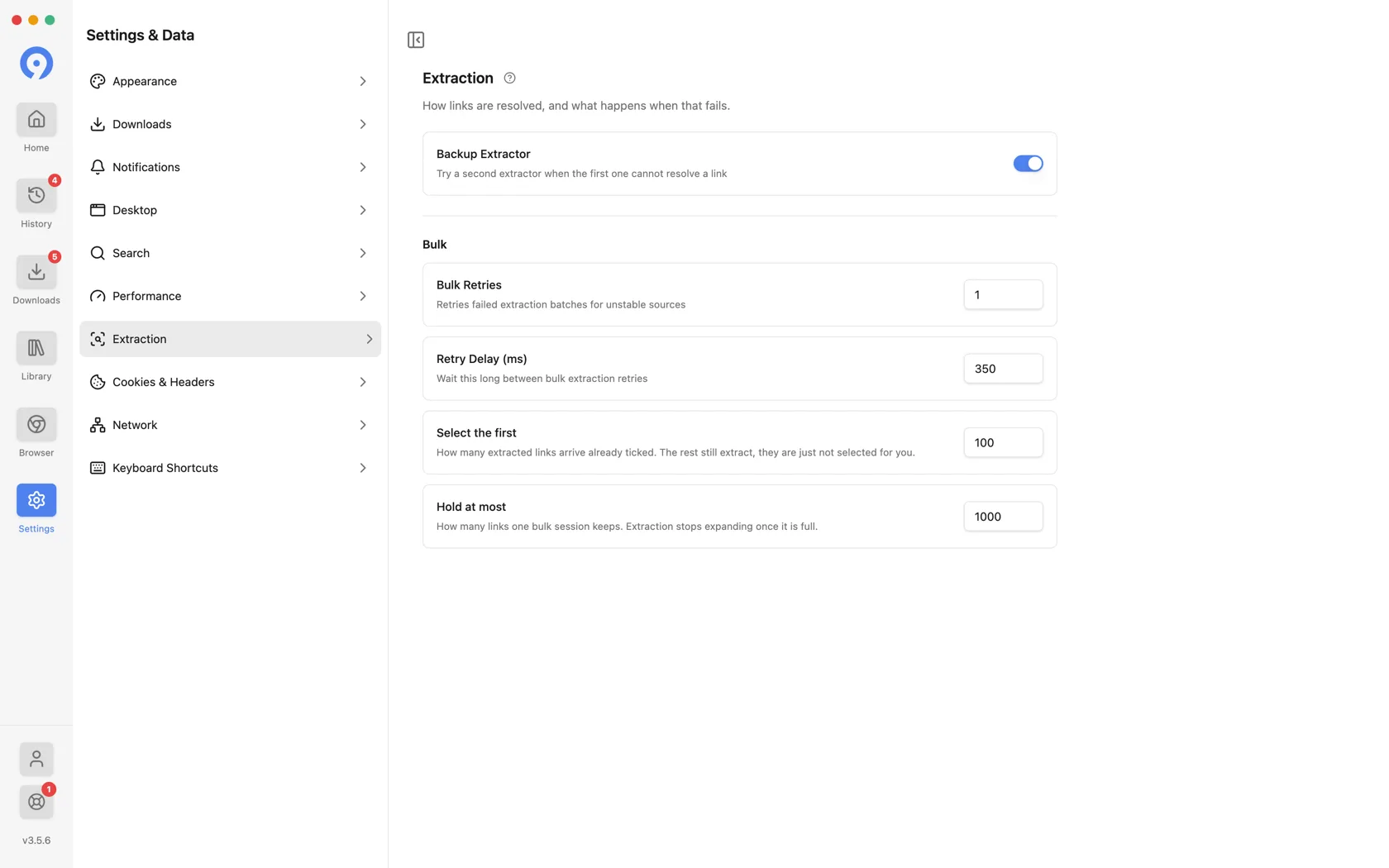
De laatste twee zijn limieten voor een sessie, niet voor wat een bron kan bevatten. Een kanaal met meer video's dan Maximaal vasthouden stopt met uitbreiden bij dat aantal, in plaats van te mislukken.
Cookies en kopteksten
Twee tabbladen op één pagina. Cookiebronnen kiest de ingelogde sessie die 9xBuddy leent; Aangepaste headers voegt handmatig verzoekheaders toe.
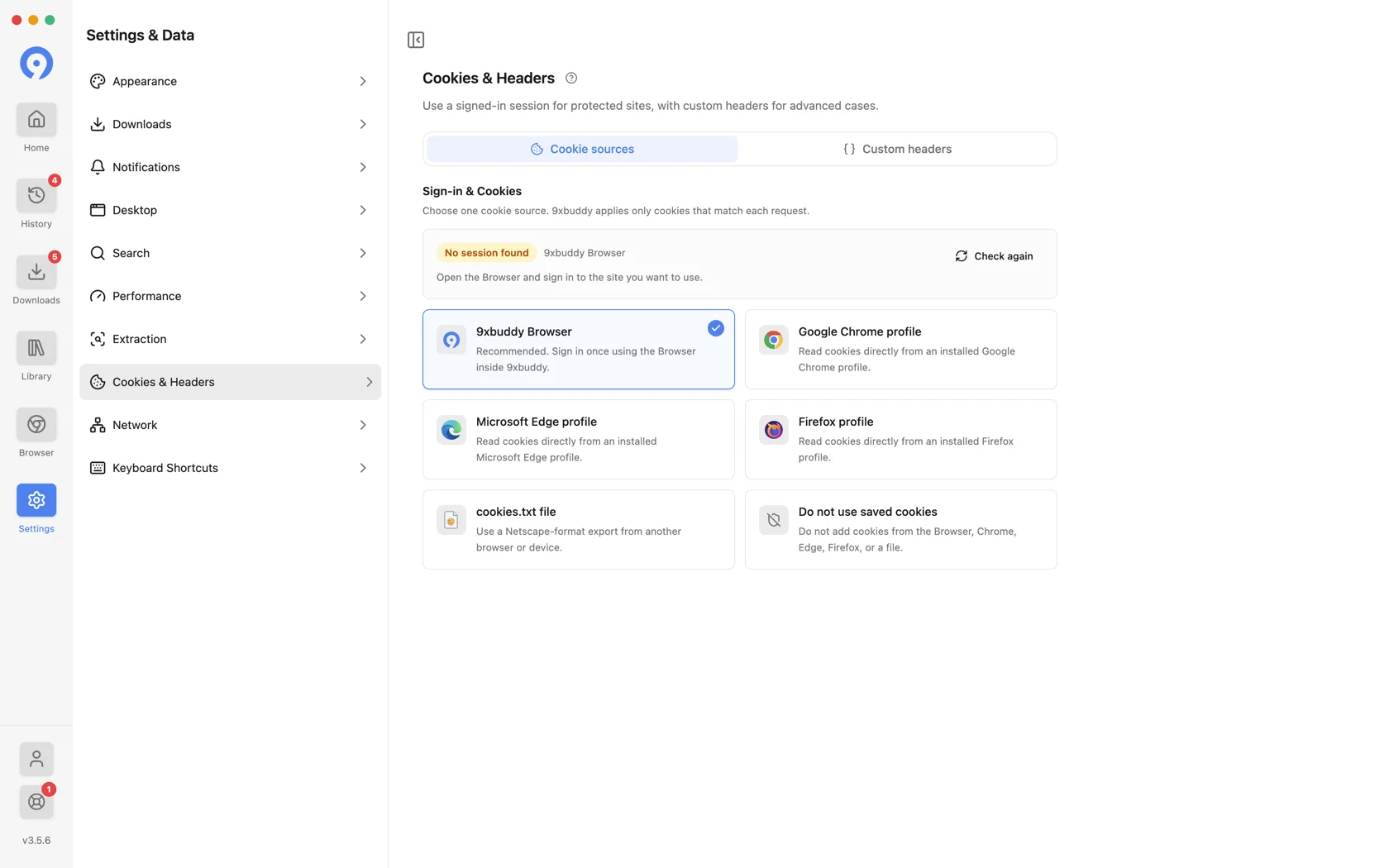
Beide worden volledig behandeld, met de aanpak voor elke header, in Browser, cookies en headers.
Netwerk
Verbindingsrouting bevat de proxyschakelaar en een eerlijk label Actief of Uitgeschakeld. Proxyserver bewaart host, poort en optionele authenticatie op de pagina zelf - er is geen apart dialoogvenster.
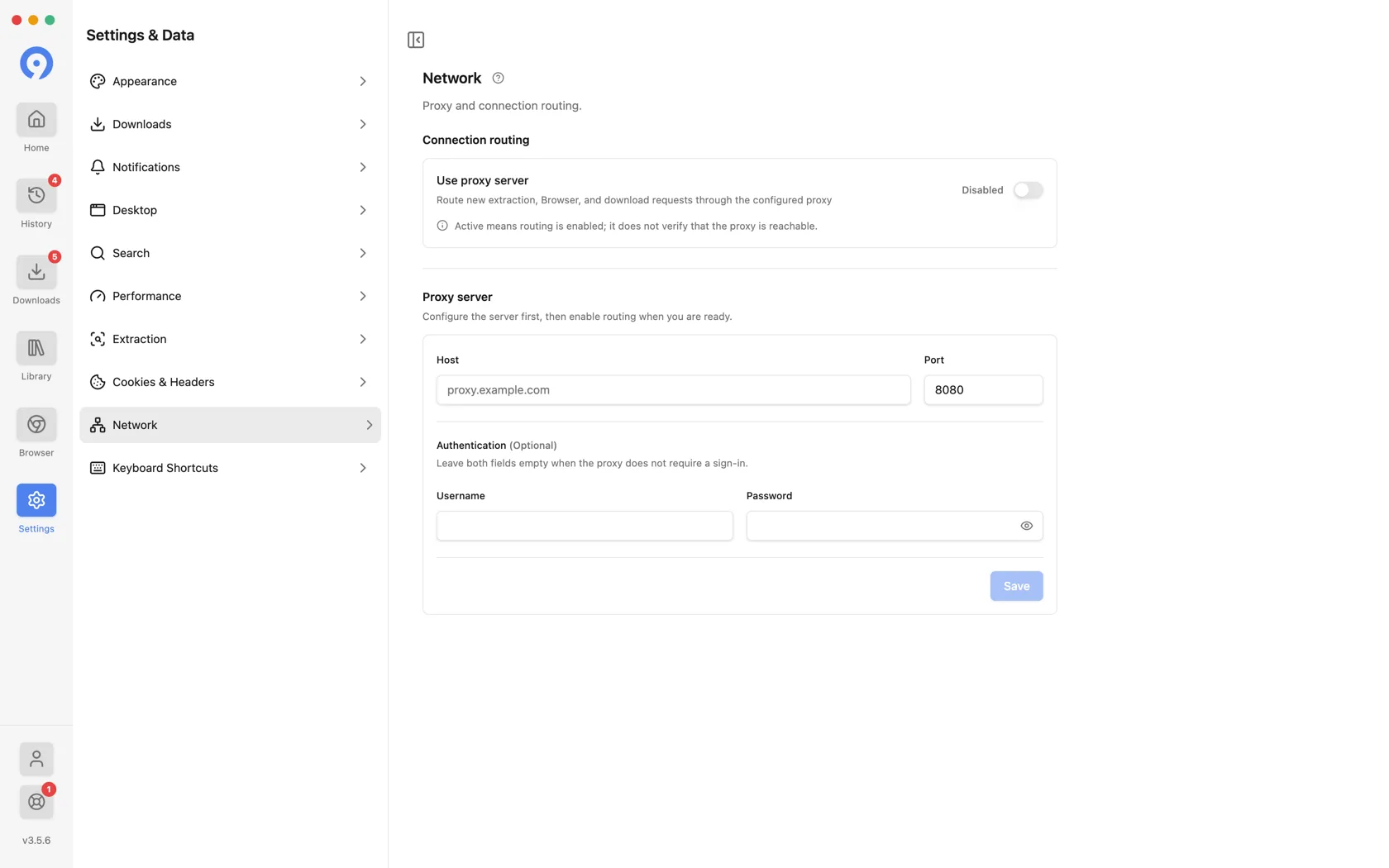
De configuratie kan worden voorbereid terwijl routering is uitgeschakeld; bij het inschakelen worden de huidige velden opgeslagen en gevalideerd. Gebruikersnaam en wachtwoord zijn optioneel. Laat ze leeg voor een proxy die niet authenticeert.
Er wordt een ingeschakelde proxy gebruikt voor alles wat 9xBuddy ophaalt, inclusief de ingebouwde browser - niet alleen voor downloads.
Proxyreferenties zijn gevoelig. Neem ze niet op in schermafbeeldingen of ondersteuningsberichten.
Sneltoetsen
Elke app-brede sneltoets, elk opnieuw koppelbaar, met Standaardwaarden herstellen bovenaan. Sneltoetsen werken terwijl 9xBuddy de actieve applicatie is.
| Actie | Standaard |
|---|---|
| Home openen | Ctrl/Cmd + 1 |
| Downloads openen | Ctrl/Cmd + 2 |
| Bibliotheek openen | Ctrl/Cmd + 3 |
| Geschiedenis openen | Ctrl/Cmd + 4 |
| Browser openen | Ctrl/Cmd + 5 |
| Instellingen openen | Ctrl/Cmd + , |
| Linkveld activeren | Ctrl/Cmd + L |
| Zoeken op huidig scherm | Ctrl/Cmd + F |
| Zijbalk in-/uitklappen | Ctrl/Cmd + B |
Kies Wijzigen op een rij en druk op de gewenste combinatie. Sneltoetsen die het besturingssysteem reserveert, worden geweigerd en twee acties kunnen niet één combinatie delen.