
9x歌詞
あなたが何をしているかに加えて、何を演奏しているかに合わせて歌詞を同期します。
9xLyrics は、コンピューターで再生中のもの(Spotify、Apple Music、ブラウザのタブなど、再生内容を知らせるものなら何でも)を追いかけて歌詞を見つけ、画面上のほかの何よりも手前に、タイミングを合わせて表示します。
引き続き音楽アプリを使用するか、ソングを開いて、内蔵プレーヤーを使用してこのコンピュータ上のオーディオ ファイルを再生してください。ローカル音楽再生、歌詞ウィンドウ、視聴履歴、保存されたセリフは無料です。 「ソング」と「ライブラリ」を参照してください。
5つの面
実際に使用している画面に適合するものを選択してください。
-
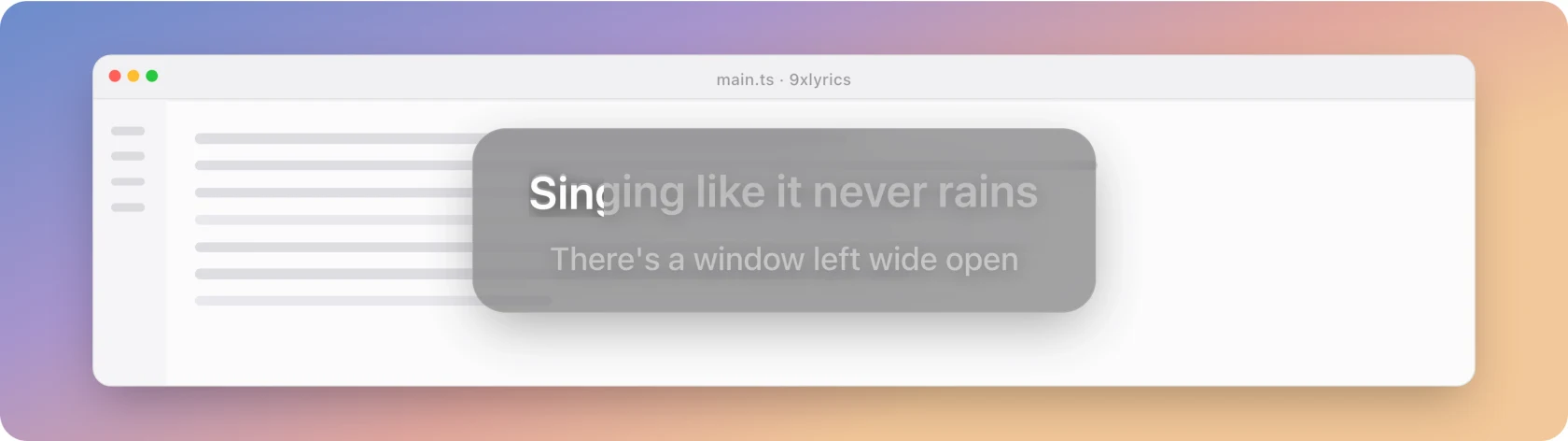
浮かぶ歌詞: 現在の行を表示する パネルを好きな場所にドラッグします。クリック操作はパネルを通り抜けて背後のウィンドウに届きます。
-
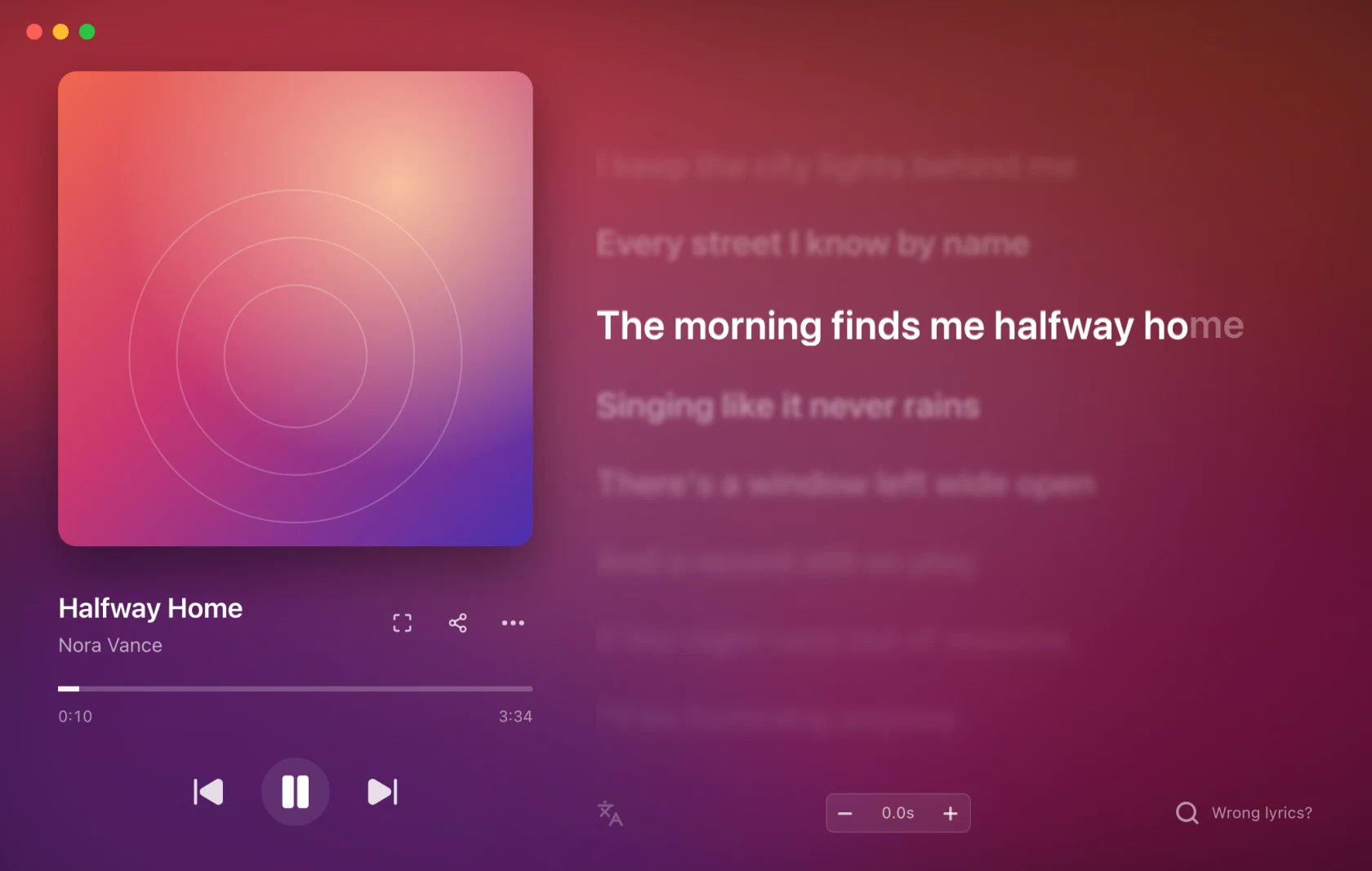
歌詞ウィンドウ: 曲全体を表示。 クリックしてシークすると任意の行にジャンプし、再生した曲とスターを付けた行の Library が保存されます。
-
ミニバー: 画面の上端または 下端。カーソルを合わせるとコントロールが表示されます。
-
エッジストリップ: 細い 1 本の線を画面の 端。歌詞を表示し続ける最も軽い方法。
-
ウィジェット: 小さなプレーヤーカードの置き場所は デスクトップ。
標準の歌詞ウィンドウとライブラリは無料です。Pro ならすべてのオーバーレイが使え、同時に表示することもできます。無料版と Pro をご覧ください。
言葉はどこから来たのか
一連の歌詞ソースから、タイトル、アーティスト、長さによって自動的に曲と一致します。一致が間違っている場合は、正しいものを [検索して、自分で貼り付けたり、YouTube ビデオのキャプションを使用したりして、歌詞エディター (すべて Pro) で単語とタイミングを修正できます。選択した内容は、以降、どのプレーヤーでもその曲に使用されます。独自の .lrc ファイルも機能します。
タイミングは調整可能です。システムを少し先に実行する場合は全体的な遅延を設定し、誰もが持っている歌詞と一致しない録音の場合は曲ごとのオフセットを設定します。
はじめに
- インストールしてください
- 最初の実行: アカウント番号を作成し、 そしてサーフェスを選択します
- 何かをして遊ぶ
この単語が表示されない場合は、トラブルシューティング が、そのほとんどを占める 2 つの理由から始まります。
スマートフォンで
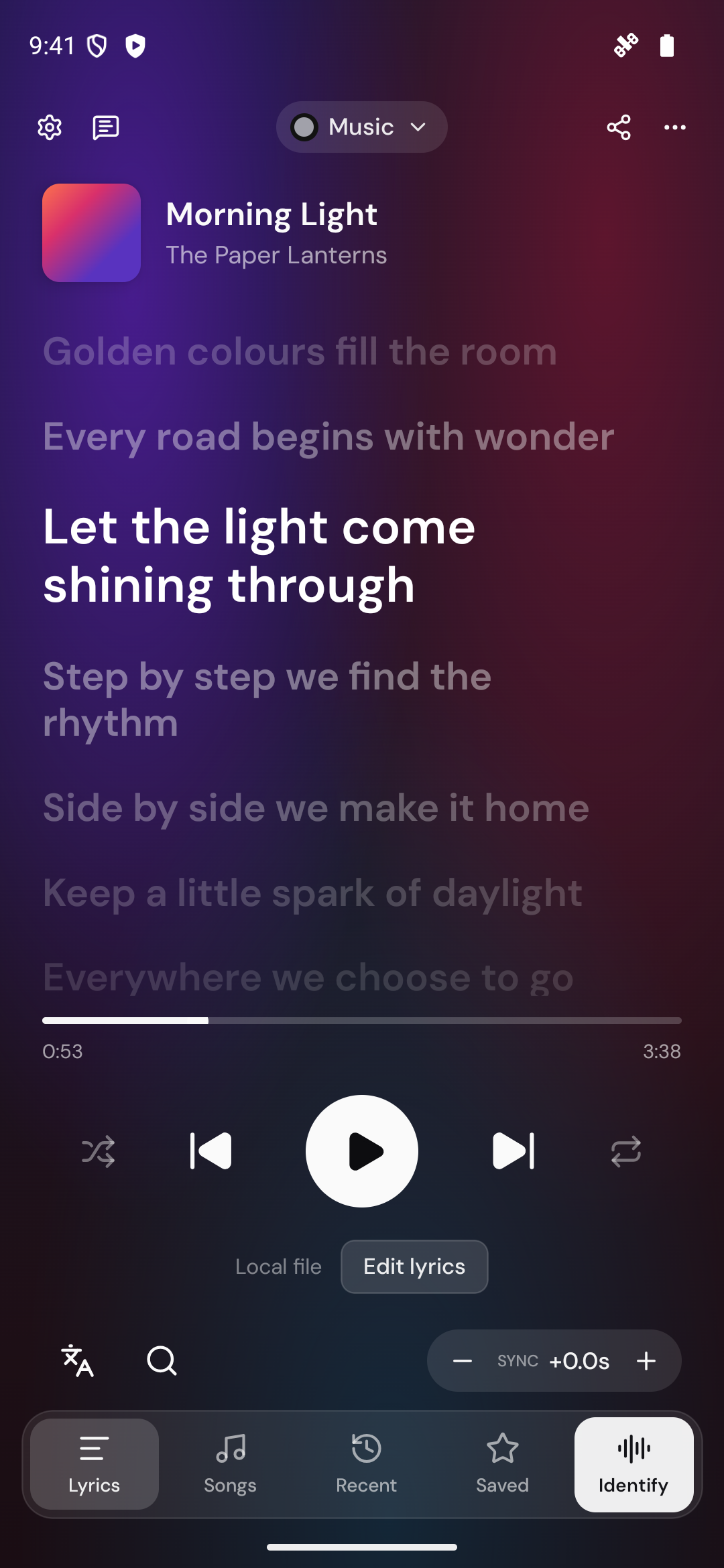
9xLyrics は Android でも使えます。Spotify、YouTube Music などスマートフォン上のあらゆるプレーヤーを追いかけ、端末に保存した曲も再生でき、現在の行をどのアプリの上にも浮かべて表示します。歌詞は通知にも、ロック画面にも、ホーム画面のウィジェットにも表示されます。スマートフォンとコンピューターで同じ UID を使いましょう。
まずは Android 版 9xLyrics から始めましょう。