
9xLyrics をインストールする
Windows、macOS、または Linux 用の現在の 9xLyrics ビルドをダウンロードして開きます。
公式 9xLyrics ダウンロード ページ を使用して、デバイスで現在利用可能なビルドを確認してください。
9xLyrics は Windows、macOS、Linux、Android で動作します。音楽を聴くすべてのデバイスにインストールし、同じ UID でサインインしてください。Android の手順は下記にあります。
システム要件
- Windows
- Windows 10 または 11(64ビット)、x64 または arm64。
- macOS
- macOS 12 Monterey 以降、Apple Silicon(arm64)または Intel(x64)。
- Linux
- 64ビット Linux(x64)。AppImage および Debian(.deb)パッケージで提供。
Windows
ダウンロードページからインストーラーをダウンロードして実行します。 9xLyrics がスタート メニューと通知領域に追加されます。
他に何もインストールする必要はありません。検出には、キーボードの再生/一時停止キーが使用するのと同じ Windows メディア コントロールが使用されるため、ボリューム オーバーレイを点灯するプレーヤーはすでに機能します。
macOS
ダウンロードしたディスク イメージを開き、9xLyricsをアプリケーション にドラッグし、アプリケーションまたは Spotlight から起動します。
再生中の内容を初めて読み取るとき、macOS は使用中のプレーヤー(ミュージックまたは Spotify)に対する オートメーション の許可を求めます。許可してください。許可しないと何も検出されません。確認ダイアログを閉じてしまった場合は、システム設定 › プライバシーとセキュリティ › オートメーション でスイッチを切り替えられます。
macOS 向けに 2 つの特別な機能があります。ロック画面 の歌詞と、メニューバー のテキストです。設定方法はそれぞれのページで説明しています。
Linux
ダウンロード ページから AppImageまたは**.deb** をダウンロードします。
- AppImage: 実行可能にして開くだけです。インストールは不要です。
- .deb: パッケージマネージャーでインストールします。
検出には、すべての主流 Linux プレーヤーが採用している標準である MPRIS が使用されます。 Spotify、VLC、Rhythmbox、Lollypop、およびブラウザはすべて、それを通じてレポートします。
Android
9xLyricsのモバイルページからAndroid APKをダウンロードしてください。同じUIDでログインすると、スマートフォンでもご利用のプランを使えます。更新は都合のよいときにアプリ内からインストールできます。
続いてセットアップガイドが、理由を添えていくつかの権限を求めます。
- 通知へのアクセス: 音楽アプリで再生中の曲を 9xLyrics が把握するために使います。
- 他のアプリの上に表示: 使用中のどのアプリの上にも浮かぶ歌詞を表示するために使います。
- バックグラウンドで実行: 画面がオフでも、スマートフォンが歌詞のタイミングを 合わせ続けるために使います。
- 通知を表示: 現在の行、再生コントロール、タイミング調整ボタンを 表示するために使います。
マイクの許可を求めるのは、「曲を特定する」を初めて使うときだけです。Android は各権限をそれぞれの画面で確認し、終わるとすぐにアプリへ戻ります。
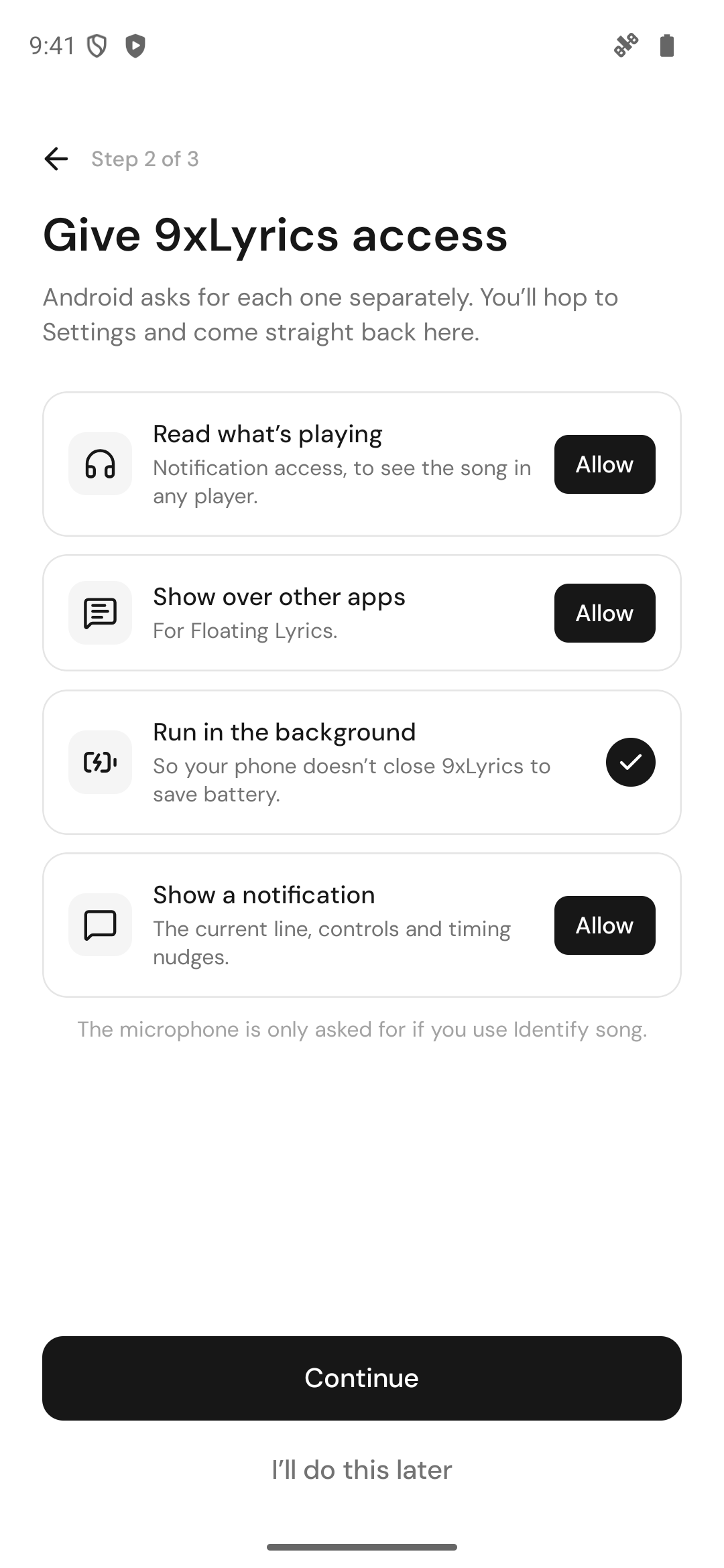
スマートフォン版の概要: Android 版 9xLyrics。
最初の打ち上げ
9xLyrics はウィンドウではなくトレイで起動します。そこが 9xLyrics の居場所だからです。最初の画面ではアカウント番号を求め、続いて 3 つの簡単な質問をします。どちらも 最初の実行 で順を追って説明しています。
アップデート
アプリは独自にアップデートをチェックし、同意するとインストールします。 「更新」「」を参照してください。