
最初の実行
アカウント番号を作成し、3 つの質問に答えて、最初の歌詞を確認してください。
9xLyrics を開いて歌詞を読むまでの間に 2 つの画面があります。どちらもそれほど時間はかかりませんが、最初の 1 つは見た目よりも重要です。
1. あなたの口座番号
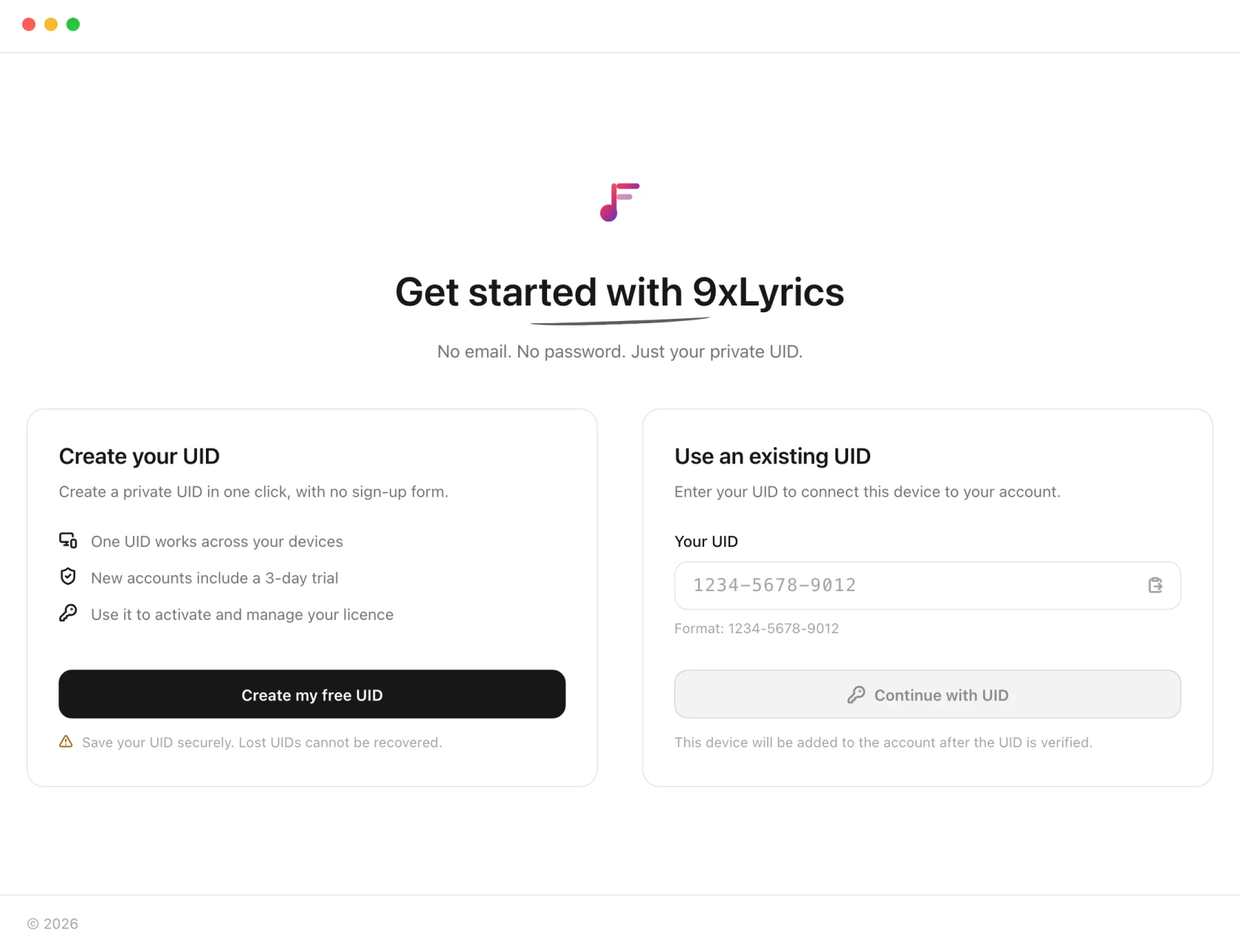
無料の UID を作成 を押すと 12 桁の番号が発行され、すべての機能が使える 3 日間のトライアル が始まります。既存の UID を使う を選ぶと、すでに持っている 9xLyrics アカウントでこのコンピューターにサインインします。
その後、番号が 1 回表示され、アプリは待機します。
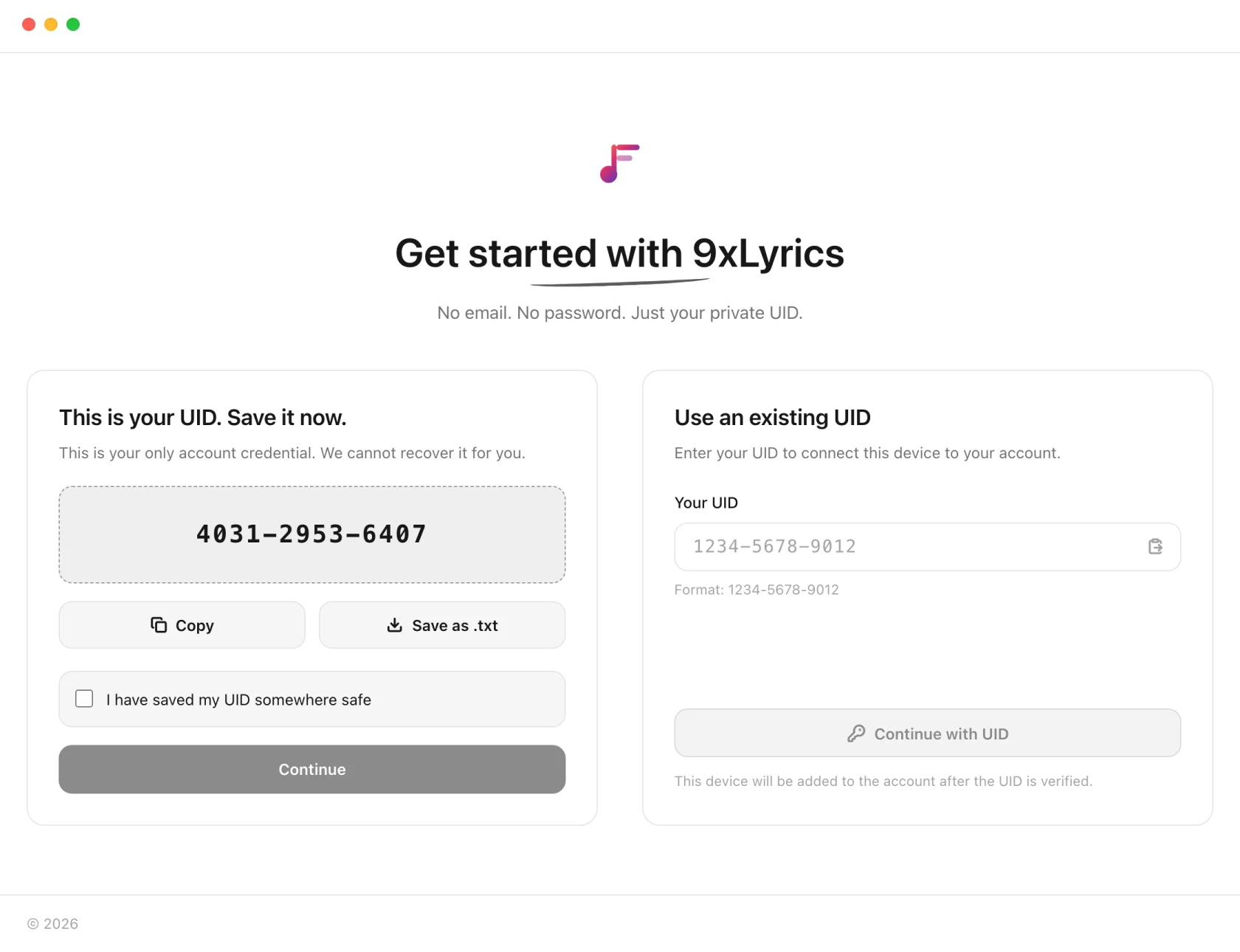
.txt で保存 を押すと、内容の説明を 1 行添えてファイルに書き出します。ぜひ保存して、このコンピューター以外の場所にもファイルを置いておいてください。パスワードがないので、パスワードのリセットもありません。あなたの UID とデバイス をご覧ください。
2. 3 つの質問
-
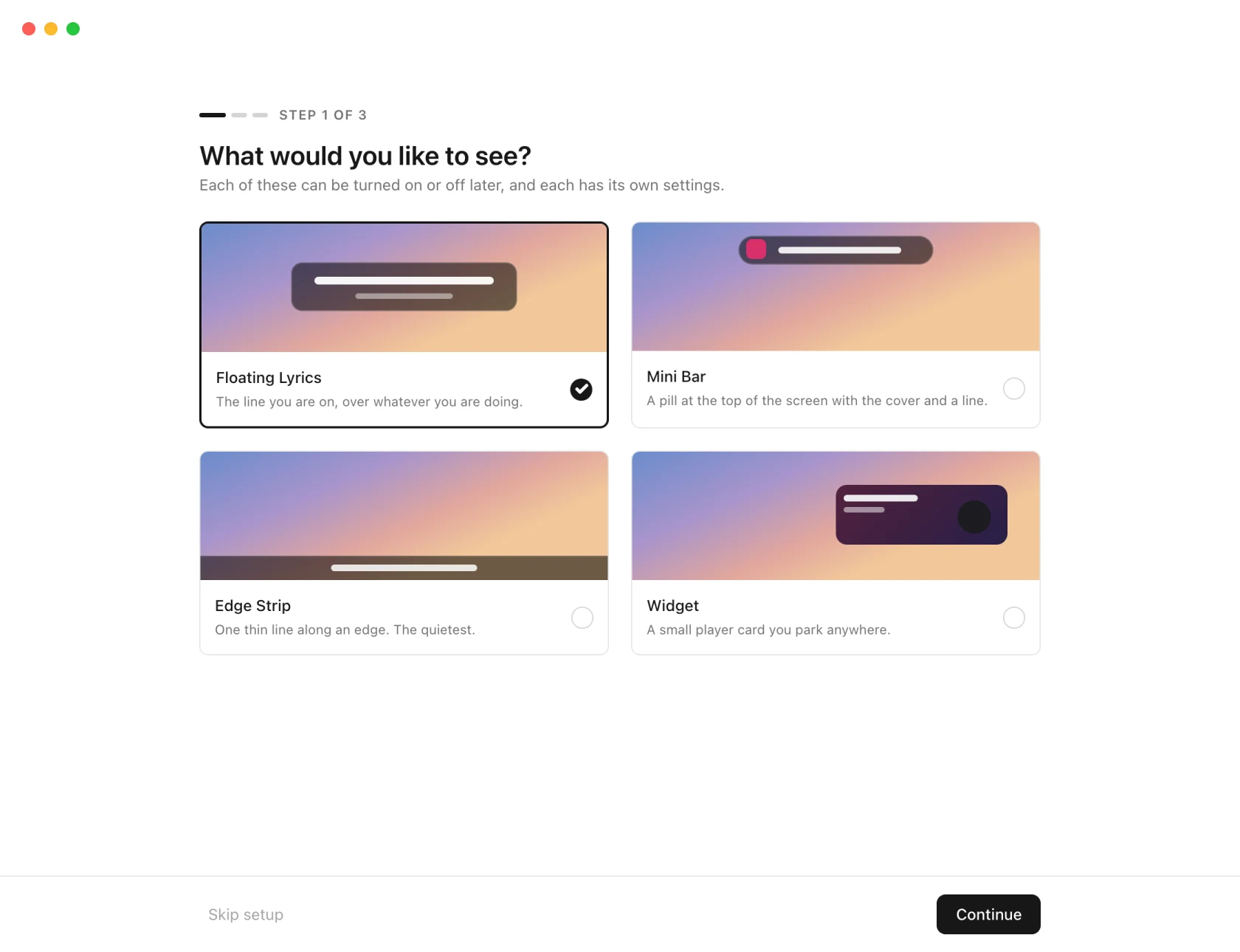
何をご覧になりたいですか? 表示方法を選びます。トライアル中または Pro では浮かぶ歌詞が 初期設定で、4 つのオーバーレイすべてから自由に選べます。無料アカウントではオーバーレイのカードに Pro ラベルが付き、選ぶと追加される機能とプランが表示されます。標準の歌詞ウィンドウはいつでも使えます。
-
どのように見えるべきでしょうか? テーマと、歌詞の背景を選びます。
-
音楽はどこで再生していますか? 追従するプレーヤーを選ぶか、自動 を選ぶと 現在再生中のものをフォローします。
アプリの言語は システム で始まり、コンピューターの言語に合わせます(その言語が 19 言語に含まれない場合は英語)。浮かぶ歌詞はクリックが透過する状態で始まり、ホバー時に隠す設定はオフです。音楽プレーヤーをフォロー、自動認識、ログイン時の起動はオフで始まります。歌詞ウィンドウでは、ほかの行はぼかさずに表示されます。
最後のステップには、実際にオンになっているオーバーレイだけが表示されます。無料アカウントでは、代わりに歌詞ウィンドウのショートカットとトレイを案内します。
セットアップをスキップすると、デフォルトの設定に直接進みます。ガイドは消えていません。設定 › 一般 › セットアップ ガイド › 再度表示 で元に戻ります。
3. 何かをする
それが全体のセットアップです。 Spotify、Apple Music、ブラウザのタブ、その他システムが認識しているもので曲を開始すると、数秒以内に単語が表示されます。
表示されない場合、原因はほぼ 2 つのどちらかです。プレーヤーが検出されていないか、その曲の同期歌詞がどこにも存在しないかです。トラブルシューティング では、まずこの 2 つから確認します。
アプリが存在する場所
トレイ(macOS ではメニューバー)にあります。設定ウィンドウを閉じても 9xLyrics は終了しません。バックグラウンドで音楽を追いかけ続け、曲が始まった瞬間に歌詞を表示できる状態で待機します。
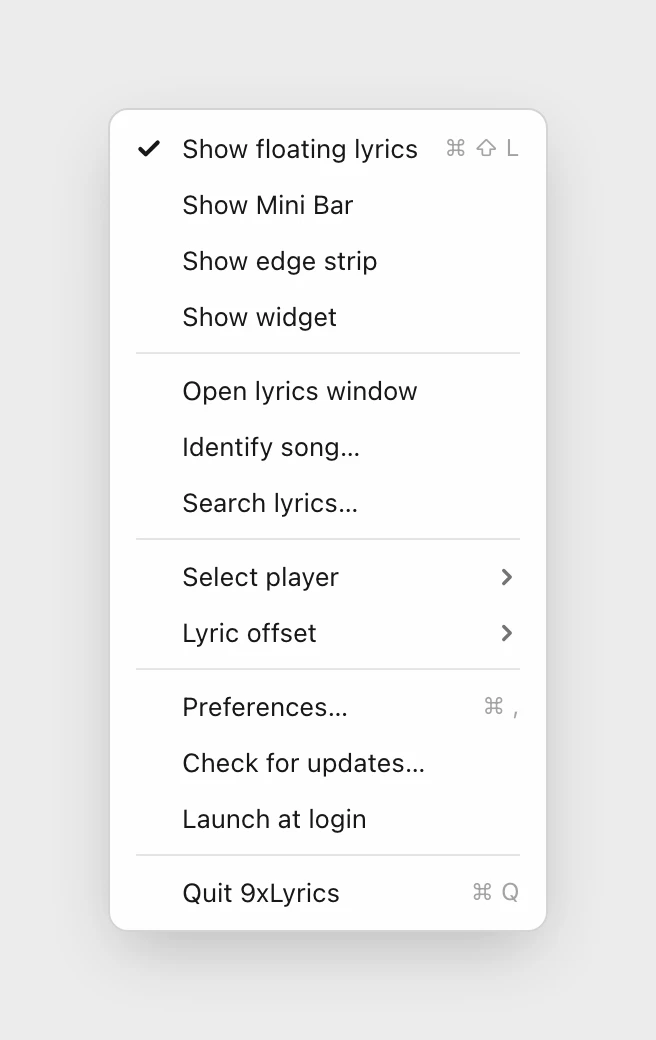
オーバーレイを表示 は、設定でオフにしたオーバーレイを有効にすることなく、このセッションで閉じられたオーバーレイを復元します。通常の再生およびライセンス要件は引き続き適用されます。
[最近再生した曲]の歌詞ウィンドウを開く で、Library の歌詞ウィンドウが開きます。再生した曲と保存した歌詞が表示されます。
適切に終了するには、そのメニューの Quit 9xLyrics を使用します。
Android の場合
スマートフォン版も同じように始まります。無料の UID を作成 で 3 日間のトライアル付きの新しいアカウントを作るか、コンピューターで使っている UID でサインインします。表示画面では番号を コピー するか、共有シートから .txt で保存 でき、保存したことにチェックを入れるまで次へ進みません。
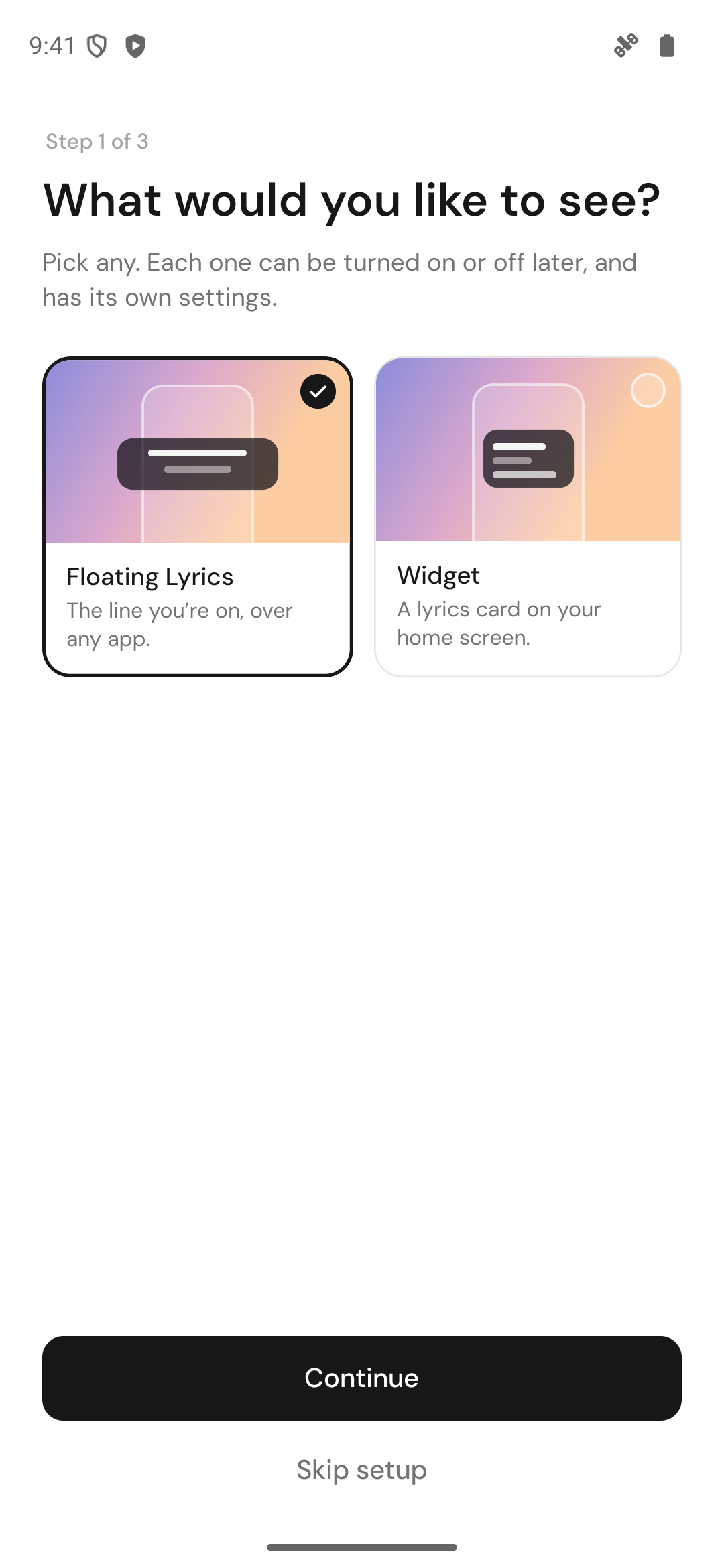
そのあとは 4 つの簡単なステップです。
-
何をご覧になりたいですか? どのアプリの上にも表示される浮かぶ歌詞か、 ホーム画面のウィジェット(どちらも Pro)を選びます。
-
9xLyrics にアクセスを許可。 各権限がオンかどうかが表示され、1 回タップすれば 該当する Android の画面が開きます。オーバーレイの許可を求めるのは、浮かぶ歌詞がオンで、Pro またはトライアル中の場合だけです。
-
曲を再生してみましょう。 音楽アプリで曲を再生すると、歌詞が表示されます。
-
準備完了です。
設定 › 一般的な › セットアップガイド › もう一度表示 で、スマートフォンでもガイドをもう一度表示できます。詳しくは Android 版 9xLyrics をご覧ください。