
ダウンロードキュー
転送を監視、一時停止、再開、キャンセル、再試行し、失敗した転送で使える 3 つの復旧アクションを確認します。
左側のサイドバーから ダウンロード を開きます。ここがキューで、現在転送中のもの、待機中のもの、停止したものが表示されます。完了したファイルはここにはありません - ライブラリ に移動します。
個別の一時停止、再開、キャンセル、手動再試行は無料です。すべての一時停止・再開、ダウンロードのやり直し、ブラウザーでの復旧、すべて再試行、自動再試行、再ダウンロードには有効な試用期間またはProが必要です。
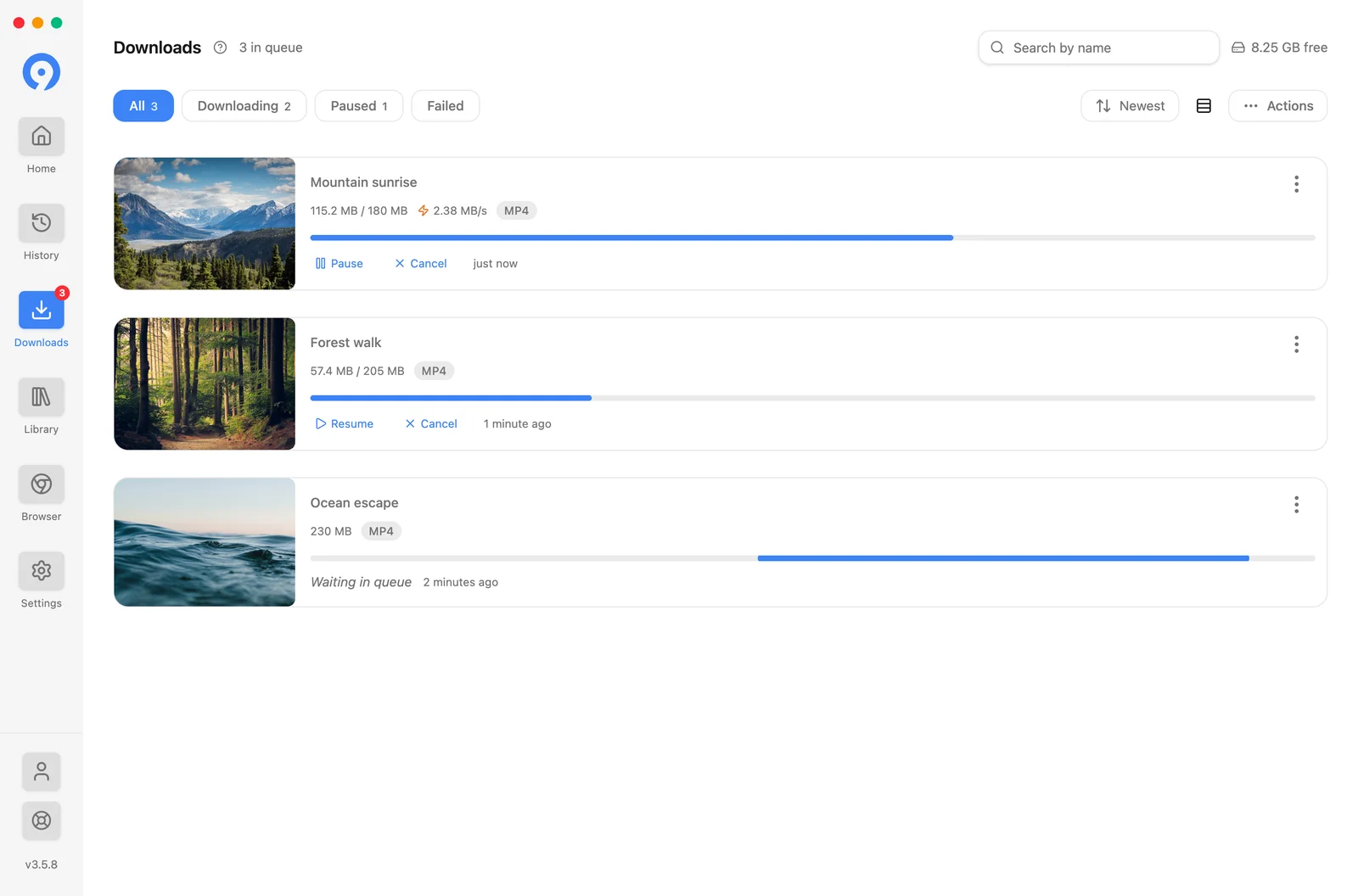
画面を読む
上部のフィルター (すべて、ダウンロード中、一時停止、失敗) にはそれぞれ件数が表示されるため、1 行ずつ読まなくてもキューの状態がわかります。名前で検索 すると、長いキューを絞り込めます。
アクティブな行には、合計に対する受信バイト数、現在の速度、進行状況バーが表示され、その下に 一時停止とキャンセル が表示されます。停止した行にはその理由が示されており、以下に説明する 3 つの回復が提供されます。
アクションはキュー全体に適用され、アイテムのグループを一度に一時停止、再開、再起動、またはクリアできます。失敗をクリアは、実行中の行には触れずに停止した行を削除します。
任意の行を右クリックすると、ネイティブ メニューと同じアクションが実行されます。
ホームのコンパクトなキュー
ホーム の右側にあるパネルには、抽出を続けている間も同じキューが表示され、すべて表示 でこの画面を開けます。また、保存先ドライブの空き容量と フォルダーを開く も表示されます。
アイテムが停止したとき
失敗した行にはその理由が示され、その理由によって 3 つのアクションのどれが正しいかが決まります。
- 再試行すると、同じ転送が再開されます。ネットワークの切断、レート制限、 またはサーバーエラー。
- 再起動 はソースを再抽出し、新しいリンクでやり直します。 リンクの有効期限が切れた、または形式がなくなったというメッセージが出たときに使います。
- ブラウザ は組み込みブラウザでソースを開き、ダウンロードが そのページで確立されたセッションを使えるようにします。サインインの壁やチャレンジに使います。
トラブルシューティング には、メッセージとそれぞれの意味がリストされています。
失敗を自動再試行 ([設定] → [ダウンロード] → [キューの回復]) は、確認なしでスケジュールに従って再試行します。有効なトライアルまたはサブスクリプションが必要です。手動での再試行は不要です。
実行中のキューが耐えられること
- 一時停止。 一時停止した転送は取得済みの分を保持し、 ソースが対応していれば、そこから再開します。
- スリープと復帰。 マシンのスリープで中断された転送は、 ソースが対応していれば、最初からではなく続きから再開されます。
- 終了します。 ウィンドウが閉じても実行を続ける をオンにして、 ウィンドウはキューを実行したままにします - デスクトップ統合を参照してください。それ以外の場合、9xBuddy は、次に開くときに中断された内容を再開することを提案します。
速度、接続、並列転送
[設定] → [パフォーマンス] の 3 つのコントロールで、キューのプッシュの強さを決定します。接続 (一度に 1 つのファイルの一部)、並列ダウンロード (一度にファイル)、速度制限 (すべてにわたる KB/秒) です。
Freeでは接続数と同時ダウンロード数がそれぞれ1です。Proでは両方を設定できます。速度制限の設定は無料です。
速度制限は構造上単一の接続を使用するため、接続 が設定されている間は無視されます。マルチパートのダウンロードを再度取得するには、制限を 0 に設定し直します。
完成したファイルを編集する
クリップのトリミングとビデオの MP3 への変換は、どちらも完了したファイルに対して ライブラリ で行います。詳しくは ライブラリ → ファイルの編集 をご覧ください。