
一括ダウンロード
共有または項目ごとのコントロールを使用して、一度に多くの URL を抽出してダウンロードします。
Bulk は Pro の機能です
複数のリンクの貼り付け、リンクのファイルのドロップ、CSV または TXT リストのインポート、プレイリストまたはチャンネルの拡張など、一括でのあらゆる方法にアクティブなトライアルまたはサブスクリプションが必要です。
無料アカウントで「できる」ことは、プレイリストまたはチャンネル ページを開いて、そこから 1 つのエントリをダウンロードすることです。これは、それぞれが通常の単一リンクの抽出であるためです。リスト全体を一度に取得すると大量になります。 「Free」および「Pro」を参照してください。
URLを追加する
ホームで、単一リンクから一括リストに切り替えます。次のことができます。
- 1 行に 1 つの URL を貼り付けます。
title, URLを使用してカスタム名を指定します。- リンクのテキスト ファイルをウィンドウにドロップします。または
- CSV または TXT ファイルの リンクのリストをインポート を選択します。
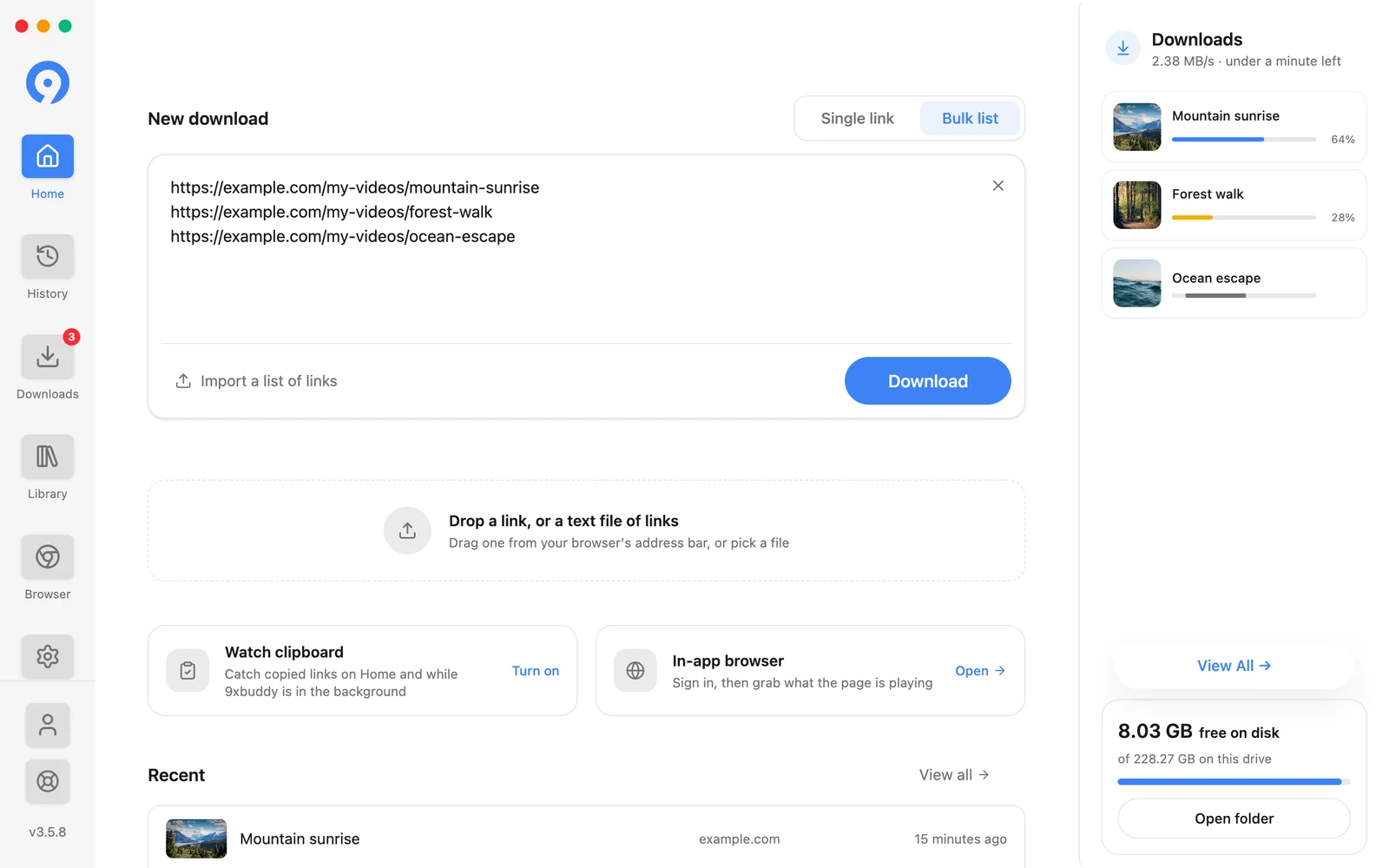
ダウンロード を選択してリストを抽出します。プレイリストまたはチャンネル URL は、それ自体で多くのアイテムを返すことができます。
バッチを確認する
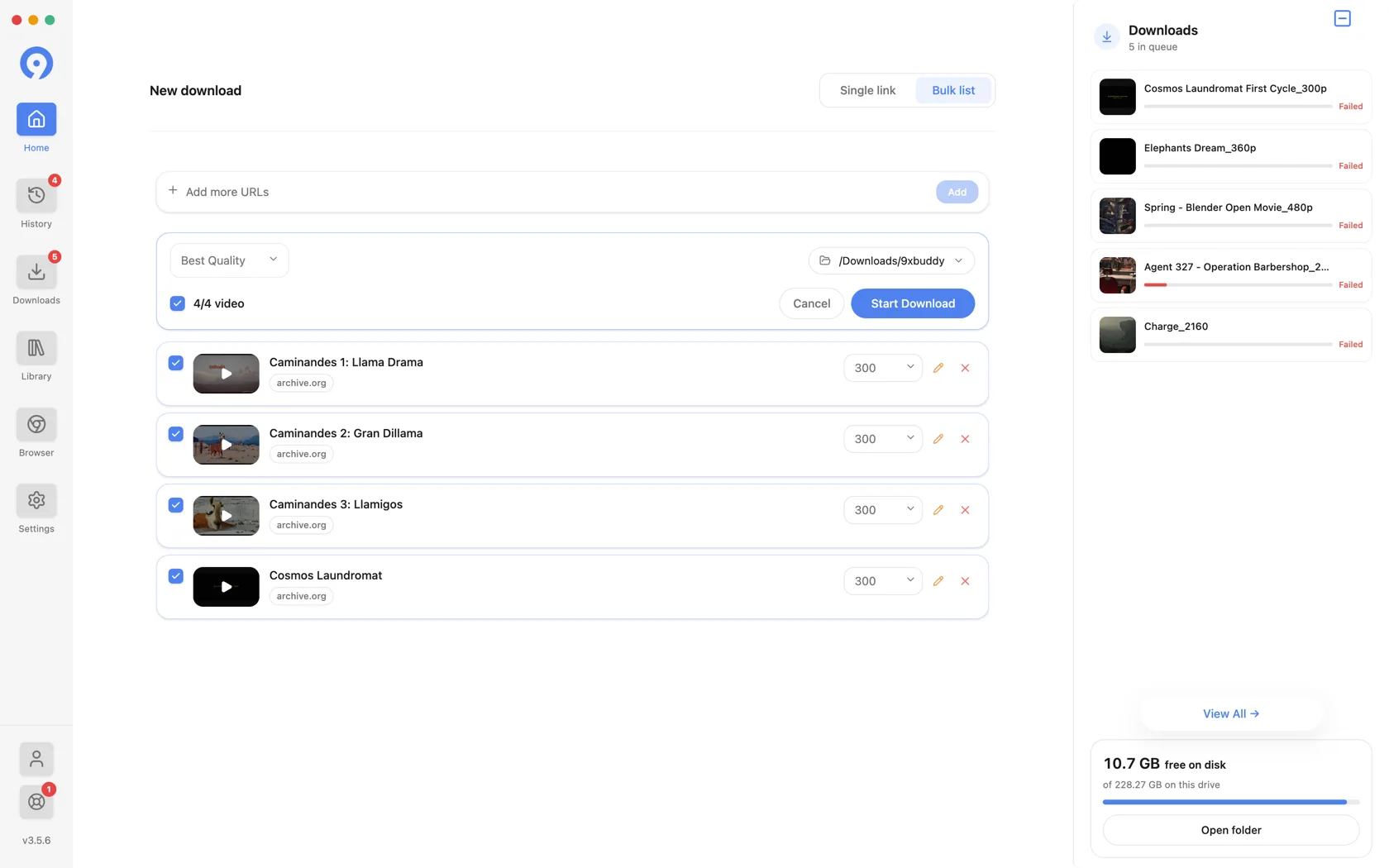
転送を開始する前に、次のことができます。
- リスト全体を選択またはクリアするか、行を個別にチェックします。
- バッチの品質を 1 つ選択するか、単一の行で上書きします。
- 項目の名前を変更します。
- 項目を削除します。
- 同じセッションにさらに URL を追加します。そして
- 保存先フォルダーを変更します。
選択が正しければ、ダウンロードの開始 を選択します。選択された各結果は通常のキューに追加され、単独で一時停止、再開、キャンセル、または再試行できます。
バッチ抽出中
行は独立して解決されます。それぞれが現在何をしているのか、どれくらいの期間それを実行しているのかを示しているため、ゆっくりとした行は神秘的ではなく目に見え、残りを保持しません。
サイトがページを配信する前にサインインや確認が必要な場合、9xbuddy はその行を一時停止し、問題のサイトの組み込み ブラウザを表示します。残りのバッチは続行されます。
知っておくべき2つの天井
設定 → 抽出 → 一括 には、大規模なバッチを形成する 2 つの制限があります。
- 最初のリンクを選択 - 抽出されたリンクの数がすでにチェックされています。の 抽出物を静止させます。それらは単にあなたのために選ばれていないだけです。
- 最大保持 - 1 つの一括セッションで保持するリンクの数。拡張は次の場合に停止します セッションは満員です。
最大保持数 を超える動画があるチャンネルは、失敗するのではなく、その数で拡張が停止します。それを上げるか、チャネルを部分的に通過させます。
アイテムの抽出に失敗した場合
失敗した行は成功した行を破棄しません。その項目を再試行するか、その項目を削除して残りの作業を続行します。不安定なソースの場合、設定 → 抽出 → 一括には一括再試行と再試行遅延 (ミリ秒) も含まれています。
URL にサインイン ページが必要な場合は、組み込みブラウザで一度サインインし、それを Cookie ソースとして設定します (ブラウザ、Cookie、ヘッダー を参照)。アクセスを許可されているコンテンツの資格情報のみを提供します。
開始された転送は 1 日あたりの許容量にカウントされるため、無料アカウントでは一度に 1 つずつアイテムをキューに入れてバルク ゲートを回避することはできません。5 つが 1 日の合計です。