
トラブルシューティング
9xbuddy のインストール、抽出、キュー、アカウントに関する一般的な問題を解決します。
まず、ダウンロード ページ から利用可能な最新リリースをインストールします。ソースは変化しますが、多くの場合、現在のエクストラクターで完全な修正が可能です。
失敗したダウンロードの読み取り
失敗したアイテムは ダウンロード に残り、停止した理由が示されます。このメッセージは有用な部分です。このメッセージによって、以下のセクションのどれが適用されるか、およびどのアクションを実行する価値があるかが決まります。
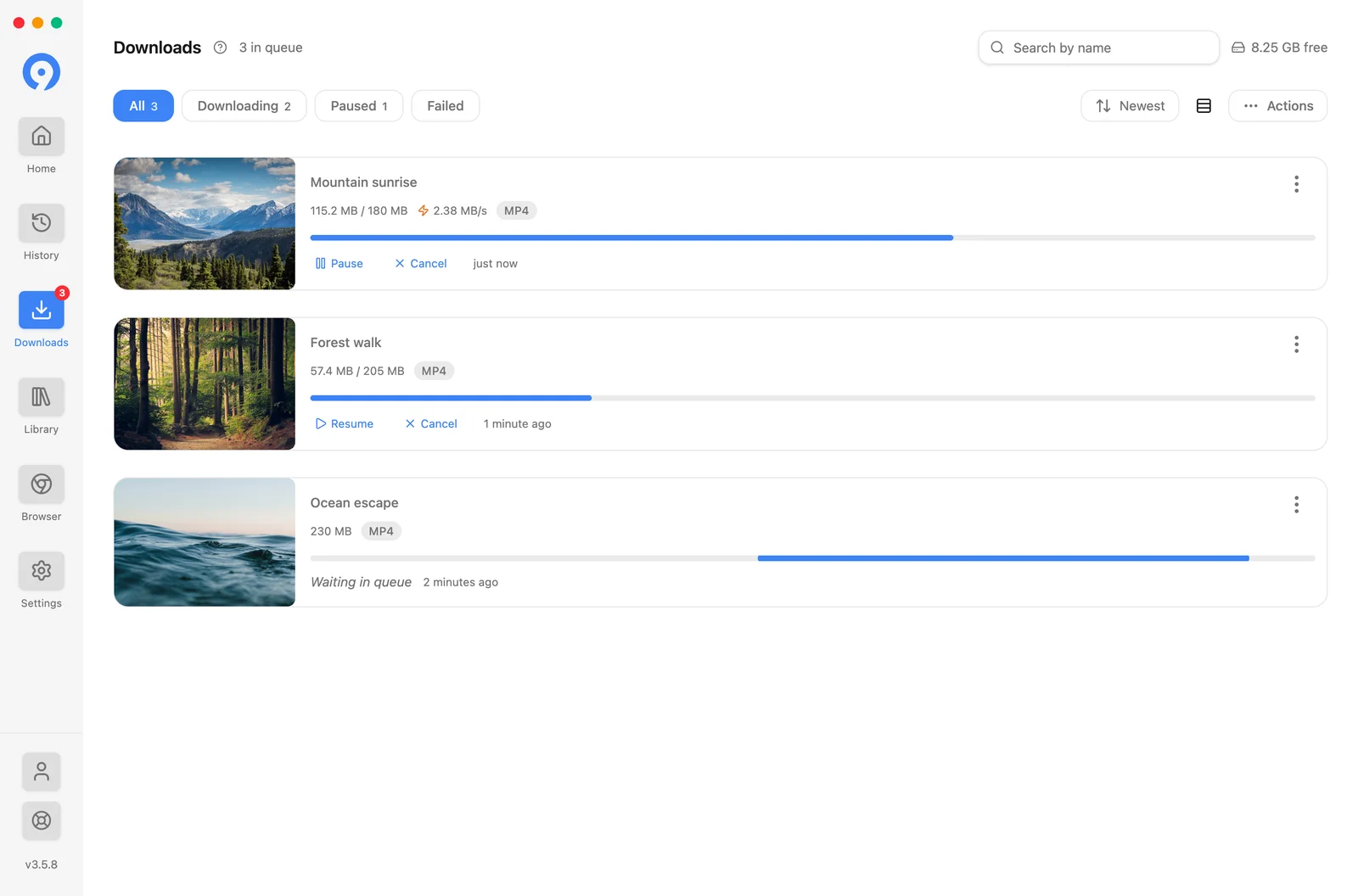
3 つのアクションは互換性がありません。
- 再試行すると、同じ転送が再開されます。ネットワークドロップ、レート制限、 またはサーバーエラー。
- 再起動 はソースを再抽出し、新しいリンクで再度開始します。使ってください リンクの有効期限が切れているか、フォーマットが失われているというメッセージが表示された場合。
- ブラウザ は、内蔵ブラウザでソースを開くため、ダウンロードで使用できるようになります。 ページが確立するセッション。サインイン ウォールまたはチャレンジに使用します。繰り返し表示される場合は、Browser とヘッダー を参照してください。
アプリがインストールされない、または開かない
Windows
Microsoft Store のビルドまたは公式ダウンロード ページから現在のインストーラーを試してください。 Windows でセキュリティ プロンプトが表示された場合は、続行する前にパッケージが 123sudo からのものであることを確認してください。
macOS
9xbuddy を アプリケーション に移動してから開きます。 macOS が初回起動をブロックする場合は、システム設定 → プライバシーとセキュリティ のメッセージを確認し、123sudo からダウンロードしたパッケージのみを許可します。
Linux
パッケージがシステムと一致し、形式で必要な場合に実行権限があることを確認してください。サポートのためにプラットフォームのエラー テキストが必要な場合は、ターミナルから一度起動してください。
URLが抽出されない
- 通常のブラウザでページを開き、メディアがまだ存在していることを確認します。
- 追跡パラメータを削除するか、正規の投稿/ビデオ URL を再度コピーします。
- ブラウザ またはアイテムのブラウザ フォールバック アクションを試してください。
- ページにアカウントが必要な場合は、組み込みブラウザに一度サインインし、それを Cookie ソースとして設定します。「ブラウザ、Cookie、ヘッダー」を参照してください。
- 大きなバッチ内ではなく、URL を単独で試してください。
プライベート、削除、期限切れ、地域制限、DRM 保護、またはログインが必要なメディアは、ページ自体が開いても利用できないままになる場合があります。
バルクアイテムが失敗する
成功した行を保持し、失敗した行のみを再試行します。行を削除してバッチを続行することもできます。不安定なソースの場合は、設定 → 抽出 → 一括 → 一括再試行および再試行遅延 (ミリ秒)を確認してください。長いリストがソースの保持内容に達しない場合は、同じグループで最大保持 を上げます。
ダウンロードが遅い、または不安定である
-
別のダウンロードまたはアプリケーションが接続を使用していないかどうかを確認します。
-
[設定] → [パフォーマンス]で並列ダウンロードまたは接続 を削減します。
-
速度制限が設定されているかどうかを確認してください。制限付きダウンロードでは、単一の 接続は構築によるものであるため、接続は、接続が有効である間は効果がありません。
-
ソースで要求されない限り、プロキシを無効にして再試行してください。
-
高解像度のファイルはプレビューよりもはるかに大きくなる可能性があることに注意してください と示唆する。
ソース側のスロットリングは、接続を増やしても削除できません。転送の信頼性が低下する可能性があります。
ダウンロードが停止または失敗する
空きディスク容量と宛先フォルダーへの書き込みアクセスを確認してください。 ダウンロードを開いてアイテムを再開または再試行してください。メッセージにストレージという名前が付いている場合は、[設定] → [ダウンロード] → [一時ストレージ] を確認してください。進行中のファイルは、最終的な名前で公開される前にそこに書き込まれます。自動再試行がアクティブな場合、行には再試行状態が表示され、手動で停止できます。
いくつかのファイルをダウンロードすると、新しいダウンロードが開始されなくなります
Freeでは、直近24時間の移動期間内に5件ダウンロードできます。Proではこの制限がなくなります。
完了したダウンロードは、削除しても完了後24時間は件数に含まれます。未完了の転送は、完了、失敗、キャンセルのいずれかになるまで1件分の枠を確保します。Freeの残り枠はダウンロード操作の近くに表示されます。
リンクは抽出されますが、形式がリストされていません
ページは開きましたが、9xbuddy は保存できるものが何も見つかりませんでした。
- 通常のブラウザでページ上でメディアが実際に再生されることを確認します。
- 共有、埋め込み、検索ではなく、正規の投稿またはビデオ URL を使用します。 URL。
- ブラウザでソースを開き、メディアを開始して、ダウンロードを使用します そこでコントロールします。
- ページにアカウントが必要な場合は、次を参照してください。 ブラウザ、Cookie、ヘッダー。
他の場所でホストされているメディアのみを埋め込むページには、何もリストしないこともできます。メディアが実際に存在するページの URL を試してください。
ダウンロードしたファイルが見つかりません
完了したファイルは、ダウンロードではなく ライブラリにあります。ダウンロードはキューであり、転送が完了すると空になります。 [ライブラリ] 行でフォルダー内の表示を使用すると、ファイルが実際に書き込まれた場所が表示されます。デフォルトの保存先は**[設定] → [ダウンロード] → [場所]** ですが、ダウンロードの実行後に変更されている可能性があります。 ファイルとフォルダー では、これと、ライブラリと履歴の違いについて説明します。
完成したファイルを開いたり編集したりすることはできません
ファイルが 9xbuddy の外に移動または削除された可能性があります。 [ライブラリ] 行の フォルダ内を表示を使用して、その場所を確認します。オリジナルがなくなった場合は、トリミングまたは変換する前に、その行に対してもう一度抽出 を使用してソースから取得します。
期待していた品質が欠けている
結果リストには、ソースによって公開された形式が反映されます。ダイレクト メディア ページを試したり、ビデオ フィルターを調べたり、内蔵ブラウザを使用したりしてください。ソースが特定の解像度またはストリームを提供しない場合、9xbuddy はそれを提供できません。
UID検証が失敗する
-
周囲にスペースを入れずに UID を再度貼り付けます。形があります
1234-5678-9012、アプリの入力フィールドの下に表示されます。 -
デバイスがオンラインであることを確認します。
-
このデバイスの UID を回復は、に保存されている元のアカウントに対してのみ使用してください。 そのインスタレーション。
-
メッセージに時間が記載されている場合は、マシンの時計を確認してください: 署名されたリクエスト タイムスタンプがサーバーのタイムスタンプとかけ離れているものは拒否され、9xbuddy はタイムスタンプを検出すると一度修正を説明します。
-
デバイス制限メッセージが表示された場合、UID は有効であり、すでに使用されています。 それ以外の場合: 無料アカウントは 1 台のデバイスをカバーし、Pro は 3 台のデバイスをカバーします。 [アカウント] → [ライセンスの管理] を開いて、接続されている内容を確認するか、Free および Pro を参照してください。
アカウントを切り替える前に、123sudo UID をお読みください。新しい UID を作成すると、別のアカウントが作成されます。保存された UID からライセンスは移動されません。
サポートに連絡する
オペレーティング システム、9xbuddy のバージョン、ソース サイト、失敗した手順、および目に見える正確なエラーを送信してください。 UID、Cookie、カスタム ヘッダー、プロキシ資格情報、またはプライベート メディア URL は送信しないでください。