
デスクトップの統合とショートカット
トレイ アイコン、トレイを閉じる、クリップボード ウォッチャー、通知、およびすべてのキーボード ショートカット。
トレイ アイコン、標準のクリップボード通知、ダウンロード通知、キーボード ショートカットは無料です。オプションの高度なクリップボード ポップアップは、有料の Pro サブスクリプションまたはアクティブなトライアル版で利用できます。
トレイとメニューバーのアイコン
[設定] → [デスクトップ] → [トレイまたはメニュー バー アイコンを表示] を選択すると、9xbuddy が macOS メニュー バー、または Windows および Linux のシステム トレイに配置されます。メニューは、ウィンドウを開くことなく、キューの動作と提供内容をレポートします。
- 表示または9xbuddy を非表示
- クリップボードからリンクを貼り付け
- ホーム、ダウンロード、ライブラリ、履歴、設定
- ダウンロード フォルダーを開く
- すべて一時停止、または何かが一時停止されている場合はすべて再開
- 9xbuddyを終了します
トレイに近づくと
ウィンドウが閉じても実行を続ける は、終了せずにウィンドウを非表示にするため、転送とスケジュールされた再試行は継続されます。トレイアイコンから再度開きます。
この設定にはトレイ アイコンが必要ですが、トレイ アイコンとともにオフになります。アイコンがなければ、非表示のウィンドウを元に戻す信頼できる方法がないため、トレイ エントリのない非表示の 9xbuddy は、実行中のアプリにアクセスできなくなります。
クリップボードを見る
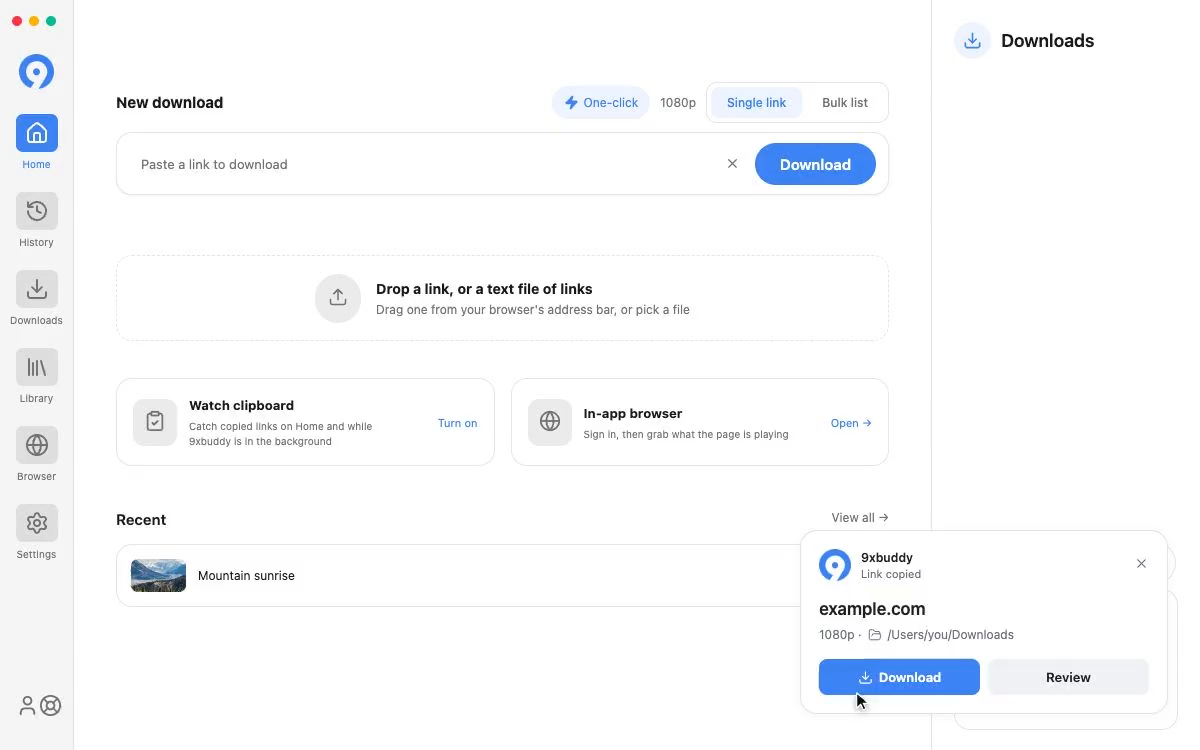
[設定] → [デスクトップ] → [クリップボードを見る]、またはホーム上の [クリップボードを見る]**カードは、コピーした瞬間にリンクを提供します。そこにいる間はホーム上で、9xbuddy がバックグラウンドにある場合は通知としてリンクが表示されます。一括リスト モードでは、既に入力している内容を置き換えるのではなく、コピーしたリンクがリストに追加されます。
クリップボードのテキストはローカルでチェックされ、リンクではないテキストはすぐに破棄されます。 コピーされたリンクは自動的にキューに入れられることはありません - リンクが提供され、ダウンロードを開始するかどうかはユーザーの判断です。
クリップボード プロンプトを選択してください
クリップボードの監視をオンにして、設定 → デスクトップ → クリップボード プロンプト を開きます。
| オプション | 可用性 | 行動 |
|---|---|---|
| システム通知 | 無料、トライアル、プロ。デフォルトで選択されている | オペレーティング システムの通知を通じて レビュー を提供します。 |
| アドバンスポップアップ・プロ | 有料の Pro またはアクティブなトライアル版。オプトイン | マウス ポインタの横に ダウンロードとレビュー が表示されます。 |
![archive.org リンク、1080p 品質、ダウンロード フォルダー、および [ダウンロード] ボタンと [レビュー] ボタンを表示する 9xbuddy クリップボード ポップアップ](/assets/screenshots/9xbuddy/clipboard-popup.webp)
リンクが検出されると、詳細ポップアップがポインターのすぐ右下に表示されます。画面の端近くでは、左または上に移動して表示されたままになります。マウスをボタン上に移動すると、その位置に留まります。
- ダウンロード では、メイン ウィンドウを開いたり、別の確認を求めたりすることなく、優先品質と最後にキューに入れられたダウンロードに使用されたフォルダーが使用されます。最初のダウンロードの前に、構成されたダウンロード フォルダーが使用されます。クリックする前に、ポップアップに品質とフォルダーが表示されます。
- 確認すると、9xbuddy のリンクが開き、形式と宛先を選択できるようになります。 ワンクリック ダウンロード が有効になっている場合でも、ダウンロードはキューに入れられません。
- 閉じる は、何も開始せずにポップアップを閉じます。
ポップアップはいずれかを選択するとすぐに閉じるため、抽出の実行中にポップアップが作業内容の上に表示されることはありません。この方法で開始したダウンロードは問題なく続行され、安定したときに報告されます。未使用のオファーは 15 秒後に自動的に閉じられ、カーソルを合わせるかフォーカスするとタイマーが一時停止します。
ダウンロードを押した後
結果はシステム通知として届きます。この通知は、[設定] → [通知] → [クリップボードのダウンロード] でオフにすることができます。
-
キューに登録されたリンクには キューに追加 と表示され、表示場所が表示されます。 ダウンロード: ファイルのキューを開きます。リンクを再度抽出することはありません。そのため、既にダウンロードされているものの 2 番目のコピーをキューに入れることはできません。
-
すでにキュー内にあったリンクには、すでにキュー内にあります と表示され、リンクが表示されます。 同じ場所で。
-
キューに入れることができなかったもの - メディアのないページ、プレイリスト、 利用できないフォルダー、ブラウザーのチェック、または無料アカウントの 1 日の制限 - 何が起こったのかを示し、レビュー リンクを提供します。これにより、9xbuddy 内のリンクが開き、そのリンクをどうするかを決定できます。
高度なポップアップは、3 日間のトライアル と有料の Pro に含まれています。試用版またはサブスクリプションの有効期限が切れると、クリップボード監視ではシステム通知が再度使用されます。デスクトップでポインタの横にポップアップを表示できない場合は、システム通知も使用されます。
通知
**[設定] → [通知]**は、9xbuddy がバックグラウンドで実行されている間にシステム通知を生成する可能性のある結果を決定します:完了したダウンロード、失敗したダウンロード、クリップボードのダウンロード。
ダウンロード失敗通知は、最初のつまずきではなく、アイテムが再試行後に諦めたときに発生します。バッチからの通知はグループ化されており、1 つを選択すると、完成したファイルで ライブラリ が開きます。
ここでの設定に関係なく、オペレーティング システムはこれらを沈黙させることができます。
キーボードショートカット
すべてのショートカットは [設定] → [キーボード ショートカット] で再バインド可能で、9xbuddy がアクティブなアプリケーションである間機能します。
| アクション | デフォルト | 何をするのか |
|---|---|---|
| オープンホーム | Ctrl/Cmd + 1 | リンク抽出ワークスペース |
| ダウンロードを開く | Ctrl/Cmd + 2 | アクティブなダウンロードキュー |
| オープンライブラリー | Ctrl/Cmd + 3 | 完成したファイル |
| 履歴を開く | Ctrl/Cmd + 4 | 抽出とダウンロードの試行 |
| ブラウザを開く | Ctrl/Cmd + 5 | 内蔵ブラウザ |
| 設定を開く | Ctrl/Cmd + , | アプリケーション設定 |
| フォーカスリンクフィールド | Ctrl/Cmd + L | ホームを開き、そのフィールドにカーソルを置きます |
| 現在の画面で検索 | Ctrl/Cmd + F | 現在の画面の検索ボックスにフォーカスします |
| サイドバーの切り替え | Ctrl/Cmd + B | コレクションまたは設定ペインを折りたたむ |
![9xbuddy キーボード ショートカット設定には、現在の組み合わせと [変更] ボタンを含むすべてのアクションが一覧表示され、上部には [デフォルトに戻す] が表示されます。](/assets/screenshots/9xbuddy/settings-shortcuts.webp)
レコーダが適用する 2 つのルール: オペレーティング システムが予約した組み合わせは拒否され、2 つのアクションが 1 つの組み合わせを共有することはできません。
同じ宛先がアプリケーションのメニュー バーにあるため、キーを覚えているかどうかに関係なく機能します。