
ライブラリ
完成したファイル - コレクション、お気に入り、フィルター、プレビュー、編集、および Finder または Explorer へのファイルのドラッグアウト。
ライブラリは、9xbuddy がダウンロードを完了したすべてのファイルです。 これは、完了した転送が終了する場所であり、どこに行ったという質問のときに開く画面です。

ライブラリ、履歴、コレクション、お気に入り、アートワークはすべて無料のアカウントで機能します。トライアルまたはサブスクリプションが必要なのは、事後のファイル編集です。Free および Pro を参照してください。
ライブラリ、ダウンロード、履歴
3 つの画面には異なる内容が表示され、どれがどれであるかを知ることで、「ファイルはどこにあるのか」という質問のほとんどが解決されます。
| 画面 | 行は | 用途: |
|---|---|---|
| ダウンロード | 現在転送が行われています | キューの監視、一時停止、再試行 |
| ライブラリ | ディスク上のファイル | 持っているものを検索、再生、整理、編集する |
| 歴史 | ステータスのある試み | 失敗したものも含めて、試したことを確認する |
ダウンロードが失敗するとファイルは生成されないため、ライブラリに表示されることはありません。それが歴史の目的です。
ファイルを探す
4 つのコントロールでリストを絞り込み、以下を組み合わせます。
- 左側のサイドバーの コレクション: すべてのファイル、お気に入り、および あなたが作ったコレクション。
- タイプ: すべて、ビデオ、オーディオ、字幕、編集済み - アプリのすべて トリミングまたは変換によって自動的に生成されます。
- 名前で検索。ファイル名と拡張子が一致します。
- 並べ替え: 新しい順、古い順、最大順、名前順、または独自のカスタム順。
リストとグリッド は、結果の描画方法を切り替えます。グリッドはサムネイルを最初に配置し、ビデオに合わせます。リストの密度が高く、名前が最初に表示されます。
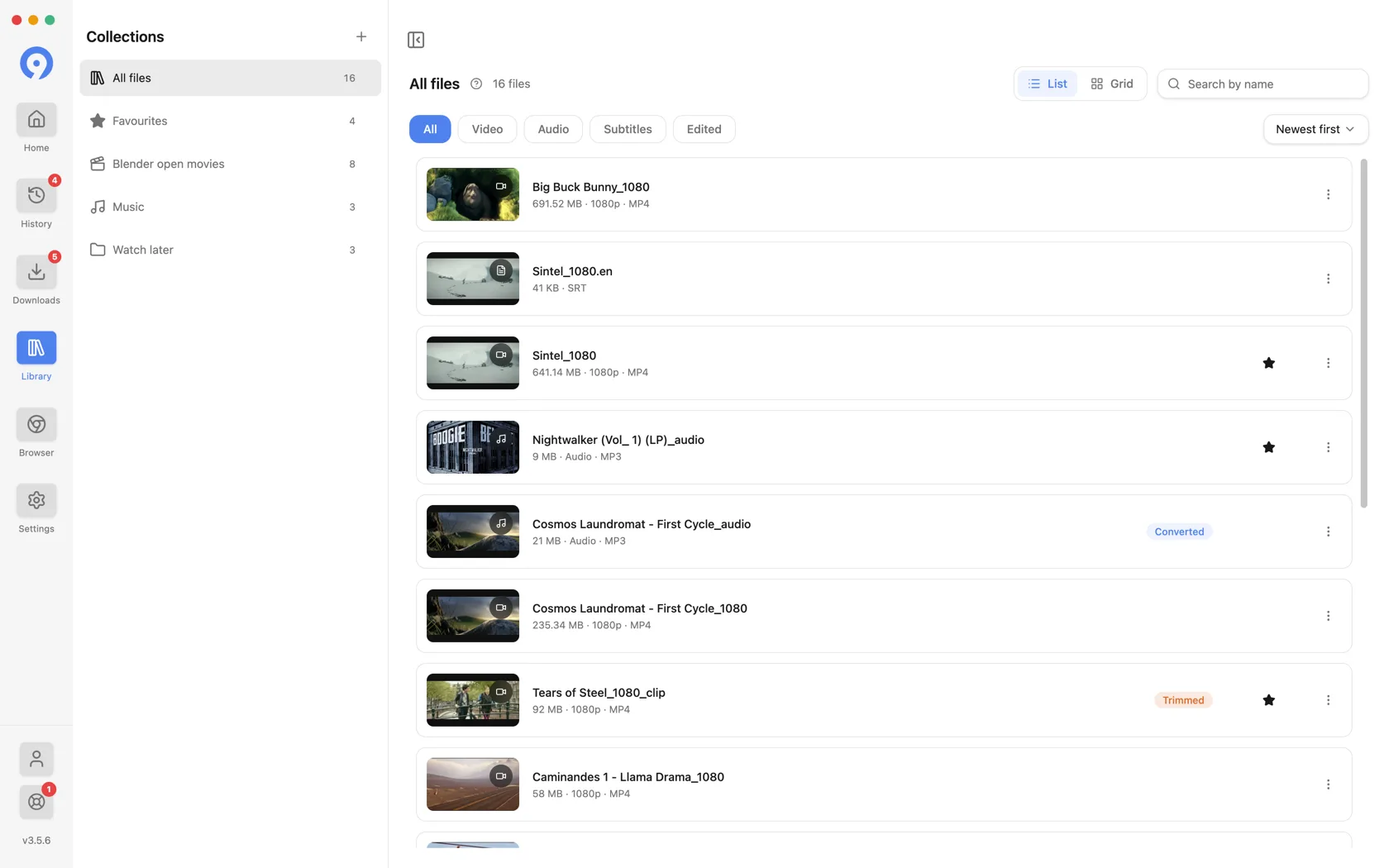
タイプ フィルターは、ファイルの出所ではなく、ファイルが * であることによって判断されます。ビデオ ページから保存された字幕は [字幕] に表示され、ビデオから変換された MP3 は [音声] に表示されます。
コレクション
コレクションはライブラリのフォルダーであり、ディスク上では何も移動しません。ファイルは一度に複数のコレクションに存在することも、まったく存在しないこともできます。
- コレクションの横にある**+**を選択してコレクションを作成し、名前とグリフを付けます。
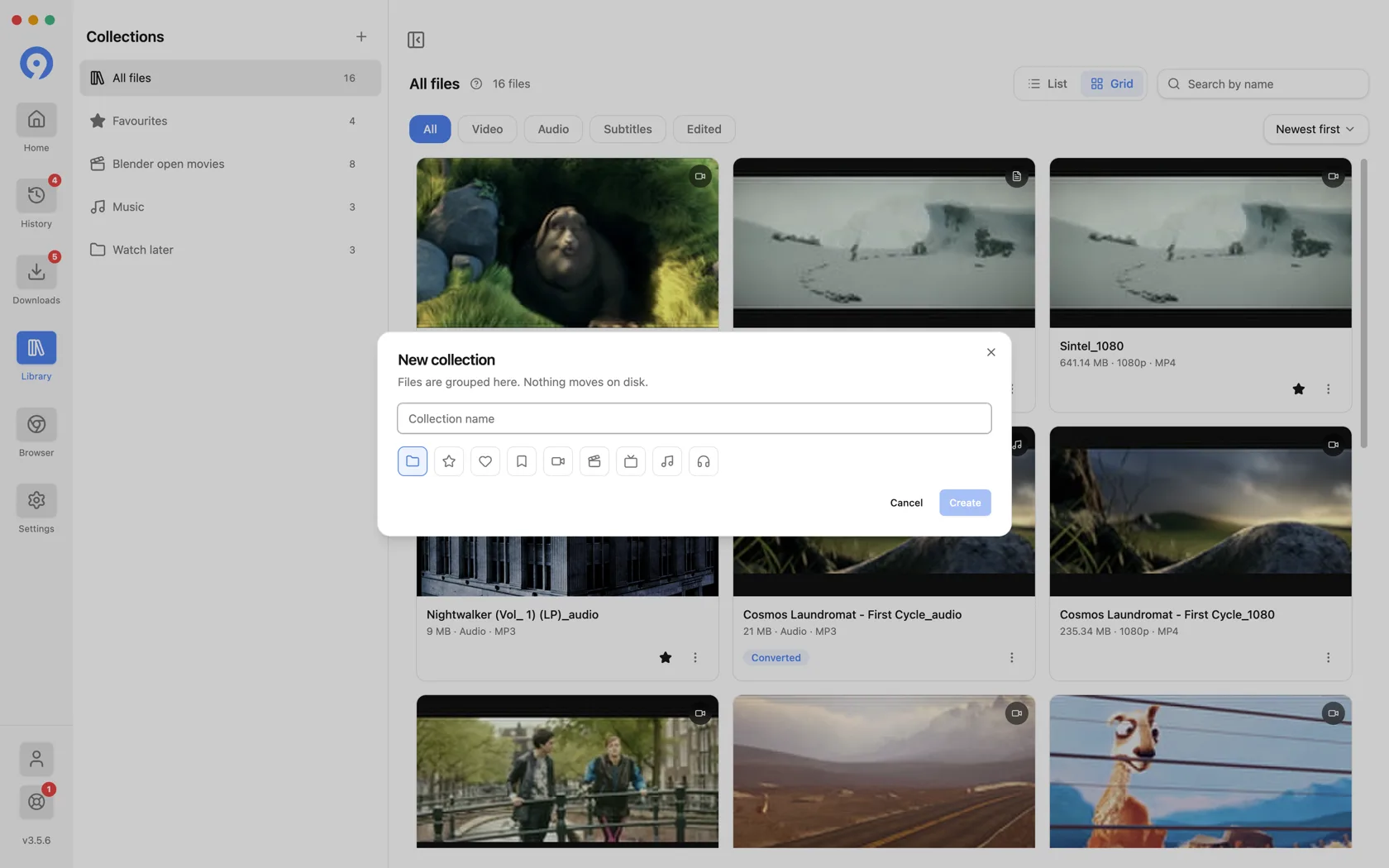
- 1 枚のカードまたは複数のカードをコレクションにドロップして、そこにファイルします。
- 行のメニューには コレクションから削除 があり、ファイルはそのまま残ります。
- お気に入り は組み込みのコレクションです。カードの星はファイルを入れます それをもう一度取り出します。
コレクションを削除すると、グループ化だけが削除されます。ファイルはライブラリに残り、ディスク上にも残ります。
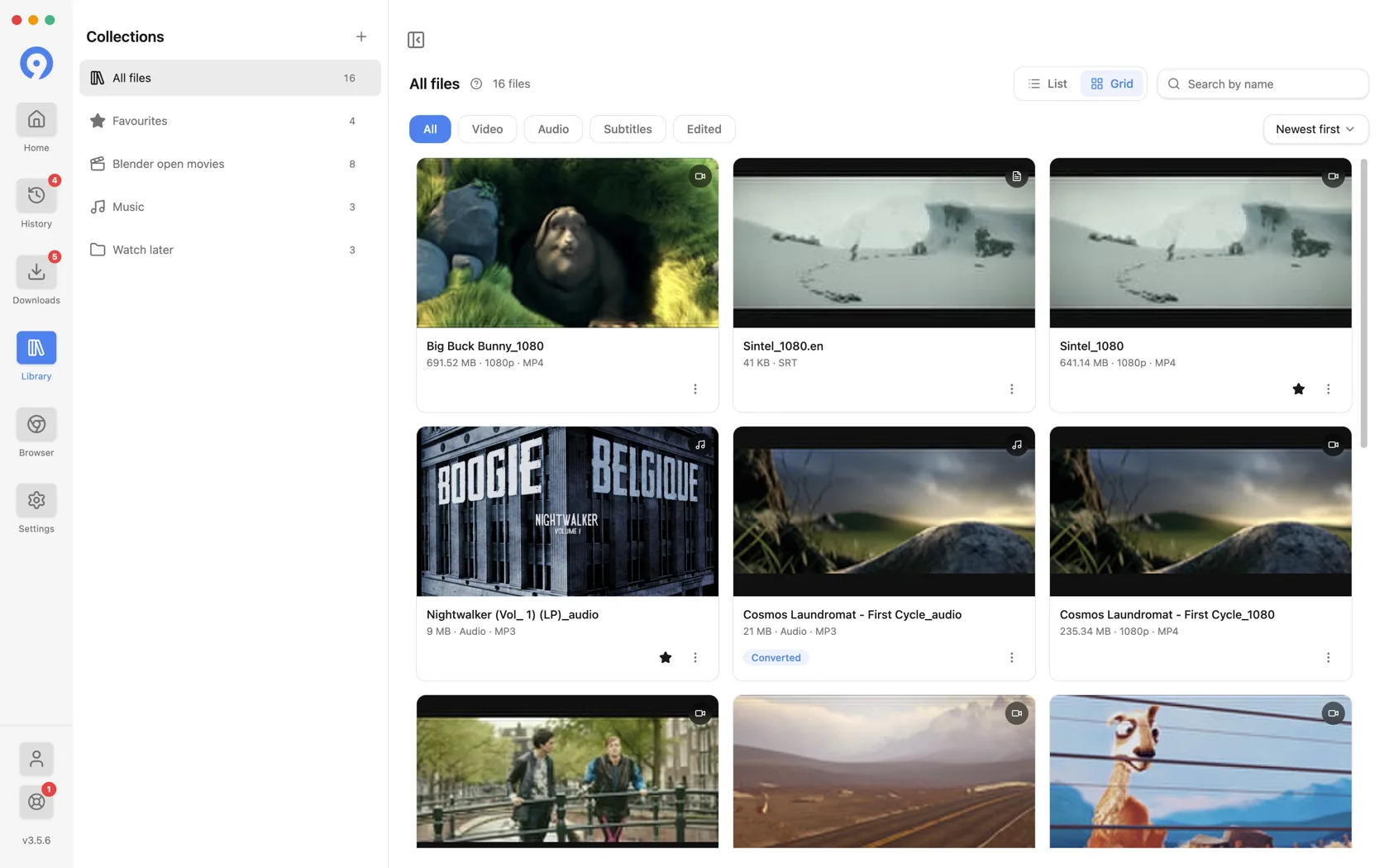
行でできること
カードの ⋮ メニューを選択するか、ネイティブ メニューと同じリストの行を右クリックします。
- フォルダーに表示 では、Finder またはファイル マネージャーにファイルが表示されます。 「それはどこに行ったのか」に対する最も簡単な答え。
- 編集 は、以下で説明するエディタを開きます。
- サムネイル(または音声の場合はアートワーク) カードの画像を設定またはクリアします を示しています。
- ソース URL をコピー は、ファイルの元のページをクリップボードに置きます。
- もう一度抽出すると、そのソースがホームに戻されるので、別のソースを取得できます そこからフォーマットします。
- ファイルをゴミ箱に移動 は、操作を通じてファイルをディスクから削除します システムのゴミ箱。
- ライブラリから削除 はエントリを削除し、ファイルを元の場所に残します。
最後の 2 つは、2 回読む価値のあるペアです。1 つはファイルを削除し、もう 1 つはファイルを忘れるだけです。
カードをウィンドウの外に直接ドラッグして、Finderやエクスプローラー、ファイルを受け取れるアプリに渡すこともできます - 実際のファイルを渡すため、メール本文にドロップすると添付ファイルになります。
再生と形式のプレビュー
無料のライブラリから、対応する動画や音声を再生できます。デスクトップではカードをクリックしてローカルプレビューを開くか、ファイルを開くを選んで既定のアプリを使用します。再生の可否はファイル形式とコーデックによって異なります。
有効なトライアルまたはProでは、デスクトップでダウンロード前に取得元の利用可能な形式をプレビューすることもできます。こちらは取得元の形式を確認する機能で、ライブラリの再生は端末に保存済みのファイルを開く機能です。
ファイルの編集
完成したビデオまたはオーディオ ファイルで 編集 を選択します。
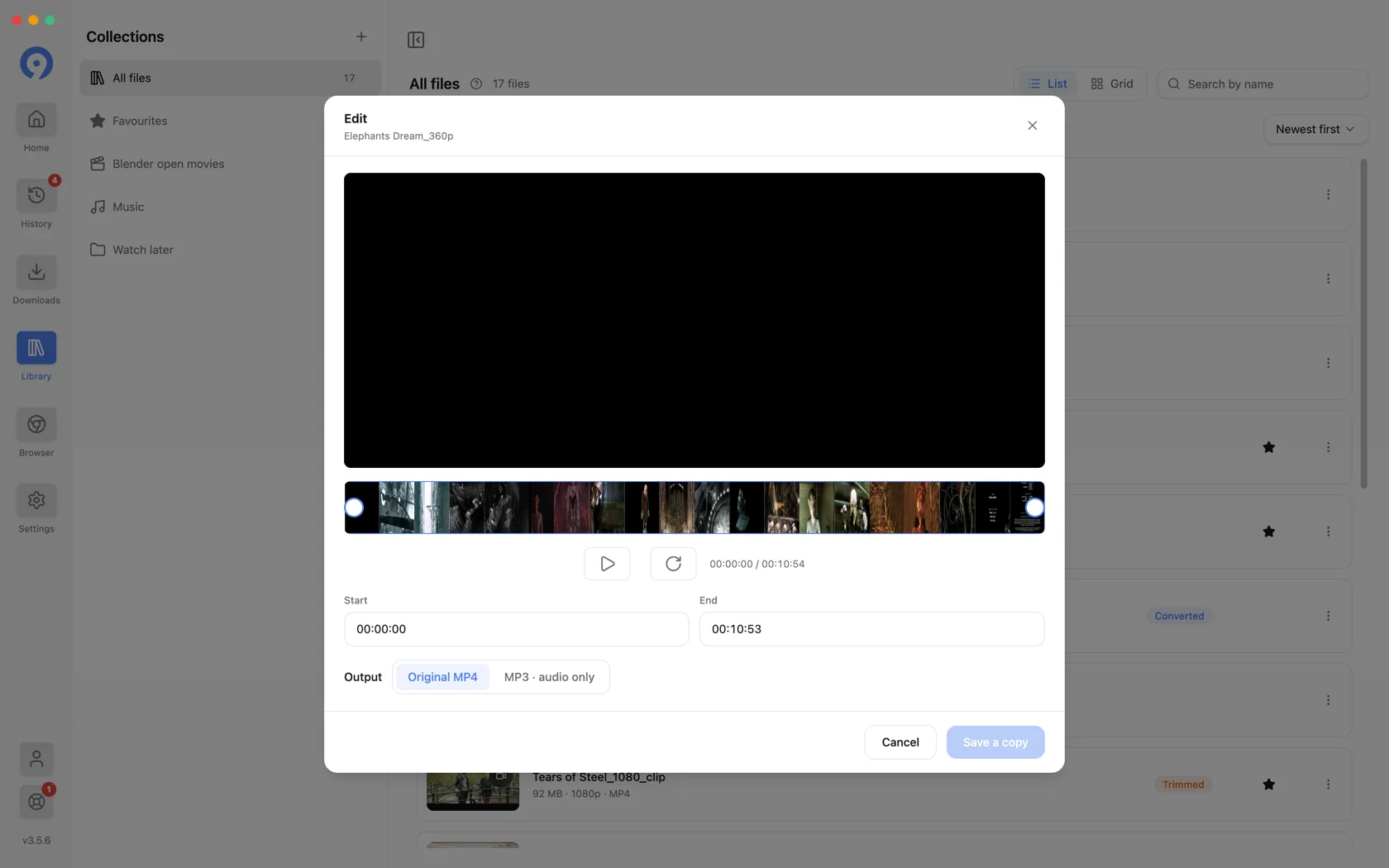
- フィルムストリップ ハンドルまたは StartおよびEnd フィールドを使用して範囲を設定します。
- 出力は結果を選択します: 元の形式、またはMP3 · オーディオのみ。 ビデオ全体を MP3 に変換するには、全範囲を選択したこのコントロールを使用します。
- コピーを保存 は、新しいファイルを書き込み、ライブラリに追加します。オリジナルは ボタンには「コピー」と表示されているのはこのためです。
結果には、ライブラリ内で トリミングまたは変換 バッジが付けられ、編集済み フィルターと一致します。
音声のみのコピーをMP3で作成したり、元の形式のままトリミングしたりできます。より幅広いファイル変換には、9xConvertをご覧ください。
編集にはアクティブな試用版またはサブスクリプションが必要で、元のローカル ファイルがまだ存在している必要があります。 9xbuddy の外に移動または削除された場合は、そのフォルダーを表示するか、最初に再ダウンロードしてください。
履歴
履歴は、抽出、ダウンロード、編集などの試行内容のログであり、それぞれにステータスが付いています。サイドバーの別項目です。

すべて、完了、失敗、キャンセルなどのステータスでフィルタリングし、すべてのタイプメニューを使用して種類別にフィルタリングします(抽出、ダウンロード、または編集)。 名前で検索 はタイトルと URL を照合し、サイドバーのバッジはエントリではなく失敗をカウントします。これは、これまでに行ったことすべての累計は行動の対象ではないためです。
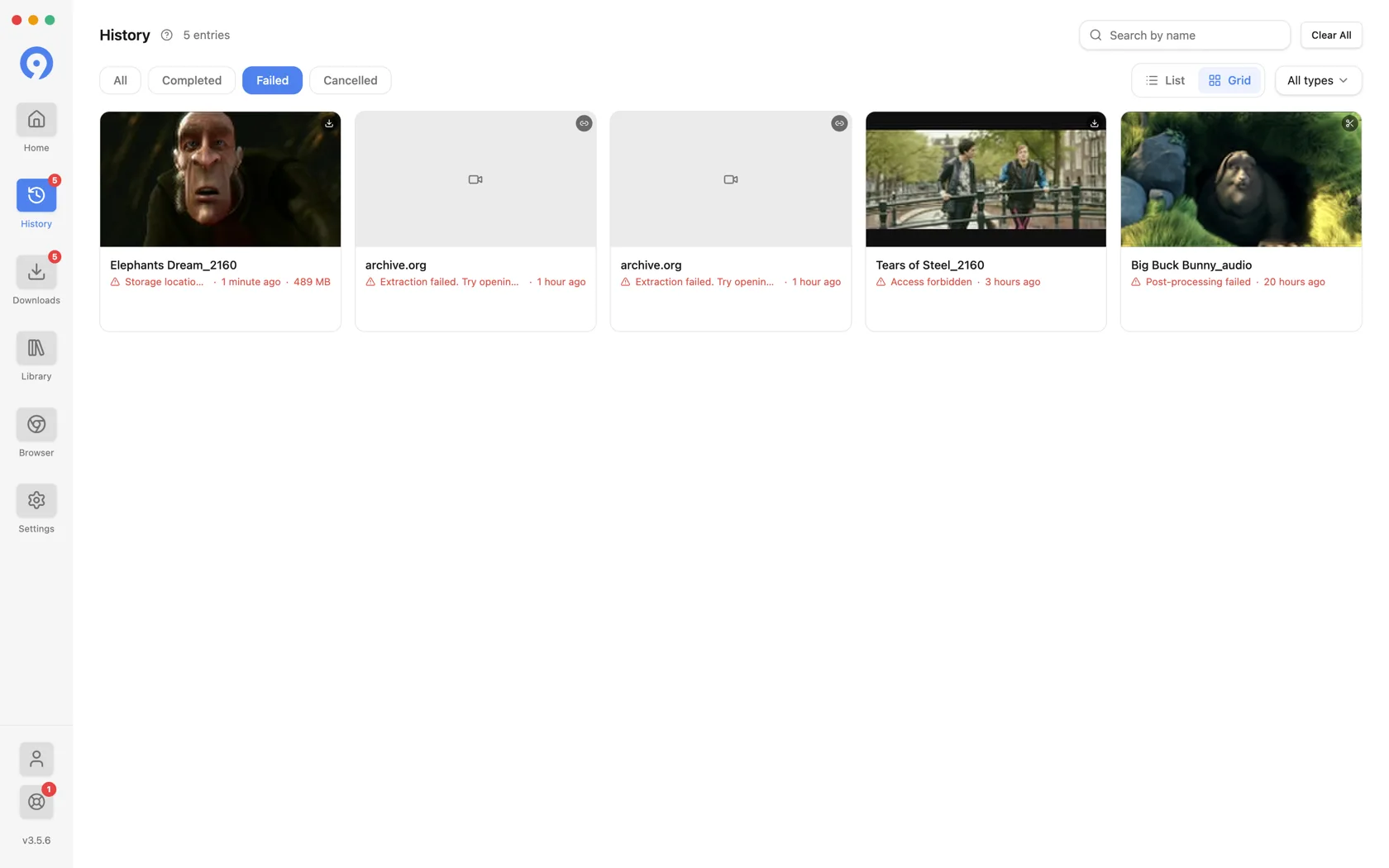
履歴行を削除すると、試行の記録がクリアされます。ダウンロードしたファイルは削除されず、ライブラリからは何も削除されません。 すべてクリア はログを空にします。
まったく保持したくない場合は、履歴をオフにすることができ、サイドバーの行も一緒に消えます。