
設定
デスクトップアプリの全設定項目:外観、再生、ダウンロード、通知、デスクトップ、検索、パフォーマンス、抽出、Cookie、ネットワーク、ショートカット。
左側のサイドバーから設定を開きます。設定は 2 ペインの画面です。セクションは左側にリストされているページであり、選択したものだけが表示されます。
![9xbuddy [ダウンロード] ページの設定。左側のセクション リストには、外観、ダウンロード、通知、デスクトップ、検索、パフォーマンス、抽出、Cookie とヘッダー、ネットワーク、およびキーボード ショートカットが表示されます。](/assets/screenshots/9xbuddy/settings-downloads.webp)
高度なコントロールは、無料アカウントでは非表示にされるのではなく表示されたままになるため、ガイドが指す設定は、ガイドがどちらの方法であるとも述べている場所です。サブスクリプションが必要なものを保存すると、アップグレードするよう求められます。 Free および Pro には、各プランのロックが解除されるものがリストされています。
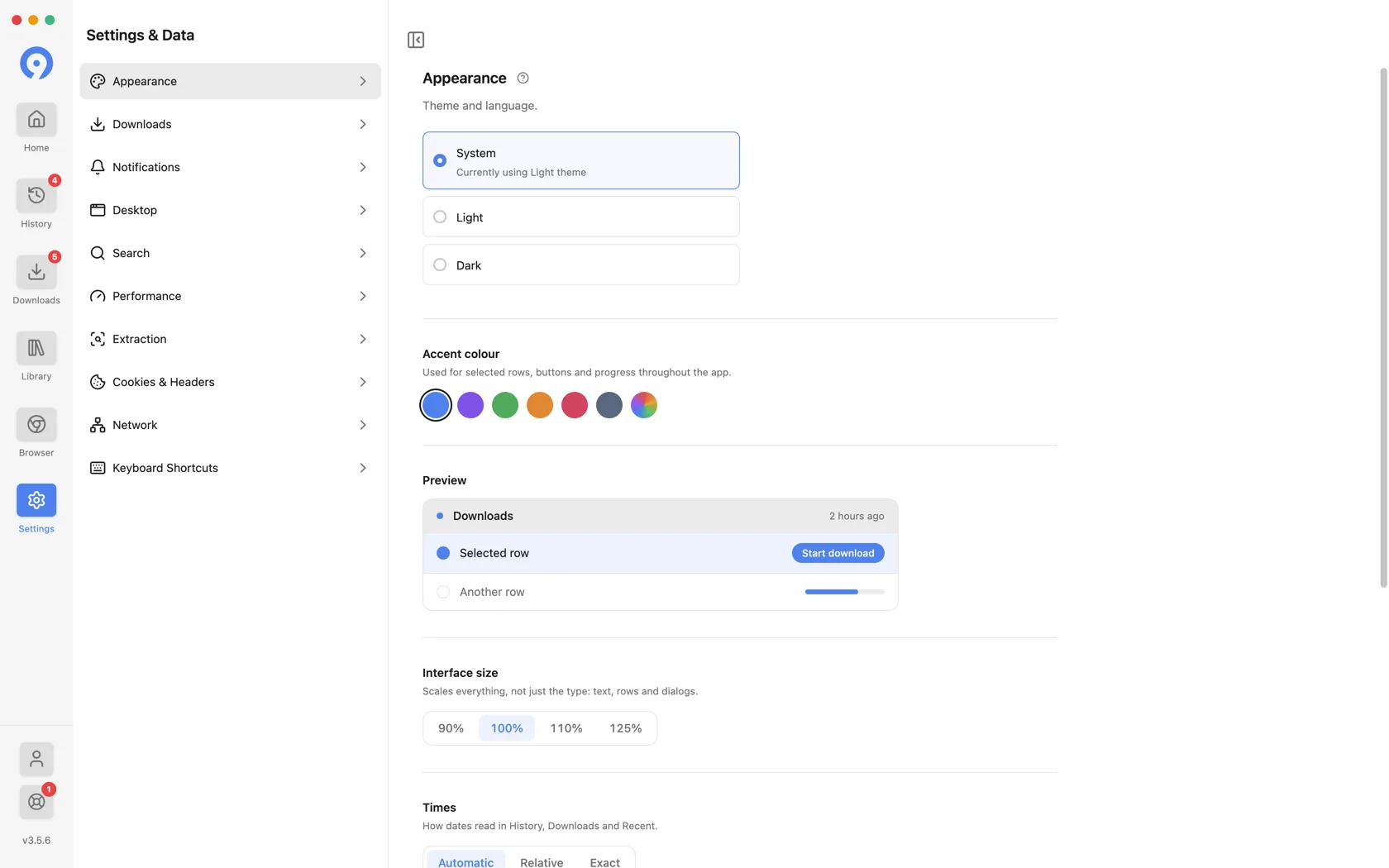
外観
テーマと言語、さらにアプリの密度を決定するコントロール。
- テーマ はシステムに従うか、明または暗を強制します。
- アクセントカラーは、選択した行、ボタン、およびボタンに使用される色を設定します。 進歩。スウォッチの下のプレビューには、コミットする前の効果が表示されます。
- インターフェイス サイズ は、タイプだけでなく、テキスト、行、およびすべてをスケーリングします。 ダイアログ - 90%、100%、110%、または 125%。
- Times は、履歴、ダウンロード、最近での日付の読み取り方法を決定します。 自動、相対 (2 時間前)、または正確。
- ホームに最近を表示 では、検索ボックスの下に最近解決したリンクが一覧表示されます。それをオフにすると、ホームはそのスペースを空のままにします。いずれの場合でも、エントリは履歴に残ります。
- トゥルー ブラック は、OLED スクリーンの背景を純粋な黒でペイントします。に適用されます ダークモードのみ。
- モーションを減らす は、アニメーションとトランジションをオフにします。
- 言語 は、9xbuddy が表示される言語を 19 のオプションから設定します。
再生
ダウンロード、ライブラリー、履歴から完了したファイルを再生するときの開き方を設定します。
-
既定のプレーヤーでファイルを開くを有効にすると、内蔵プレビューを使わず、 VLCなど、システムでそのファイルに割り当てられているアプリで開きます。字幕、速度、音声を自分好みに設定したプレーヤーがある場合に有効にしてください。
-
動画を全画面で開くを有効にすると、すべてのプレビューが全画面で始まり、 気を散らさずに視聴できます。EscまたはFでアプリに戻れます。
音量とミュートの状態は自動的に引き継がれます。次のプレビューは前回と同じ状態で始まるため、設定し直す必要はありません。
ダウンロード
ファイルが保存される場所と、停止した転送はどうなるか。
- Preferred Quality は 1 つの品質を目指します。一致するビデオがない場合、 その下にある最も近いものが使用されます。 自動 (利用可能な最良のもの) がデフォルトです。
- ダウンロード形式 は、ファイル命名パターン
[title]_[quality]です。 デフォルトでは、Sunset という 1080p クリップがSunset_1080p.mp4として保存されます。 - 場所 は、すべてのダウンロードが書き込まれるフォルダーです。
- 最近の場所 は、場所メニューで以前に使用したフォルダーの数を設定します
0 から 20 までのオファー。
0は履歴を保持しません。 クリア はリストを空にし、現在のカウントを保持します。
そのリストに何が含まれるか、何が含まれないかについては、](/9xbuddy/guides/files-and-folders#saving-somewhere-else) を一度別の場所に保存するを参照してください。
一時保管
一時ファイルは、進行中のダウンロードまたは変換が最終的な名前で公開される前に書き込まれる場所を決定します。
- 各ダウンロードと同じドライブ (デフォルト) は、作業をその横に保存します。 したがって、システムドライブには何も書き込まれません。
- カスタム フォルダー は、進行中のすべてのファイルを選択した 1 か所に置きます。
- システム一時フォルダー はオペレーティング システムを使用します。 別のドライブ。
未使用のファイルをクリアすると、完了しない転送の残り物が削除されます。アクティブで再開可能なダウンロードは保持されます。
キューの回復
自動再試行失敗は、失敗したダウンロードを、尋ねることなくスケジュールに従って再試行します。その下に再試行間隔 (秒)と最大再試行回数が表示されます。これにはアクティブな試用版またはサブスクリプションが必要です。ダウンロードからアイテムを手動で再試行しても、再試行は行われません。
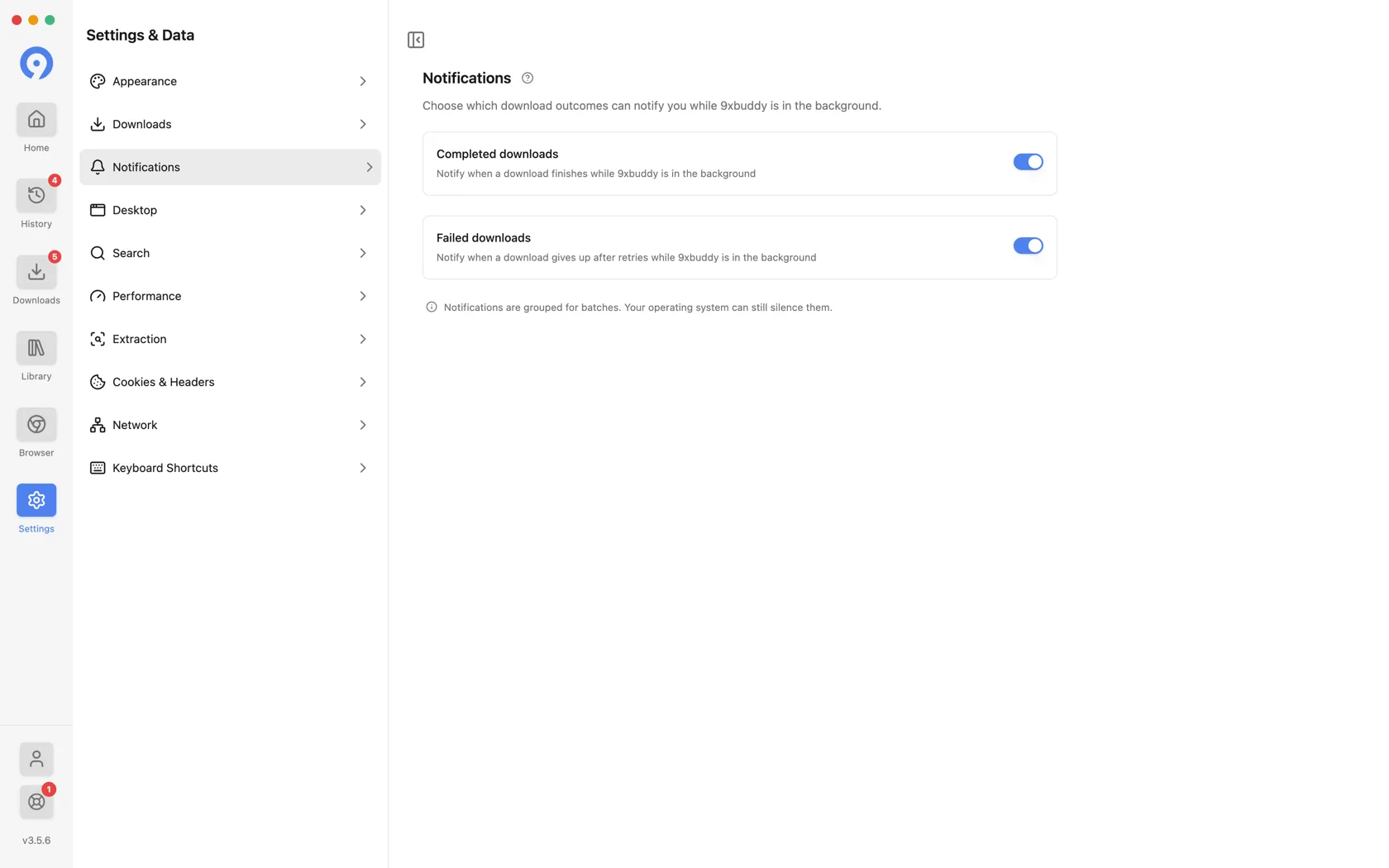
通知
9xbuddy がバックグラウンドで実行されているときにシステム通知が発生する可能性があるダウンロード結果 (完了したダウンロード、失敗したダウンロード、クリップボードのダウンロード) はそれぞれ異なります。ダウンロード失敗通知は、最初のつまずきではなく、アイテムが再試行後に諦めたときに発生します。 クリップボードのダウンロード では、クリップボード ポップアップから取得したダウンロードの動作について説明します。これが唯一のレポートです。ポップアップは押すとすぐに閉じます。
通知はバッチごとにグループ化されており、オペレーティング システムで通知を沈黙させることができます。
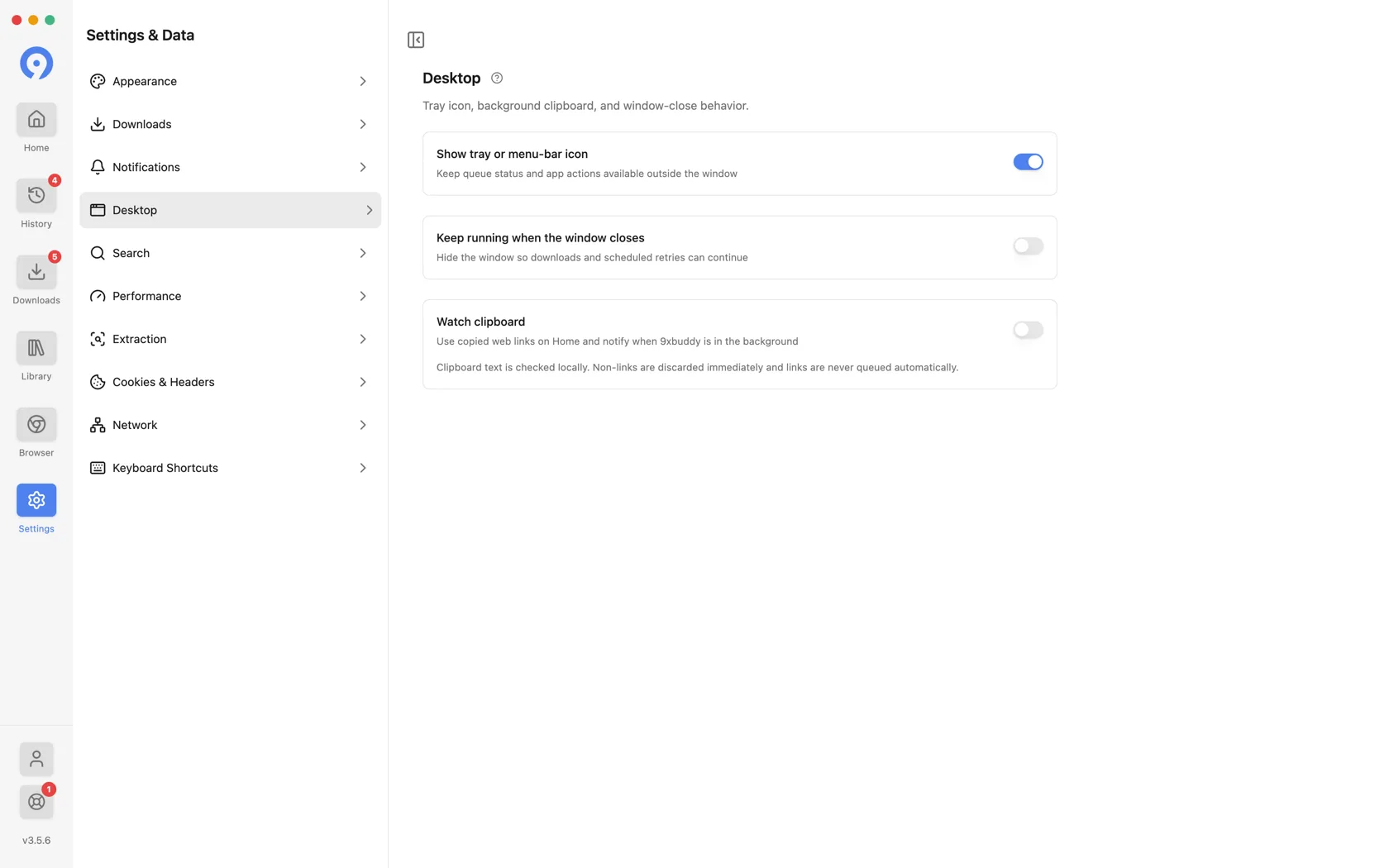
デスクトップ
9xbuddy が独自のウィンドウ外でどのように動作するか。
-
トレイまたはメニューバーのアイコンを表示すると、キューのステータスと利用可能なアプリのアクションが維持されます macOS のメニュー バー、または Windows および Linux のシステム トレイから。
-
ウィンドウが閉じても実行を続ける は、終了するのではなくウィンドウを非表示にします。 そのため、ダウンロードとスケジュールされた再試行は継続されます。トレイ アイコンがないとウィンドウを元に戻す確実な方法がないため、トレイ アイコンが必要です。
-
クリップボードを見る は、ホームでコピーしたリンクを提供し、いつでも通知します 9xbuddy はバックグラウンドにあります。
-
クリップボード プロンプトは、システム通知をデフォルトとして保持します。有料の Pro または有効なトライアル版の場合は、高度なポップアップ · プロ を選択して、ポインタの横にあるダウンロードとレビューを表示します。ダウンロードを開始しなかった場合でも、ダウンロードでは、保存先 で最後に選択した優先品質とフォルダーが使用されます。レビューでは、キューに並ぶ前に選択できます。
クリップボードのテキストはローカルでチェックされます。リンクではないものはすべて直ちに破棄され、リンクは自動的にキューに入れられることはありません。リンクは提供され、ユーザーが決定します。
デスクトップの統合とショートカット では、トレイ メニューの内容とクリップボード オファーの表示方法について説明します。
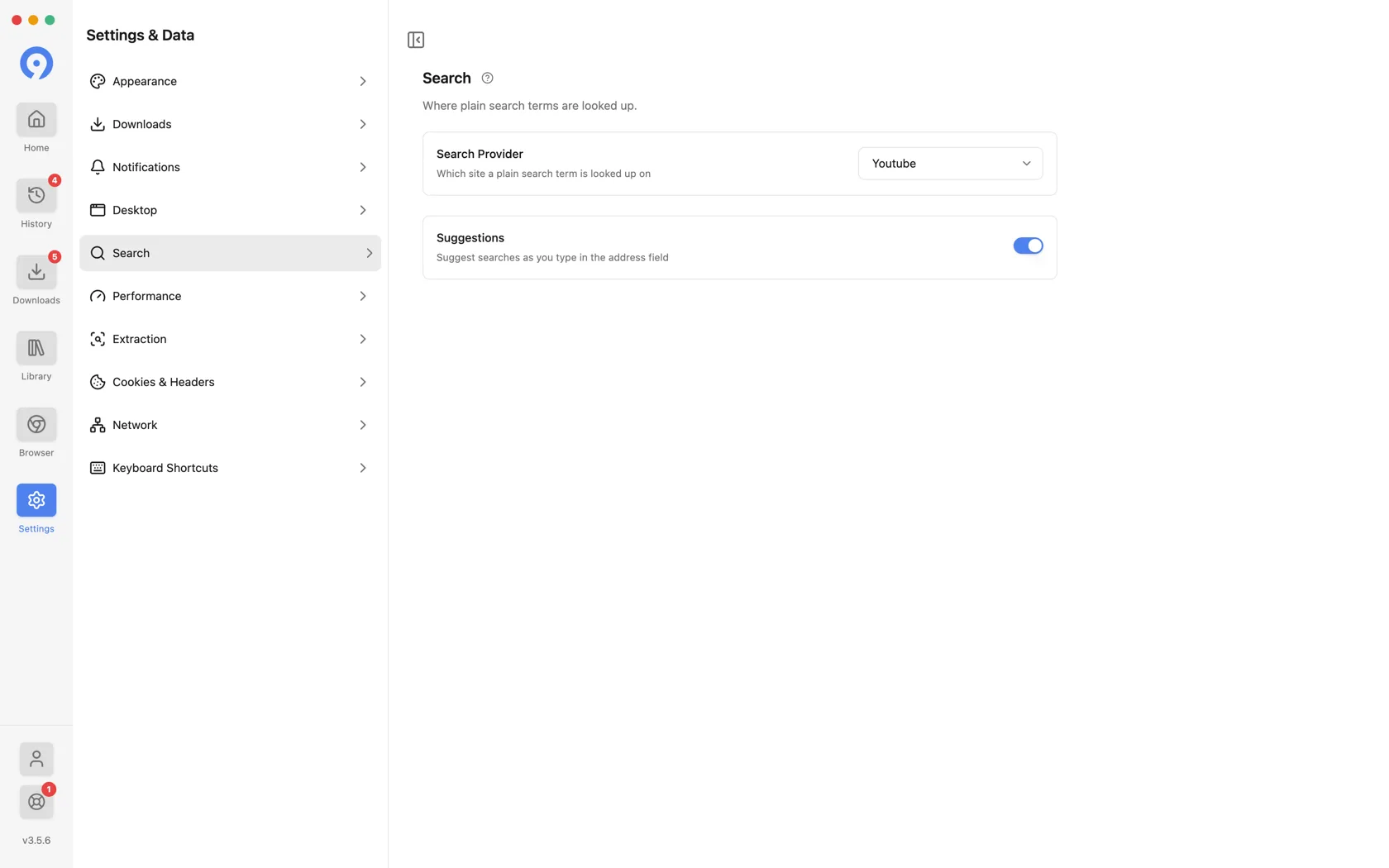
検索
ホームはリンクと同じくらい簡単に検索語を受け入れます。このセクションでは、用語がどうなるかを決定します。
-
検索プロバイダー は、単純な検索語が検索されるサイトを選択します。 YouTube がデフォルトです。 YouTube Music、Dailymotion、Vimeo などが代替手段の 1 つです。
-
提案 は、入力時に提案リストをオンまたはオフにします。
パフォーマンス
Freeでは接続数と同時ダウンロード数がそれぞれ1です。Proでは両方を設定できます。速度制限の設定は無料です。
-
接続 は、1 つのファイルを一度にダウンロードする部分の数を制御します。それ 各部分が高速になるわけではありません。
-
速度制限 は、合計転送速度を KB/秒単位で制限し、すべてのシステムで共有されます。 ダウンロード。
0は無制限を意味し、入力するとフィールドに同等の値が MB/秒で出力されます。 -
並列ダウンロード は、一度に実行するファイルの数を制御します。
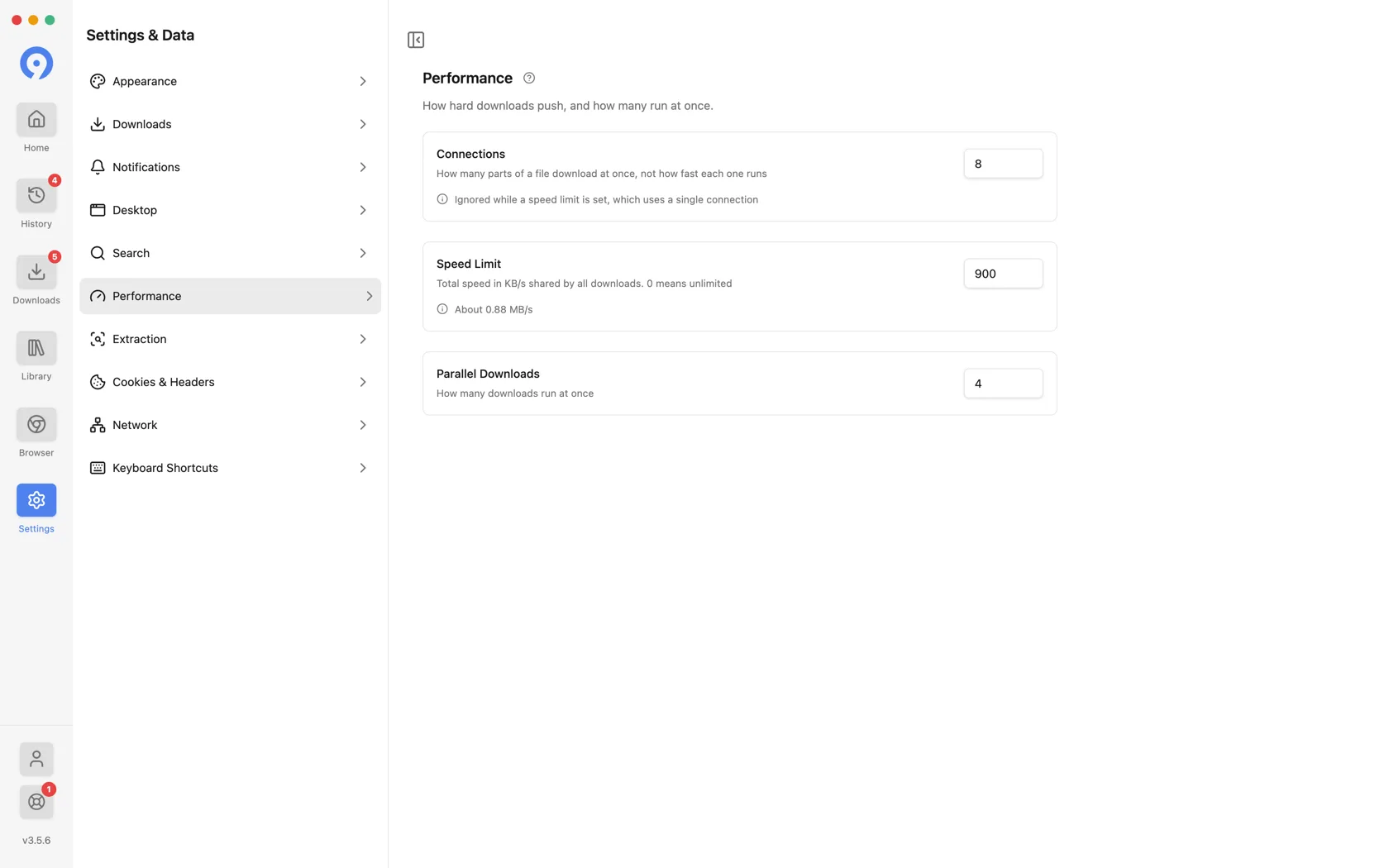
値を大きくすると、より多くの CPU、メモリ、ネットワーク容量、サーバー リソースが使用されます。転送が不安定になったり、ソースがリクエストをスロットルしたりする場合は、これらの値を下げます。
速度制限が設定されている間は 接続は無視されます。行にはその旨が記載されています。スロットリングは 1 つの接続で測定されるため、制限付きダウンロードでは上記の値に関係なく 1 つの接続が使用されます。速度制限を 0 に戻して、マルチパート ダウンロードを再度取得します。
抽出
リンクがどのように解決されるか、そしてそれが失敗した場合に何が起こるか。
- バックアップ エクストラクター は、最初のエクストラクターが解決できない場合に 2 番目のエクストラクターを試行します。 リンク。
ページの残りの部分は、一括貼り付けにのみ適用されるため、Bulk の下にグループ化されます。
- 一括再試行は、不安定な抽出バッチを再試行する回数を設定します。
- 再試行遅延 (ミリ秒) は、それらの試行間の待ち時間を設定します。
- 最初のものを選択 は、すでにチェックされている抽出されたリンクの数を設定します。の 残りはまだ抽出されています - それらは単に選択されていないだけです。
- 最大保持 は、1 つの一括セッションで保持するリンクの数を設定します。抽出停止 いっぱいになったら拡張します。
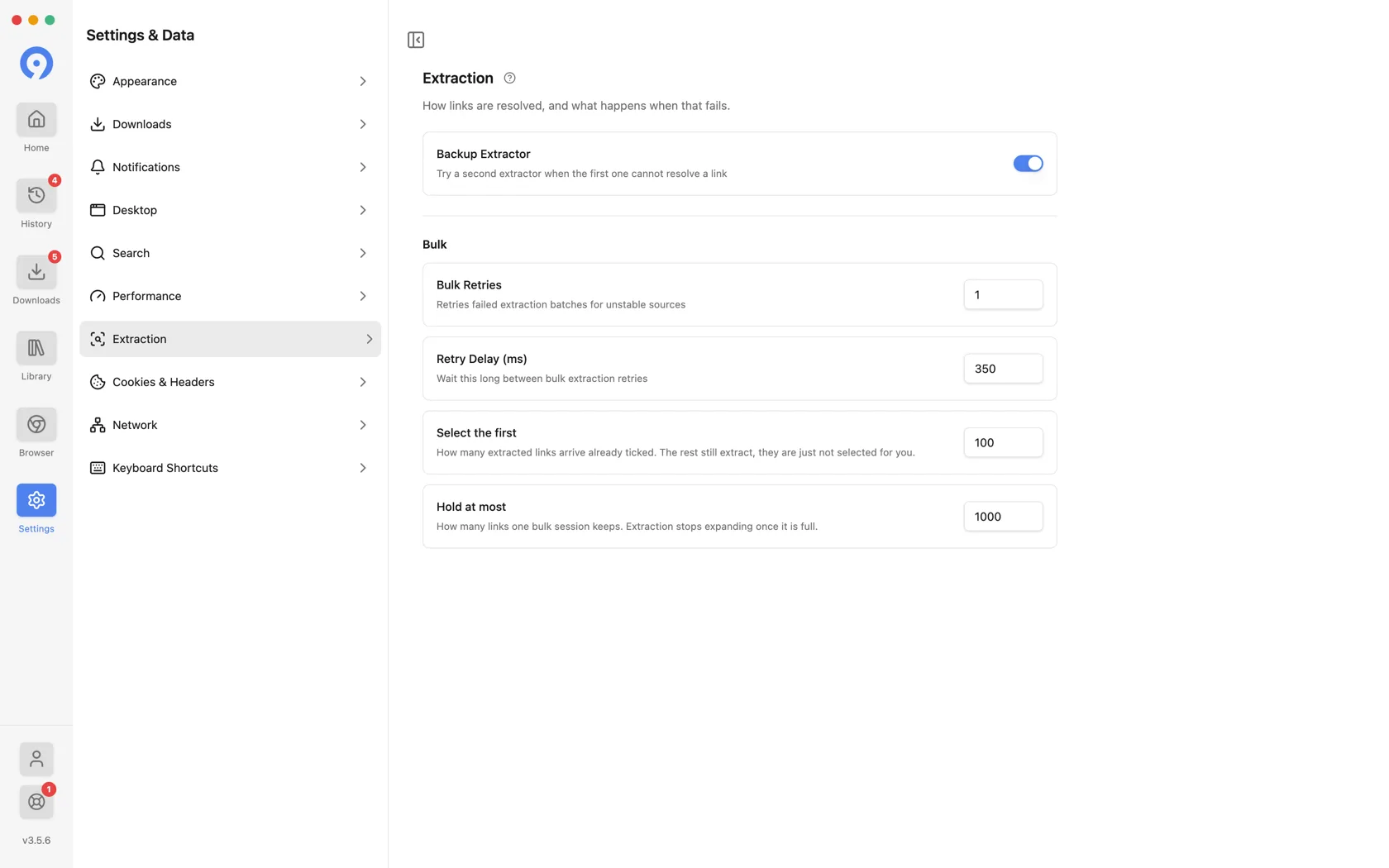
最後の 2 つはセッションの上限であり、ソースに含まれる内容の上限ではありません。 最大保持数 を超える動画があるチャンネルは、失敗するのではなく、その数で拡張が停止します。
クッキーとヘッダー
1 ページに 2 つのタブ。 Cookie ソースは、9xbuddy が借用するサインイン セッションを選択します。カスタム ヘッダー は、リクエスト ヘッダーを手動で追加します。
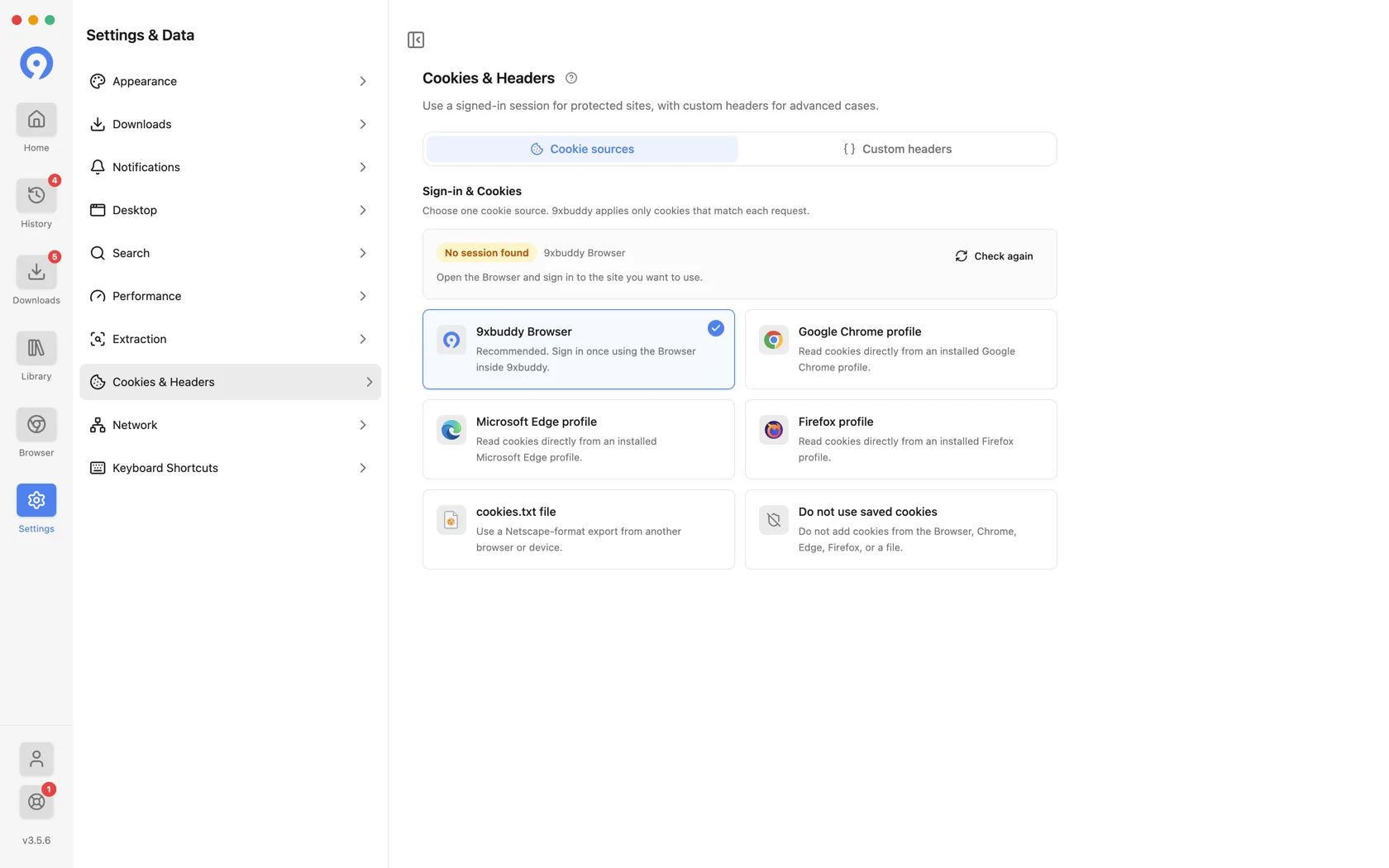
どちらも、Browser、Cookie、ヘッダー で各ヘッダーのレシピとともに完全にカバーされています。
ネットワーク
接続ルーティングは、プロキシ スイッチと正直なアクティブまたは無効ラベルを所有します。プロキシ サーバー はホスト、ポート、およびオプションの認証をページ自体に保持します。個別のダイアログはありません。
![9xbuddy [プロキシ サーバーの使用] スイッチが無効になっているネットワーク設定、およびその下のページのホスト、ポート、ユーザー名、およびパスワードのフィールド](/assets/screenshots/9xbuddy/settings-network.webp)
ルーティングが無効になっている間も構成を準備できます。有効にすると、現在のフィールドが保存され、検証されます。ユーザー名とパスワードはオプションです。認証しないプロキシの場合は空のままにしておきます。
有効なプロキシは、ダウンロードだけでなく、組み込みブラウザを含め、9xbuddy が取得するすべての処理に使用されます。
プロキシの資格情報は機密です。スクリーンショットやサポート メッセージにこれらを含めないでください。
キーボードショートカット
アプリ全体のすべてのショートカット。それぞれが再バインド可能で、上部に デフォルトに戻す が付いています。ショートカットは、9xbuddy がアクティブなアプリケーションであるときに機能します。
| アクション | デフォルト |
|---|---|
| オープンホーム | Ctrl/Cmd + 1 |
| ダウンロードを開く | Ctrl/Cmd + 2 |
| オープンライブラリー | Ctrl/Cmd + 3 |
| 履歴を開く | Ctrl/Cmd + 4 |
| ブラウザを開く | Ctrl/Cmd + 5 |
| 設定を開く | Ctrl/Cmd + , |
| フォーカスリンクフィールド | Ctrl/Cmd + L |
| 現在の画面で検索 | Ctrl/Cmd + F |
| サイドバーの切り替え | Ctrl/Cmd + B |
行で 変更 を選択し、必要な組み合わせを押します。オペレーティング システムが予約したショートカットは拒否され、2 つのアクションで 1 つの組み合わせを共有することはできません。