
ブラウザ、Cookie、ヘッダー
組み込みのブラウザーを使用し、サインインしたセッションを借用し、カスタム要求ヘッダーを安全に追加します。
3 つの機能は、同じ質問 (9xbuddy は、私のブラウザーが行うリクエストをどのように行うのですか?) に答えます。これらの機能は、組み込みブラウザーでサインイン、既存のブラウザーの Cookie をポイント、その後に手動でヘッダーを追加という順序で試す価値があります。
ブラウザとヘッダーはProです
内蔵ブラウザ、保存された Cookie ソース、カスタム ヘッダーはすべてアクティブなトライアル版またはサブスクリプションが必要です。 1 つの例外は、保存された Cookie を使用しないでくださいです。これは無料です。 「Free」および「Pro」を参照してください。
内蔵ブラウザ
ブラウザを開き、URL または検索語を入力して、開くを選択します。組み込みビューは、メディアが検出される前にページ自体を開く必要がある場合、またアカウントを持っているサイトにサインインする場合に便利です。
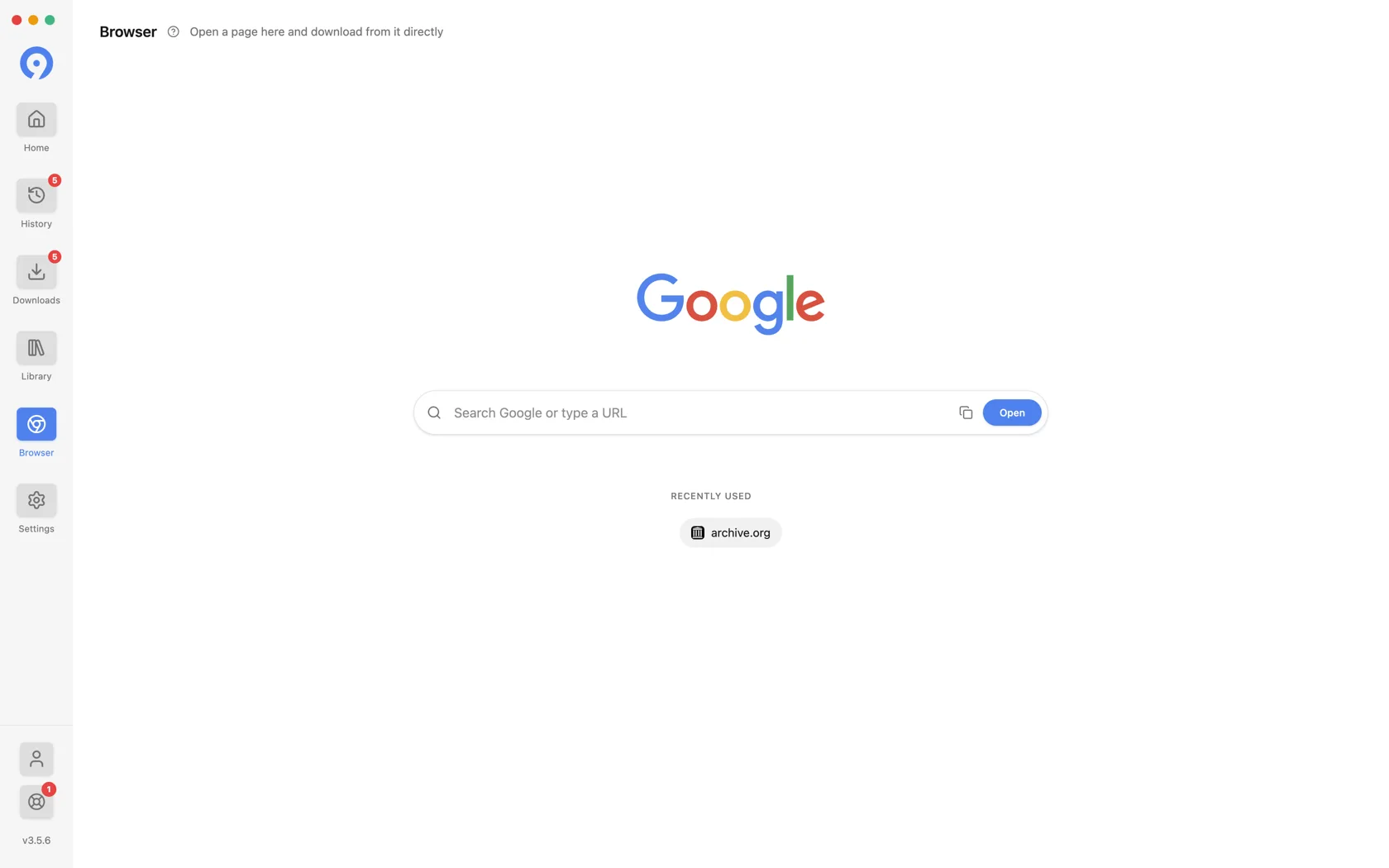
ページが開いている間、ブラウザのツールバーは 1 つのダウンロード アクションを保持します。つまり、現在のページとキャプチャされたメディアを含む ホーム に戻るため、通常の形式リストによって何を保存するかが決まります。ページが開いている間、サイドバーはブラウザにドットのマークを付けます。
貼り付けたリンクが失敗した場合、ダウンロードの失敗したアイテムは、3 つの回復手段の 1 つとしてブラウザ を提供します。ここでソースを開いて、ページを安定させて、再試行します。
クッキーソース
[設定] → [Cookie とヘッダー] → [Cookie ソース] は、9xbuddy が要求のためにどのサインイン セッションを借用するかを決定します。一度にアクティブになるソースは 1 つです。
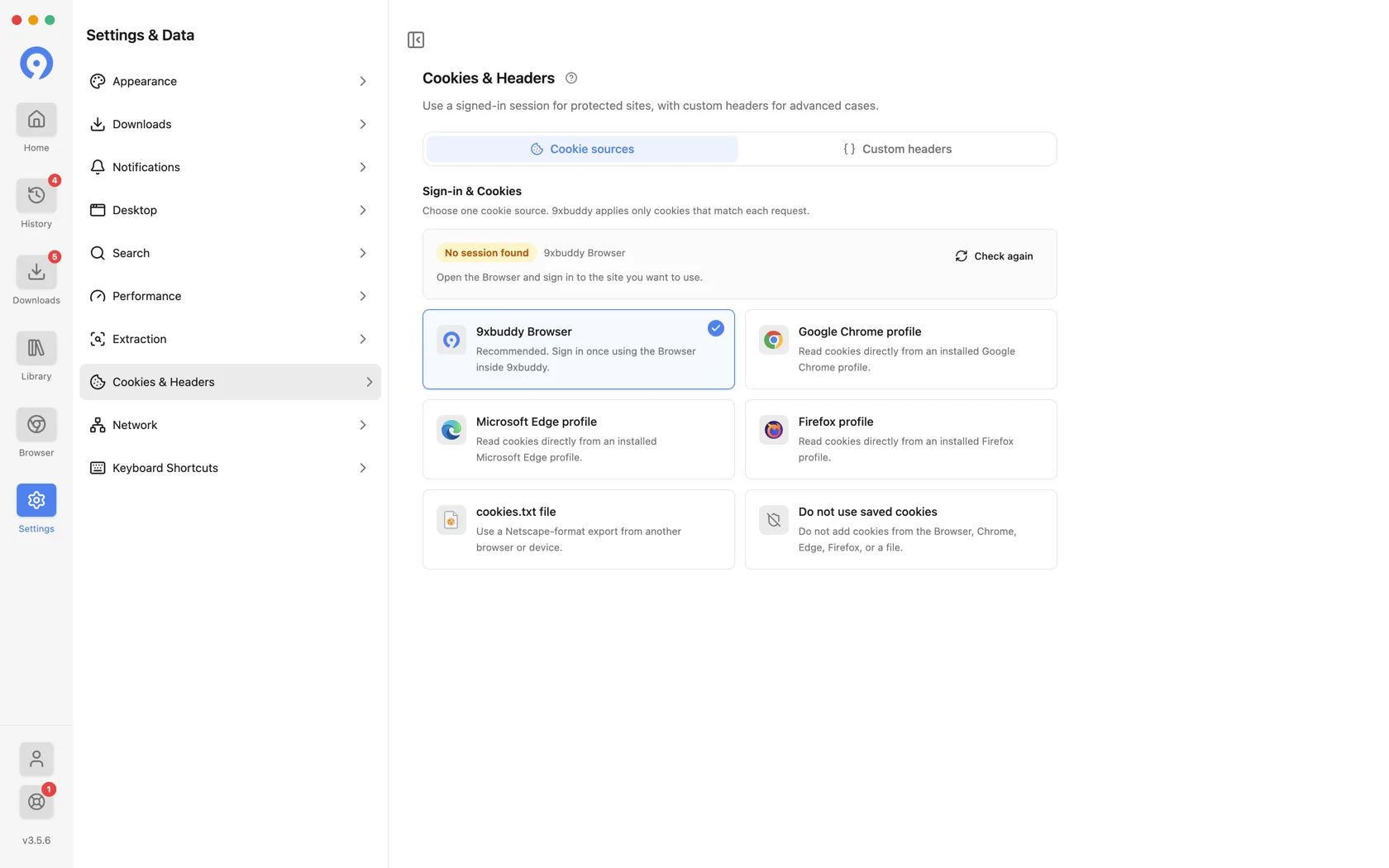
| ソース | こんなときに使います |
|---|---|
| 9xbuddy ブラウザ | デフォルトと推奨事項。組み込みブラウザで一度サインインすると、そのセッションが使用されます |
| Google Chrome プロフィール | Chrome でサイトにすでにログインしています |
| Microsoft Edge プロファイル | エッジでも同様です |
| Firefox プロフィール | Firefoxでも同様 |
| cookies.txt ファイル | セッションは別のマシン上、またはリストされていないブラウザ上に存在します - Netscape 形式のエクスポートを使用してください |
| 保存された Cookie は使用しないでください | どのリクエストにもセッションを付加しないようにしたい |
9xbuddy は、要求されているサイトに一致する Cookie のみを送信するため、ブラウザー プロファイルを選択しても、Cookie ジャー全体がすべてのサイトに渡されるわけではありません。
Cookie はサインインしたセッションです。ブラウザー プロファイルで 9xbuddy を指定すると、そのプロファイル内のサイトでユーザーとして機能するため、ソースを慎重に選択し、不要になった場合は 保存された Cookie を使用しない に設定し直します。
ヘッダーが必要な場合
ほとんどのダウンロードにはヘッダーはまったく必要ありません。自分のブラウザが問題なく到達できるものを 9xbuddy が取得できず、Cookie ソースがそれをまだ修正していない場合は、これを使用してください。このギャップは、ほとんどの場合、サイトが誰が質問しているかを確認しており、ヘッダーはユーザーがどのように答えるかを意味します。
ダウンロードで失敗したアイテムに関するメッセージから開始します。
| ダウンロードの内容 | 何を追加するか | 範囲を指定します |
|---|---|---|
| アクセスが禁止されています、またはページはブラウザで正常に再生されます | Referer | サイトのドメイン |
| サインインが必要です、またはメディアはすでに保持しているログインの背後にあります | まず Cookie ソース を試してください。 Cookie (到達できない場合) | サイトのドメイン |
| ブラウザでは抽出が成功するが、ここでは失敗する | User-Agent | サイトのドメイン |
| トークンゲート ストリームまたはプライベート API | Authorization | メディアを提供する正確なドメイン |
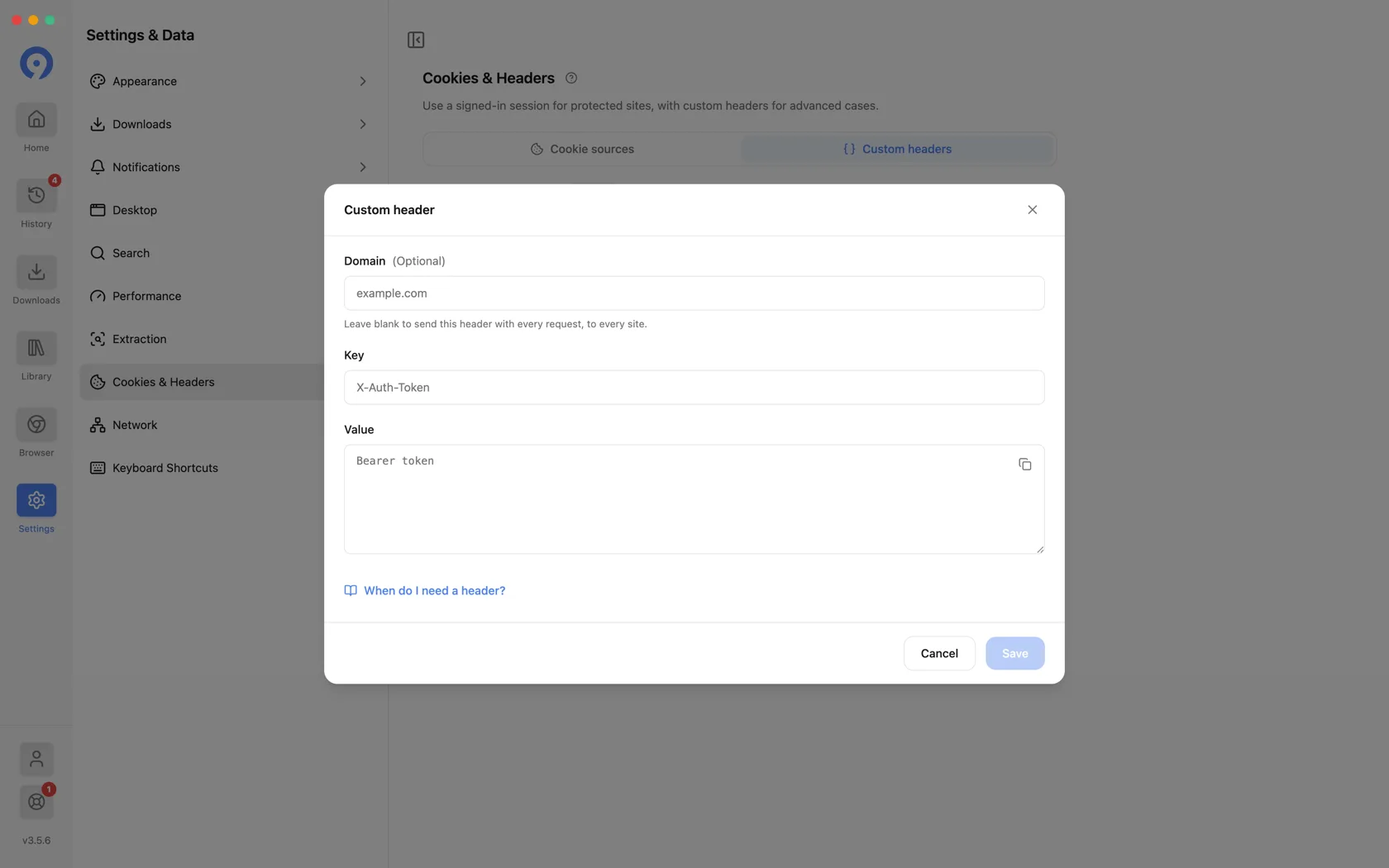
各行は 1 つのヘッダーであり、設定 → Cookie とヘッダー → カスタム ヘッダー → カスタム ヘッダーの追加 で追加されます。
Referer
「ブラウザでは機能するが、アプリでは失敗する」ケースの大部分がこれです。一部の CDN は、同じサイト上のページから送信されたと主張するリクエストにのみメディアを提供するため、Referer のないリクエストは拒否されます。
Domain   example.com
Key      Referer
Value    https://example.com/watch/12345
値は、メディア ファイル自体の URL ではなく、視聴していたページです。
Cookie
これは、Cookie ソースが提供できない場合に、アカウントがすでにアクセスできるコンテンツ (たとえば、サインインできないマシン上のメンバー エリアなど) に使用します。手動ではなく、リクエストからインポート を使用してコピーします。セッション Cookie は長く、間違った文字が 1 文字あるとサイレントに失敗します。
Cookie には有効期限があります。先週成功したダウンロードが同じメッセージで失敗する場合は、他のものを変更する前に Cookie を置き換えてください。
User-Agent
いくつかのサイトは、認識したブラウザにのみメディアを提供し、それ以外は拒否します。 User-Agent をブラウザーが送信する正確な文字列に設定すると、9xbuddy のリクエストがすでに機能しているもののように見えます。
Domain   example.com
Key      User-Agent
Value    Mozilla/5.0 (Macintosh; Intel Mac OS X 10_15_7) AppleWebKit/537.36 (KHTML, like Gecko) Chrome/135.0.0.0 Safari/537.36
Authorization
セッションではなくトークンに対してストリームが発行される場合にのみ必要です。通常は、すでに資格情報を持っている API です。メディアを提供する単一ドメインを範囲として設定し、完了したら削除します。
必ずドメインを入力してください
ドメイン フィールドはオプションであり、空白のままにすると、可能な限り幅広い設定になります。ヘッダーは、9xbuddy がすべてのサイトに対して行うすべてのリクエストに添付されます。 Cookie または Authorization ヘッダーの場合、無関係なホストにセッションを渡すことを意味します。特別な理由がない限り、ドメインを入力します。
カスタムヘッダー
カスタム ヘッダータブは詳細 とマークされており、その空の状態が重要な部分を示しています。ほとんどのサイトではヘッダーは必要ないため、サイトまたはサポート ガイドから指示された場合にのみヘッダーを追加します。
![9xbuddy [カスタム ヘッダー] タブにカスタム ヘッダーの追加とリクエストからインポートのアクションがあり、カスタム ヘッダーなしと表示された空の状態](/assets/screenshots/9xbuddy/headers.webp)
2 つのアクション:
- カスタム ヘッダーを追加 - ドメイン、キー、値を手動で入力します。
- リクエストからインポート - リクエスト全体を貼り付け、9xbuddy によってリクエストを分割させます。 あなたのためのヘッダー。
ヘッダーは追加されるとドメインごとにグループ化され、すべてクリア によりセット全体が削除されます。
リクエストからインポート
Cookie を手で入力すると、間違いが発生しやすくなります。代わりに実際のリクエストをコピーします。すべての主要なブラウザは curl コマンドとしてリクエストをエクスポートでき、リクエストからインポート はその形式を直接読み取ります。
- メディアにアカウントが必要な場合は、ブラウザでページを開き、サインインします。
- F12 を押して開発者ツールを開き、ネットワーク タブを選択します。
- ページをリロードし、メディア リクエストが表示されるまで十分に再生します。
- リクエストを右クリックし、Chrome および Edge の場合は コピー → cURL としてコピー、Firefox の場合は 値のコピー → cURL としてコピー、Safari の場合は cURL としてコピー を選択します。
- 9xbuddy で、設定 → Cookie とヘッダー → カスタム ヘッダー → リクエストからインポート を開き、貼り付けて確認します。
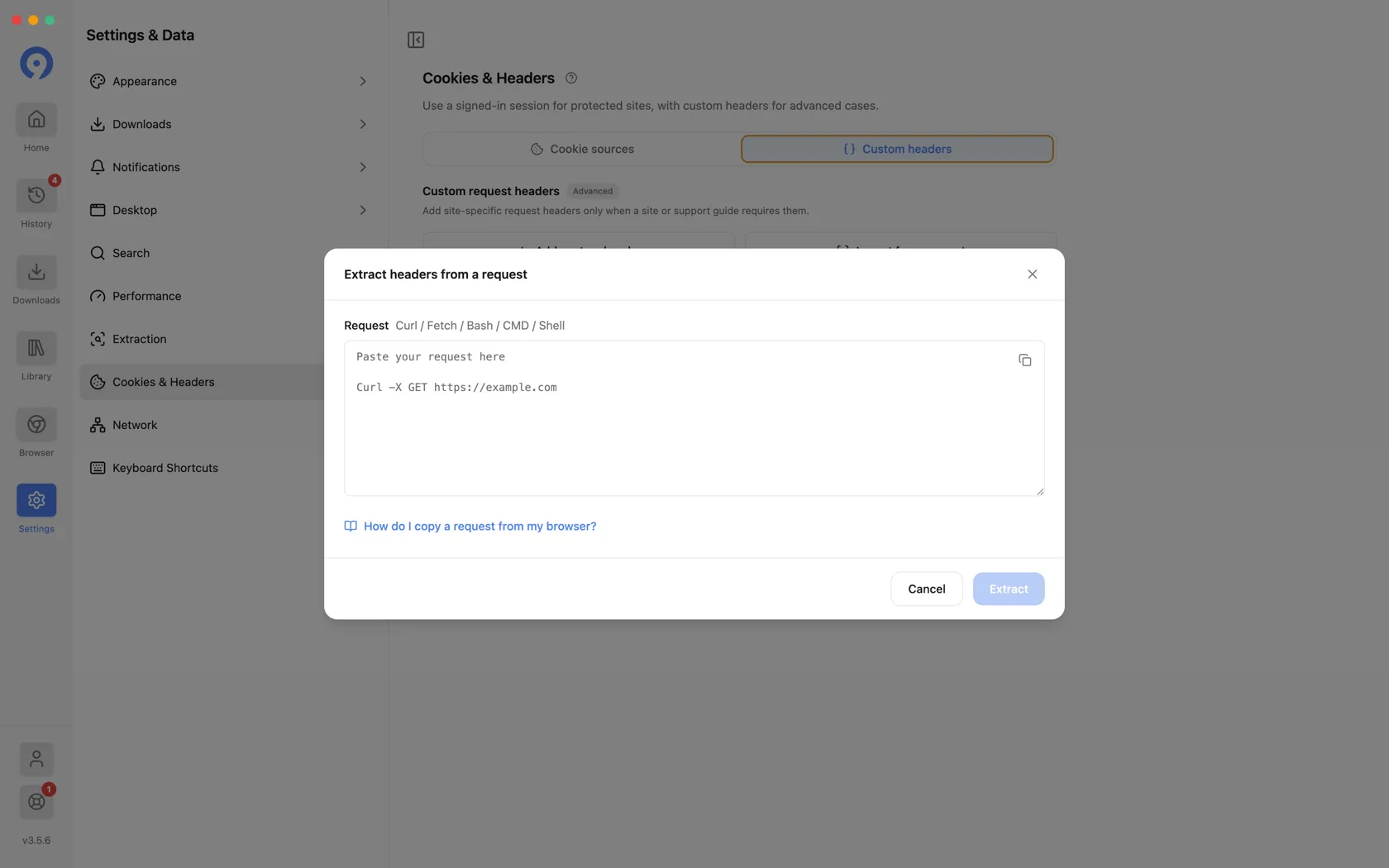
curl、fetch、Bash、CMD、および PowerShell フォームはすべて受け入れられます。 9xbuddy は、貼り付けたものからヘッダーを読み取り、保存する前に不要なヘッダーを削除できます。
保存する前に、何が起こったかを確認してください。コピーされたリクエストには通常、ダウンロードに必要な量よりもはるかに多くのものが含まれており、保存されているものはすべて、一致するリクエストごとに再送信されます。
ヘッダーには認証情報を含めることができます
Cookie と認証ヘッダーにより、アカウントへのアクセスを許可できます。理解しているデータのみを追加し、目的のドメインに限定し、サポート メッセージやスクリーンショットには決して貼り付けず、不要になったら削除してください。
アクセスとサイトルール
これらはいずれもサイトの権限を回避するものではありません。サインインし、セッションを借用し、ヘッダーを追加すると、9xbuddy は、自分自身で行うのと同じ承認されたリクエストを行うことができます。プライベート、削除された、地域制限されている、DRM で保護されている、またはその他の方法で利用できないメディアは、依然として失敗する可能性があります。
どの方法でも解決しない場合は、通常、原因は別の場所にあります。失敗メッセージとそれぞれの意味については、トラブルシューティングを参照してください。