
Strumenti, abilità e MCP
Cosa fanno gli strumenti integrati, in che modo le abilità modellano le risposte e come connettere un server MCP in modo sicuro.
Tre cose nella Libreria consentono all'assistente di fare più che parlare e funzionano in modo abbastanza diverso da meritare di essere trattate separatamente.
L'uso di strumenti, abilità e server MCP in chat fa parte di Pro ed è incluso nella prova di 3 giorni. Con un account gratuito puoi comunque sfogliarli, crearli e configurarli tutti, e l'assistente può sempre salvare memorie. Vedi Free e Pro.
| Di cosa si tratta | Da dove viene | |
|---|---|---|
| Strumento | Una funzione che il modello può chiamare per fare qualcosa | Oltre 25 integrati, oppure crea i tuoi |
| Abilità | Istruzioni che determinano il come risponde l'assistente | 3 integrate o scrivi le tue |
| Server MCP | La raccolta di strumenti di qualcun altro, connessa tramite il Model Context Protocol | Elenco della community o aggiungi il tuo |
Strumenti
Libreria → Strumenti elenca tutto ciò che il modello può chiamare. La dotazione integrata copre il web, il tuo spazio di lavoro e un browser:
-
Il web: Cerca sul web, Leggi pagina web, Trascrizione YouTube, Cattura schermata
-
Il tuo spazio di lavoro: Cerca nelle conoscenze, Cerca negli allegati, Visualizza allegato, Cerca conversazioni, Riassumi conversazione, Gestisci note, Gestisci memoria
-
Creare contenuti: Genera immagine, Genera documento (un file PDF, Word o di testo scaricabile)
-
Collaborare con te: Chiedi all'utente, Gestisci attività, Cita fonti, Ottieni ora attuale
-
Il pannello browser (desktop): Apri browser, Osserva browser, Agisci nel browser, Estrai pagina, Schermata browser, Errori pagina, Schede browser, Trova nella pagina, Scarica file, Allega file alla pagina
Gli strumenti contrassegnati come Essenziali (tra cui Gestisci memoria, Chiedi all'utente, Cita fonti, Gestisci attività e Leggi abilità) sono sempre attivi, perché gli altri ne dipendono. Ogni altro strumento ha Abilita strumento e Disabilita strumento, per disattivare ciò che preferisci non far usare al modello.
Cosa fa effettivamente uno strumento
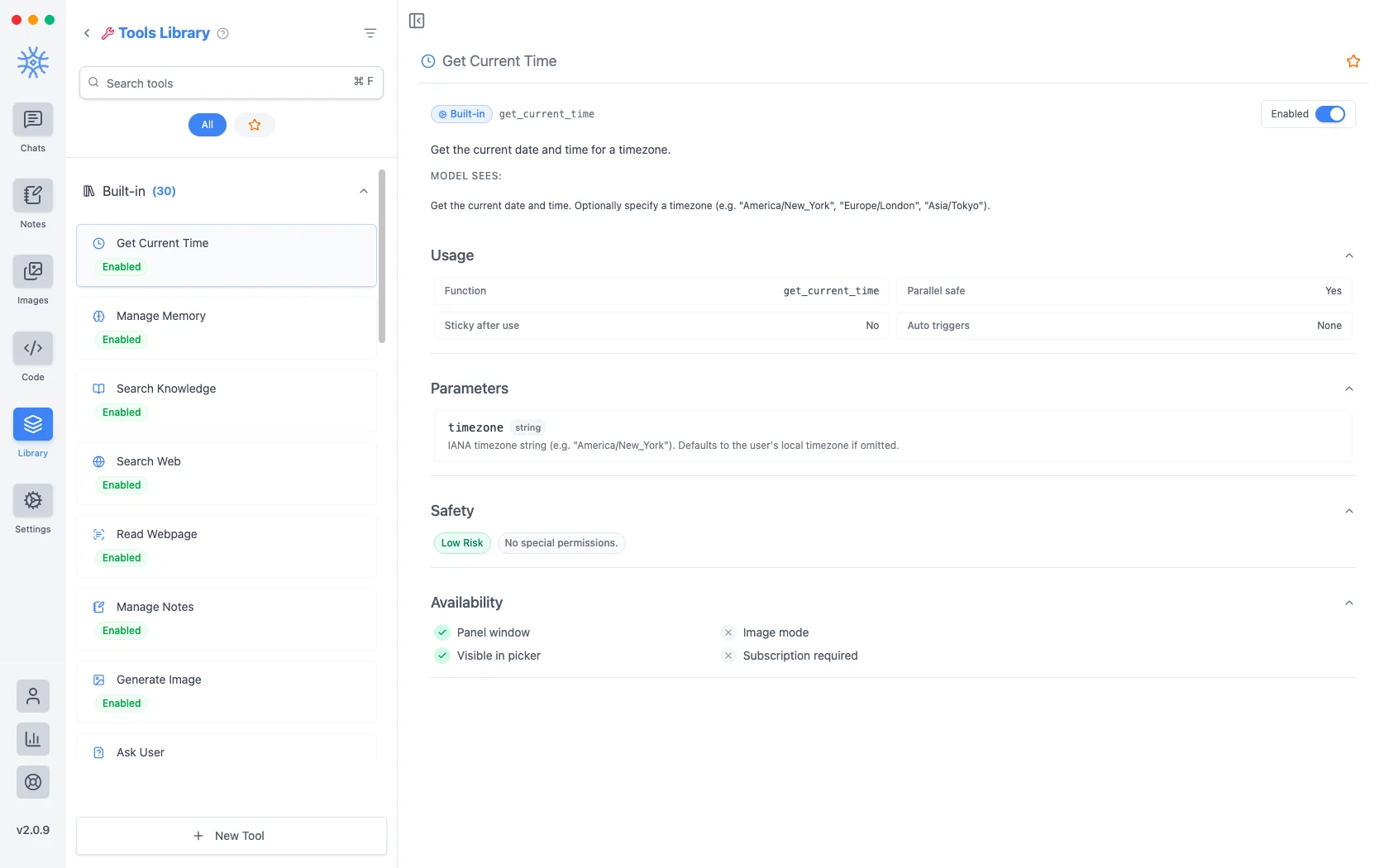
Apri qualsiasi strumento e l'intero contratto sarà sullo schermo, il che è insolito e vale la pena utilizzarlo.
-
IL MODELLO VEDE è la descrizione letterale che il modello legge al momento della decisione se chiamare lo strumento.
-
Utilizzo fornisce il nome della funzione, se è sicuro eseguirla in parallelo, se rimane attivo dopo l'uso e cosa può attivarlo automaticamente.
-
Parametri elenca esattamente ciò che accetta.
-
Sicurezza indica il livello di rischio e le autorizzazioni necessarie: Ottieni ora attuale, ad esempio, è a Rischio basso e non richiede nessuna autorizzazione speciale.
-
Disponibilità mostra dove funziona, incluso se richiede un abbonamento.
Leggi la riga Sicurezza prima di abilitare qualsiasi strumento che non hai aggiunto tu. È la risposta più rapida alla domanda "che cosa può raggiungere?".
Utilizza uno strumento in una chat
Richiedi direttamente l'azione quando desideri uno strumento specifico. Ad esempio, "Che ore sono in India adesso? Utilizza lo strumento Ottieni ora attuale". L'assistente esegue lo strumento, attende il risultato e quindi scrive la risposta in base a quel risultato.
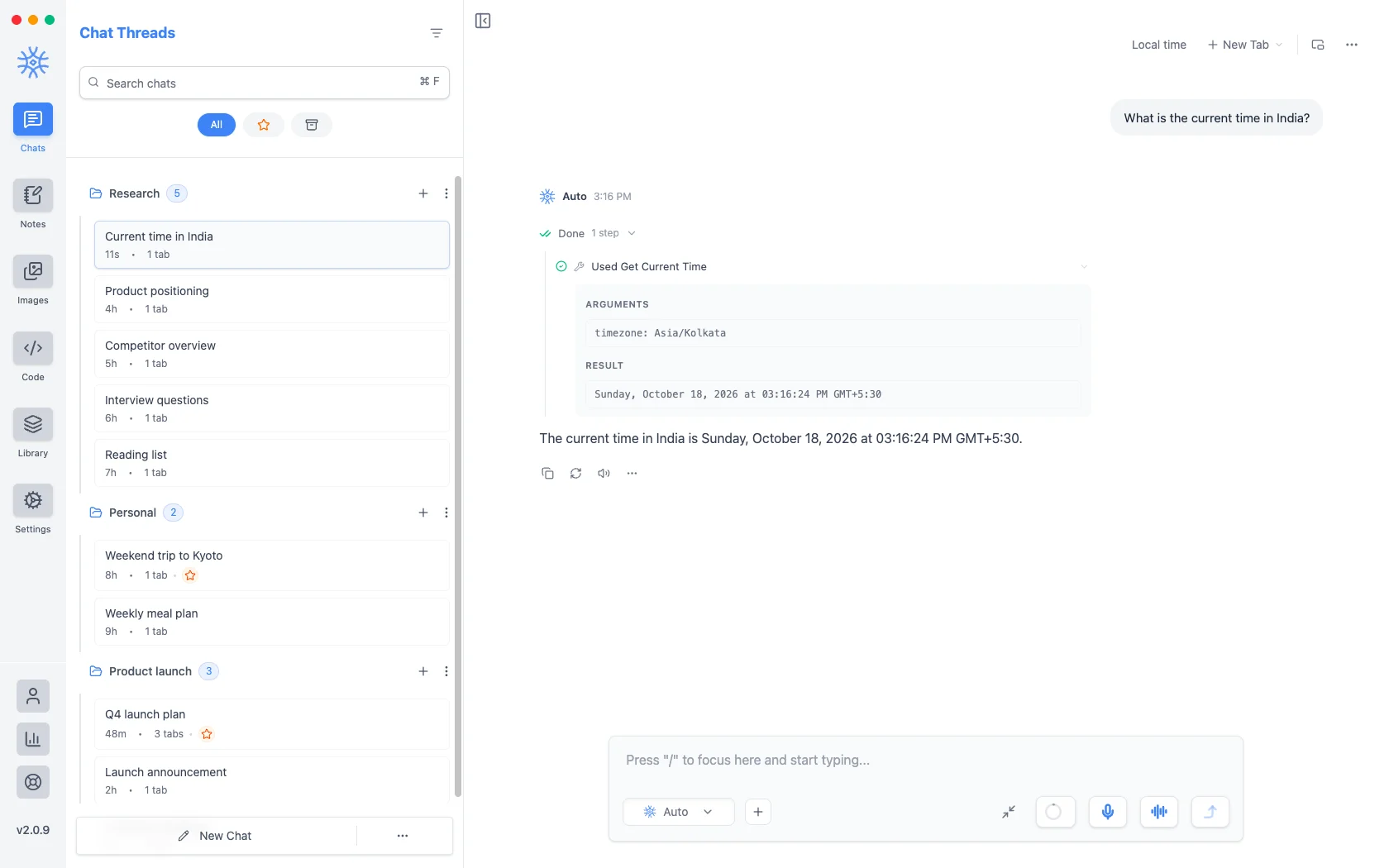
La riga compressa registra quale strumento è stato eseguito e quanto tempo ha impiegato. Scegli la riga per esaminare gli argomenti forniti dal modello e il risultato restituito. Ciò rende possibile verificare il lavoro svolto invece di fare affidamento solo sulla frase finale.
Cosa invia uno strumento
Cerca sul web e Leggi pagina web inviano una query o un URL a Internet. Cerca nelle conoscenze, Cerca negli allegati e Cerca nelle conversazioni leggono i tuoi dati locali e inseriscono ciò che trovano nella conversazione, che poi passa a qualunque modello tu stia utilizzando. Un modello locale mantiene tutto sul tuo computer; un modello cloud no.
I tuoi strumenti
Nuovo strumento collega l'assistente a qualsiasi API web. Quattro schede lo configurano:
-
Principale: un Titolo, il Nome funzione chiamato dal modello, una Descrizione letta dal modello e i suoi Parametri.
-
Richiesta: il Metodo (GET, POST, PUT, PATCH o DELETE), URL dell'endpoint, Intestazioni della richiesta e una Cassaforte dei segreti per le chiavi, richiamate come
{{NAME}}così non compaiono mai nello strumento stesso. -
Avanzate: Abilitato, Conferma prima dell'esecuzione (chiede prima di ogni chiamata), Attivatori di contesto e Mantieni disponibile dopo il primo utilizzo.
-
Test: Esegui test chiama l'endpoint per controllare il risultato prima che l'assistente lo usi.
Elenchi di attività e domande
Nei lavori più lunghi l'assistente tiene un elenco con Gestisci attività, e Chiedi all'utente gli permette di fermarsi e farti una domanda con schede di risposta. Rispondi per farlo proseguire.
Abilità
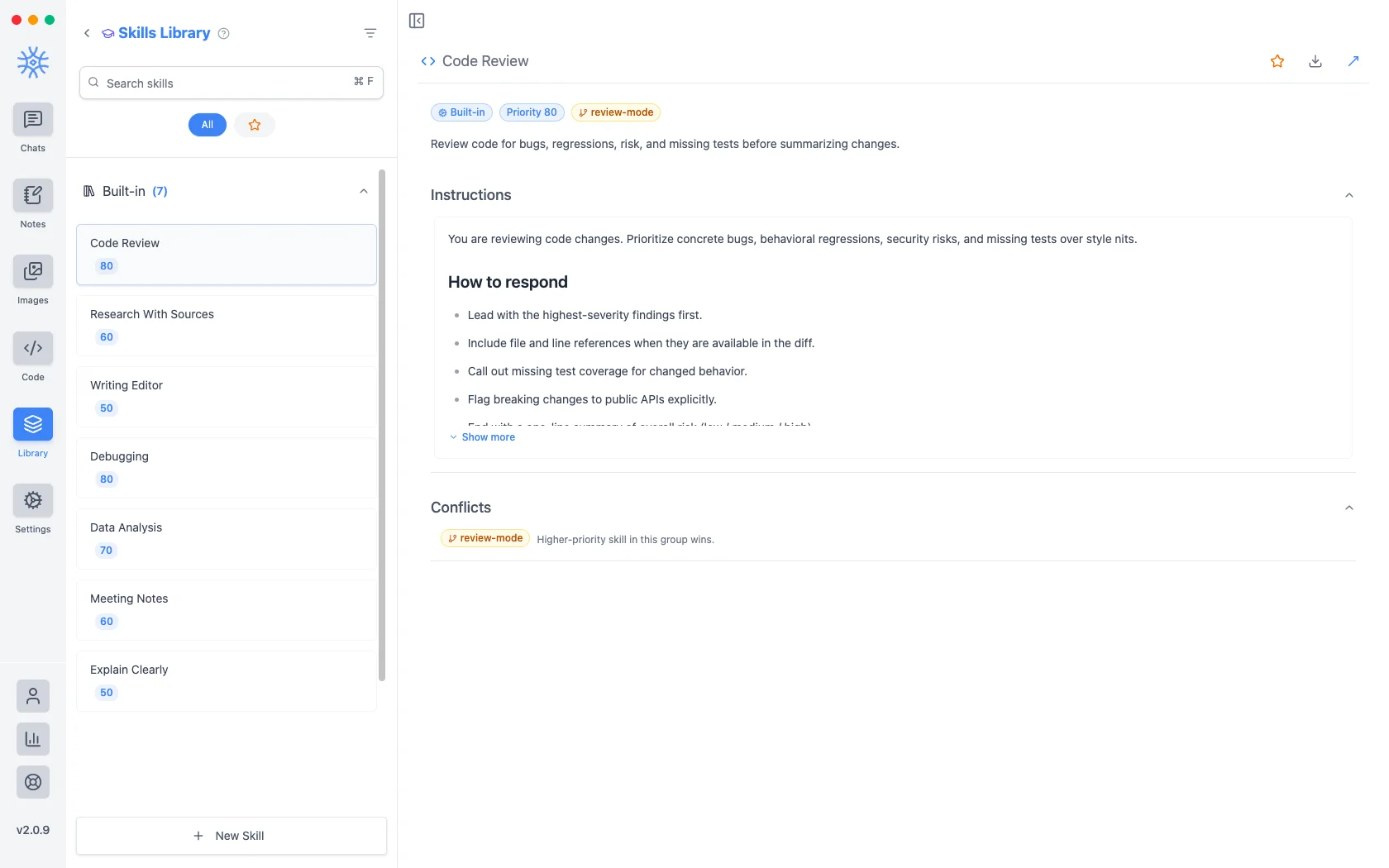
Libreria → Abilità contiene set di istruzioni che modificano il modo in cui vengono scritte le risposte piuttosto che ciò che l'assistente può fare. Ciascuna ha una priorità che decide quale prevale quando se ne applica più di una.
Le tre abilità integrate sono Revisione del codice (priorità 80), Ricerca con fonti (60) e Revisione di scrittura (50). Aprine una per leggere istruzioni e regole su Come rispondere. Revisione del codice, per esempio, inizia dai problemi più gravi, cita file e riga se presenti nel diff, segnala la copertura di test mancante e le modifiche API incompatibili, e conclude con una valutazione complessiva del rischio.
Poiché le abilità sono solo istruzioni, puoi leggere esattamente cosa fanno prima di abilitarle. Nuova abilità permette di scriverne una o importarla: trascina un file SKILL.md nella scheda Importa, oppure incolla un link HTTPS. L'importazione compila il modulo, da controllare prima di salvare. Scarica SKILL.md esporta un'abilità da condividere.
Server MCP
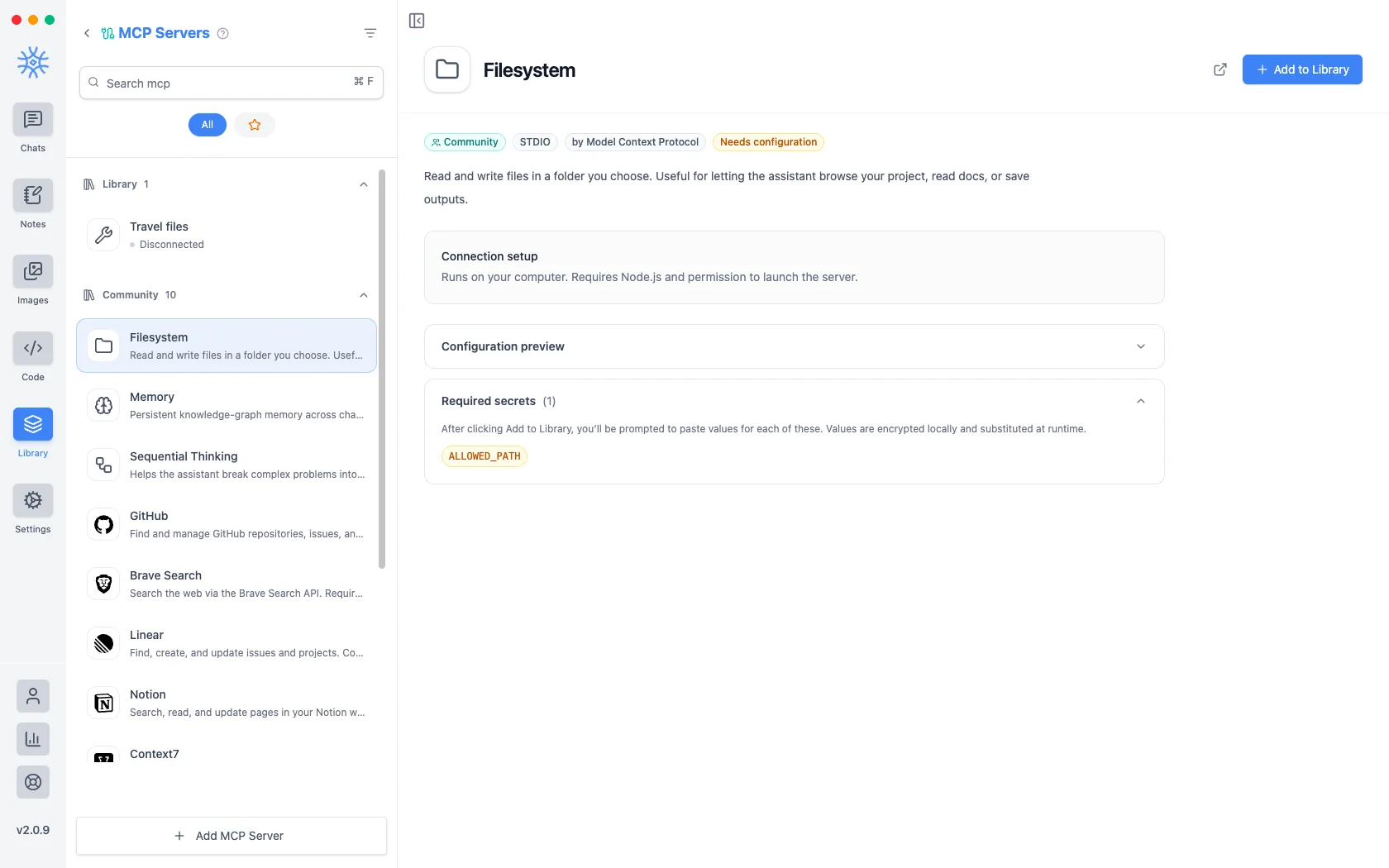
Libreria → Server MCP collega raccolte esterne di strumenti tramite Model Context Protocol, affiancandoli a quelli integrati. La scheda Community offre server pronti come Filesystem, Memory, Sequential Thinking, GitHub, Brave Search e Postgres; Aggiungi server MCP collega il tuo.
Un server si collega in uno di tre modi:
- STDIO (desktop): un programma sul computer, con Comando, Argomenti e Variabili d'ambiente.
- HTTP o SSE: un server in rete, con URL e Intestazioni della richiesta. Così funziona MCP su mobile.
I server che richiedono l'accesso aprono il browser quando scegli Connetti, e Dimentica accesso salvato disconnette. Abilitato collega il server all'avvio dell'app. Considera attendibile il server salta la conferma prima di ogni chiamata; un server STDIO locale deve essere considerato attendibile prima di poter essere eseguito.
Su desktop, l’aggiornamento di sicurezza 2.0.9 richiede un nuovo accesso tramite browser per i server MCP remoti che usano questo metodo. Consulta Dopo l’aggiornamento alla versione 2.0.9 per le connessioni interessate e i passaggi.
Aggiungerne uno
Ogni voce mostra un'anteprima della configurazione prima del commit: il comando che verrà eseguito e gli argomenti che riceverà, così puoi vedere che Filesystem è npx -y @modelcontextprotocol/server-filesystem puntato su un percorso scelto.
I server che necessitano di credenziali li elencano in Segreti richiesti e si contrassegnano Configurazione necessaria. Scegliendo Aggiungi alla libreria viene richiesto ciascun valore; vengono crittografati localmente e sostituiti durante l'esecuzione del server, anziché essere archiviati nella configurazione stessa.
Decidere quali accessi concedere
Un server MCP è un programma in esecuzione sul tuo computer con qualunque accesso gli concedi, quindi aggiungine uno come se installassi un software:
- Limita l'ambito. Filesystem richiede un percorso consentito. Assegna quello più ristretto cartella che svolge il lavoro, non la tua home directory.
- Leggi il comando. L'anteprima della configurazione mostra esattamente cosa verrà eseguito.
- Preferisci i server che puoi identificare. Le voci della comunità nominano i loro editore.
- Ricorda che il modello vede i risultati. Qualunque cosa restituisca un server entra in conversazione e viaggia ovunque vada quella conversazione.
Verificare le connessioni
Su desktop, Impostazioni → Diagnostica strumenti mostra ogni server MCP con stato (Connesso, Connessione…, Disconnesso, Non riuscito o Autenticazione richiesta) e pulsante Verifica connessione, elenca gli strumenti HTTP e conserva un registro di Attività recenti per la sessione. Argomenti e risultati non vengono memorizzati lì.
Spegnere le cose
Ogni strumento può essere disabilitato, così come ogni abilità, e un server MCP può essere rimosso dalla Libreria. Se l'assistente fa qualcosa di inatteso, controlla prima qui: disabilita lo strumento, chiedi di nuovo e verifica se il comportamento scompare.