
Immagini
Il laboratorio immagini: genera con qualsiasi modello di immagini, crea varianti, aumenta la risoluzione ed estendi i risultati, confronta due immagini e modifica un'area.
Immagini è uno studio per modelli di immagini come Seedream, Gemini, Flux e DALL-E. Descrivi una scena, scegli un modello e le impostazioni e conserva tutti i risultati in un'unica galleria dove puoi confrontarli, crearne varianti e riutilizzarli.
Il laboratorio è gratuito con tutti i piani; le immagini si pagano con i tuoi crediti o con la tua chiave API. La modifica di un'area di un'immagine, la rigenerazione e gli strumenti per le immagini all'interno di una chat fanno parte di Pro.
Cerchi la dettatura, la chat vocale o la lettura ad alta voce? Le trovi in Voce e lettura ad alta voce.
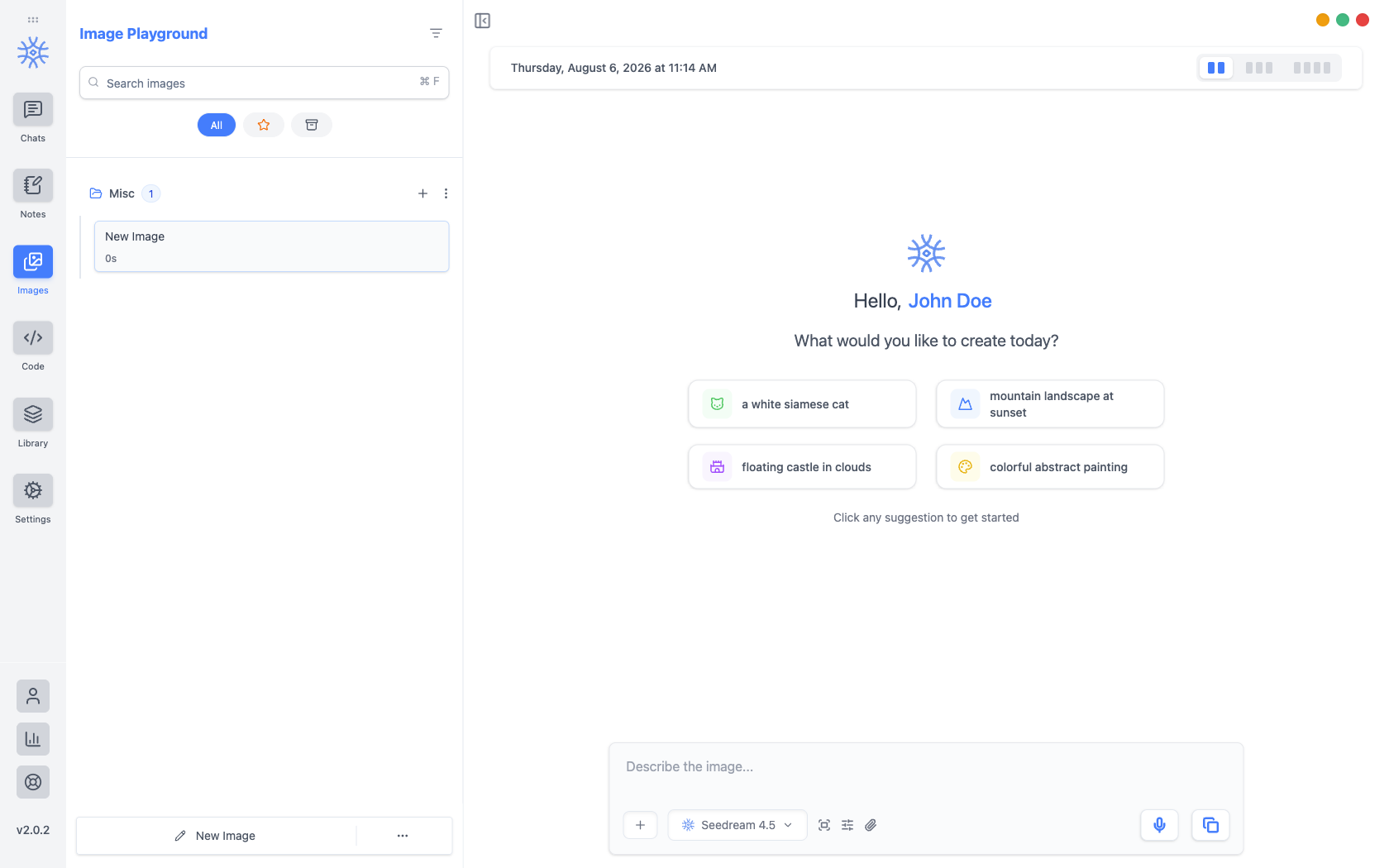
Creare un'immagine
- Apri Immagini nella barra laterale.
- Descrivi la scena, lo stile, l'illuminazione e la composizione. Migliora il testo Pro trasforma un'idea breve in un prompt dettagliato, e Detta Pro ti consente di dettarlo a voce.
- Scegli il modello di immagini sotto la casella del prompt.
- Apri Impostazioni immagine per Proporzioni, Qualità, Stile e Varianti (fino a 4 alla volta). Le opzioni dipendono da ciò che supporta il modello.
- Invia. I risultati appaiono nel Feed e ogni immagine viene conservata nella Galleria.
Partire da un'immagine
Aggiungi offre Carica immagine di riferimento, Incolla dagli appunti e Acquisisci screenshot, così il modello può basarsi su una foto, uno scatto di un prodotto o uno schizzo. Il contatore mostra quanti riferimenti accetta il modello.
Cosa puoi fare con un risultato
Apri il menu Crea da questa di un'immagine:
- Descrivi come prompt scrive un prompt per ricreare l'immagine.
- Crea variante ne crea una nuova versione.
- Rimuovi sfondo colloca il soggetto su uno sfondo bianco uniforme.
- Aumenta risoluzione crea una versione più grande e nitida.
- Estendi amplia la scena oltre i bordi dell'immagine.
Ogni azione crea una nuova immagine usando l'originale come riferimento, quindi l'originale resta nella galleria. Queste azioni compaiono per i modelli che accettano immagini di riferimento.
Ogni immagine offre anche Usa come riferimento, Scarica immagine, Dettagli (con Riutilizza questo prompt) ed Elimina immagine. L'anteprima aggiunge Ritaglia, Evidenzia, Copia immagine, Salva immagine e lo zoom.
Confrontare due immagini
In Galleria, scegli Seleziona, seleziona due immagini e scegli Confronta. Confronto di due fotogrammi le mostra affiancate con le differenze tra i prompt e le impostazioni; poi scegli Mantieni a sinistra o Mantieni a destra.
Modificare un'area
Modifica immagine Pro apre Modifica area dell'immagine: contrassegna la parte da modificare, descrivi la modifica in Prompt di modifica (oppure usa Suggerisci con IA) e scegli Applica modifica. Tutto ciò che si trova fuori dall'area resta com'era. La funzione è disponibile per i modelli che supportano la modifica.
Immagini in una chat
Chiedi un'immagine in una qualsiasi chat e l'assistente usa lo strumento Genera immagine Pro. L'immagine compare nella risposta e nella tua galleria.
Indicare una parte di un'immagine
Fai clic su un'immagine allegata a un messaggio per aprirla: sopra trovi due azioni, Ritaglia ed Evidenzia. Entrambe funzionano trascinando un riquadro sull'immagine.
Ritaglia riduce l'immagine al riquadro. Usalo quando il resto dell'inquadratura non conta, ad esempio uno screenshot con tre pannelli non correlati.
Evidenzia mantiene l'intera immagine e segna il riquadro: oscura tutto ciò che sta fuori e disegna un bordo rosso. Usalo quando intendi "guarda qui" e non "solo questo": spesso è il contesto intorno a rendere possibile la risposta. Sul desktop puoi segnare fino a cinque aree.
Evidenzia scrive anche una riga nel tuo messaggio che indica l'area segnata. Lasciala così o riscrivila per dire cosa vuoi fare con quella zona.
Nessuna delle due azioni modifica il file allegato. Entrambe creano una nuova copia e allegano quella, così l'originale resta disponibile.
Su mobile
Il laboratorio funziona allo stesso modo su Android e iOS. Ogni immagine aggiunge Salva in Foto e Condividi immagine, oltre a Copia prompt e Riutilizza prompt.
Costi e privacy
Ogni immagine viene pagata con i tuoi crediti 9xChat oppure tramite il tuo fornitore quando usi la tua chiave API. Le Statistiche di utilizzo mostrano il costo delle immagini. Il prompt e le immagini di riferimento vengono inviati al modello di immagini che hai scelto; vedi Privacy e flusso dei dati.
Note ed editor IA
Un editor completo per note ed evidenziazioni, cartelle ed esportazione, e un Editor IA che perfeziona i tuoi testi con un clic.
Voce e lettura ad alta voce
Parla con l'assistente in una chat vocale bidirezionale, detta invece di scrivere e ascolta la lettura di qualsiasi risposta o nota.