
Note ed editor IA
Un editor completo per note ed evidenziazioni, cartelle ed esportazione, e un Editor IA che perfeziona i tuoi testi con un clic.
Note tiene i tuoi testi accanto alle conversazioni: appunti di riunioni, bozze, ricerche e le migliori risposte delle tue chat. L'editor supporta titoli, tabelle, immagini ed elenchi di controllo, e l'Editor IA trasforma una bozza grezza in un testo rifinito.
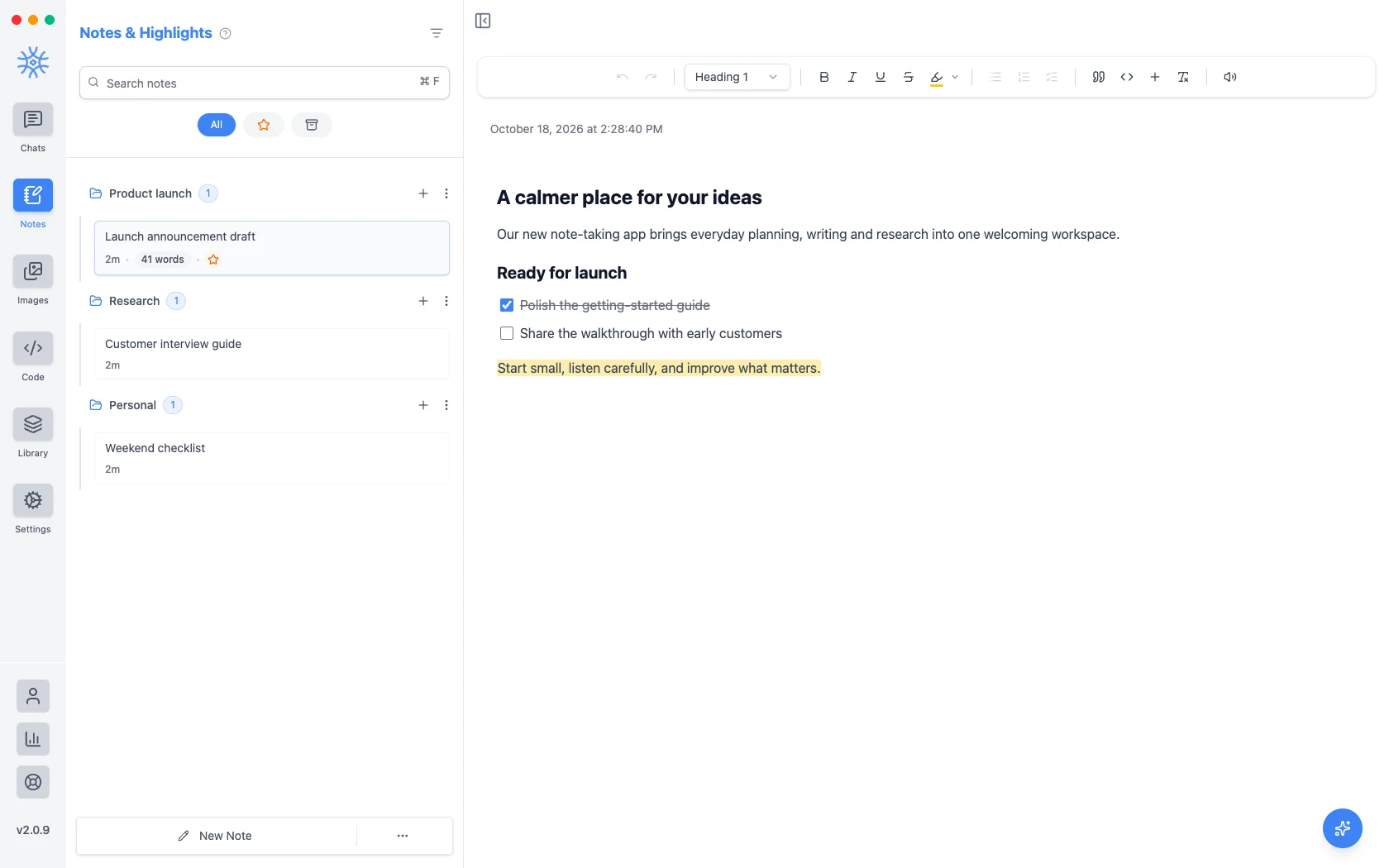
Scrittura
La barra degli strumenti sopra la nota contiene tutto ciò che ti serve:
- Annulla e Ripristina
- Stile del testo: Paragrafo o da Titolo 1 a Titolo 4
- Grassetto, Corsivo, Sottolineato, Barrato
- Evidenzia in Giallo, Verde, Blu, Rosa, Viola o Arancione
- Elenco puntato, Elenco numerato ed Elenco di controllo
- Citazione e Blocco di codice
- Inserisci: un'Immagine, una Tabella o un Separatore
- Rimuovi formattazione
- Leggi ad alta voce per l'intera nota
In una finestra stretta alcuni pulsanti passano in Altre opzioni di formattazione. Seleziona del testo per aprire un piccolo menu con Grassetto, Corsivo, Sottolineato, Aggiungi link, Usa come riferimento per l'IA e Leggi ad alta voce, limitati alla parte selezionata.
Le tabelle hanno un menu dedicato per aggiungere o eliminare righe e colonne e attivare o disattivare la riga di intestazione. Le immagini possono essere Piccole, Medie o A tutta larghezza e avere un Testo alternativo.
Scorciatoie da tastiera
Usa Ctrl su Windows e Linux e ⌘ su macOS.
| Azione | Scorciatoia |
|---|---|
| Grassetto, Corsivo, Sottolineato | Ctrl+B, Ctrl+I, Ctrl+U |
| Barrato | Ctrl+Shift+S |
| Evidenzia | Ctrl+Shift+H |
| Citazione | Ctrl+Shift+B |
| Blocco di codice | Ctrl+Alt+C |
| Elenco puntato | Ctrl+Shift+8 |
| Elenco numerato | Ctrl+Shift+7 |
| Elenco di controllo | Ctrl+Shift+9 |
| Spunta una voce dell'elenco di controllo | Ctrl+Enter |
| Collegamento | Ctrl+K |
| Rimuovi formattazione | Ctrl+\ |
| Annulla, Ripristina | Ctrl+Z, Ctrl+Shift+Z |
L'editor IA
Scegli il pulsante rotondo Editor IA in basso a destra in una nota Pro: "Let's polish this note. Pick a task below or ask your own."
- Fix grammar & spelling
- Make it more concise
- Improve the flow
- Summarize it
Or type your own request, such as "turn this into a project plan". On desktop the edits come back as suggestions: Accept or Reject each one, or Accept all. On mobile choose Append to Note or Replace Note.
To work on one passage, select it and choose Use as AI Reference.
L'editor IA usa il Modello per le note, impostato in Impostazioni → Modelli predefiniti.
Organizzare le note
Le note sono organizzate in cartelle, proprio come le chat. Usa Nuova cartella, poi trascina le note da una cartella all'altra. Il menu di ogni nota offre Aggiungi ai preferiti, Modifica nome, Duplica, Esporta, Copia, Stampa (desktop), Archivia ed Elimina nota. La ricerca trova le note in base al contenuto, mentre la Ricerca globale (Ctrl+F o ⌘F) cerca contemporaneamente nelle note e nelle chat.
Dalla chat alla nota
Salva nelle note su una risposta, una scheda o una chat trasforma la conversazione in una nota pronta da modificare. L'assistente può anche scrivere note per te con lo strumento Gestisci note Pro: "salva un riepilogo di questa chat come nota".
Esportare e condividere
Esporta una nota come Testo, Markdown, HTML, JSON o PDF, copiala in questi formati oppure stampala sul desktop. Su mobile, Esporta e condividi la invia direttamente a un'altra app.
Su mobile
Le note si trovano nel pannello laterale. Il menu di ogni nota include Cerca, Archivia, Aggiungi ai preferiti, Modifica nome, Duplica, Sposta nella cartella, Copia come, Esporta e condividi, Stampa ed Elimina, e l'editor IA funziona allo stesso modo.
Le note sono memorizzate su ogni dispositivo. Per trasferirle, usa Impostazioni → Dati ed esportazioni.
Allegati
La libreria di tutti i file condivisi in chat, per ritrovarli, riutilizzarli e vedere quali conversazioni ne dipendono.
Immagini
Il laboratorio immagini: genera con qualsiasi modello di immagini, crea varianti, aumenta la risoluzione ed estendi i risultati, confronta due immagini e modifica un'area.