
Area di lavoro del codice
Apri una cartella di progetto in 9xChat per esaminare e cercare nel codice, eseguire script e operazioni git e rivedere le modifiche proposte dall'IA nell'intera base di codice.
Codice trasforma 9xChat in un ambiente di programmazione con agenti IA. Invece di copiare e incollare frammenti isolati, apri un'intera cartella di progetto sul disco. L'assistente IA può esplorare l'albero delle cartelle, leggere file, cercare nel codice, eseguire gli script del progetto, esaminare la cronologia git e proporre modifiche.
L'area di lavoro Codice fa parte di Pro su desktop ed è inclusa nella prova di 3 giorni. Vedi Gratuito e Pro.
Apertura di uno spazio di lavoro
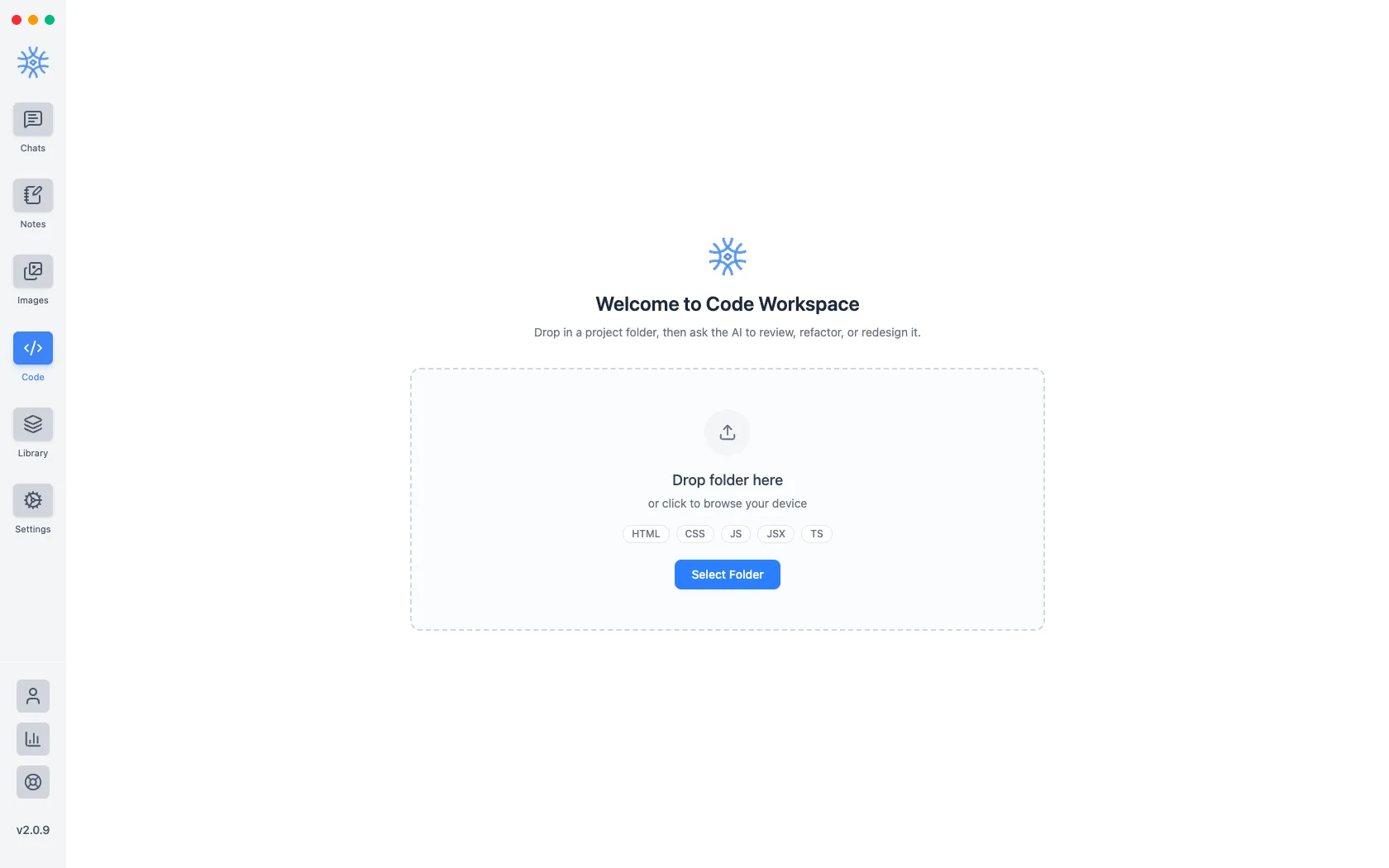
- Trascina qualsiasi directory di progetto nella schermata Codice o fai clic su Seleziona cartella.
- 9xChat indicizza la struttura delle cartelle e la mostra nel pannello del progetto a sinistra.
- Le tue aree di lavoro recenti vengono salvate in Aree di lavoro recenti per un accesso rapido.
Uno spazio di lavoro può contenere più di una cartella: aggiungi una seconda radice quando una modifica interessa un'app e la libreria da cui dipende. La prima cartella rimane la radice primaria, che è ciò che decide dove si risolve un percorso ambiguo. La modifica delle cartelle in un'area di lavoro cancella la cronologia degli annullamenti dell'IA, quindi l'app ti chiede di mantenere o rifiutare prima eventuali modifiche in sospeso anziché bloccarle.
Navigazione nell'area di lavoro
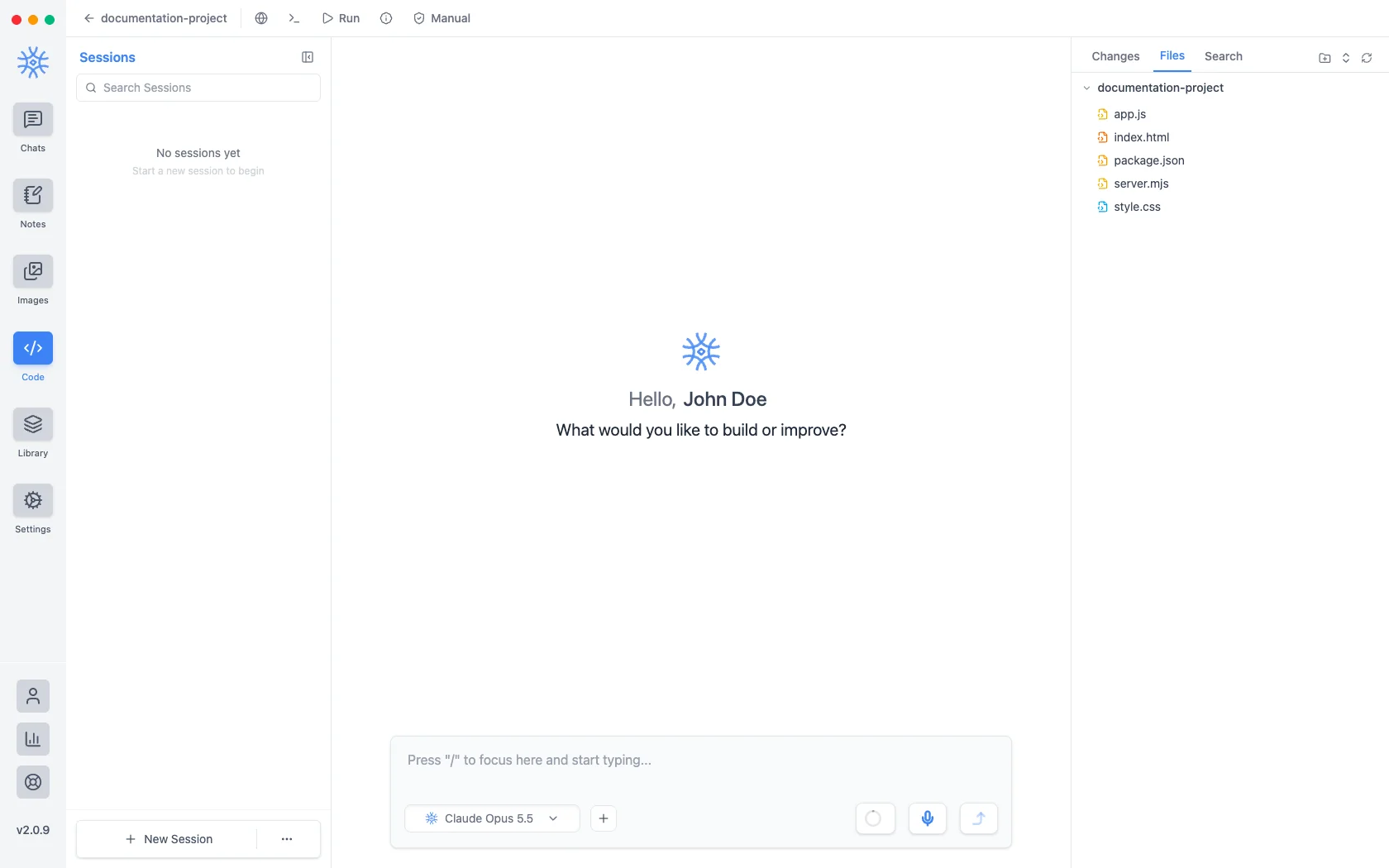
Il layout dell'area di lavoro Codice è suddiviso in pannelli specializzati:
- Barra laterale Sessioni: Mantieni thread di conversazione separati per attività diverse nella stessa base di codice (ad esempio, refactoring della logica di autenticazione rispetto all'aggiunta di unit test).
- Esplora file: Sfoglia la gerarchia dei file con le icone dei tipi di file e l'espansione delle cartelle.
- Ricerca rapida file (
⌘P/Ctrl+P): Ricerca fuzzy dei nomi di file nel tuo progetto per passare direttamente a qualsiasi file. - Ricerca full-text nel progetto: Cerca con grep testo, funzioni e simboli in tutto lo spazio di lavoro, con anteprime delle corrispondenze.
- Anteprima file con sintassi evidenziata: Visualizza i file affiancati con i numeri di riga ed evidenziazione del linguaggio.
Strumenti di codifica agentica
Quando chatti in una sessione Codice con modelli cloud supportati, l'assistente ha accesso a strumenti di sviluppo integrati:
| Categoria strumento | Capacità |
|---|---|
| Operazioni sui file | Leggi file, crea nuovi file, elenca il contenuto della directory e cerca sia i nomi dei file che il contenuto dei file |
| Modifiche IA e differenze | Proponi sostituzioni esatte di stringhe o riscritture su uno o più file |
| Integrazione Git | Controlla git status, visualizza git diff, esamina la cronologia dei commit e prepara i commit |
| Esecuzione script | Esegui script npm/yarn/pip, esegui suite di test e monitora i processi in background in esecuzione |
| Gestione dei pacchetti | Controllare e installare le dipendenze del progetto |
| Browser | Apri una pagina in un riquadro accanto all'area di lavoro e leggi cosa contiene |
La ricerca nei contenuti usa ripgrep quando è installato sul computer, eliminando i limiti su file e risultati necessari per una scansione JavaScript. L'assistente richiama lo stesso strumento in entrambi i casi, quindi la conversazione non cambia: la ricerca in un repository di grandi dimensioni semplicemente non viene più troncata.
Che ripgrep sia presente o meno, le stesse regole decidono quali file possono essere letti. Una ricerca più veloce non amplia ciò che l'assistente può vedere.
Il flusso di lavoro di codifica agentica si basa sulle funzionalità di chiamata degli strumenti supportate dai modelli cloud. I modelli Ollama attualmente non supportano l'esecuzione degli strumenti in 9xChat.
Revisione delle modifiche dell'IA
Le modifiche vengono preparate ma non scritte, e il visualizzatore di differenze mostra aggiunte ed eliminazioni con numeri di riga ed evidenziazione della sintassi. Mantieni scrive la modifica su disco; Annulla la scarta.
Manuale e automatico
Ogni sessione è in modalità Manuale, in cui ogni modifica attende che tu la mantenga o la annulli, oppure Automatica, in cui le modifiche vengono applicate man mano. Eliminare e rinominare un file richiede comunque conferma in modalità Automatica, perché sono le due operazioni più difficili da annullare.
La modalità automatica è per sessione e torna su Manuale al riavvio dell'app. L'accesso in scrittura non deve restare attivo in silenzio tra un avvio e l'altro.
La modalità Automatica si interrompe da sola se una modifica non viene applicata o dopo dieci turni senza revisione, e la scheda ne indica il motivo. Una lunga riorganizzazione del codice può legittimamente richiedere più turni, proprio come un modello che ripete una modifica errata. Dall'interno del ciclo i due casi sembrano identici, quindi è il conteggio a fermare il secondo. Riattivare la modalità Automatica azzera il contatore.
Mantieni il tuo codice sotto il controllo della versione
Mantenere una modifica IA modifica i file reali nella directory del progetto su disco. Lavora sempre in un repository git o conserva un backup, così potrai annullare le modifiche se necessario.
Esecuzione degli script di questo progetto
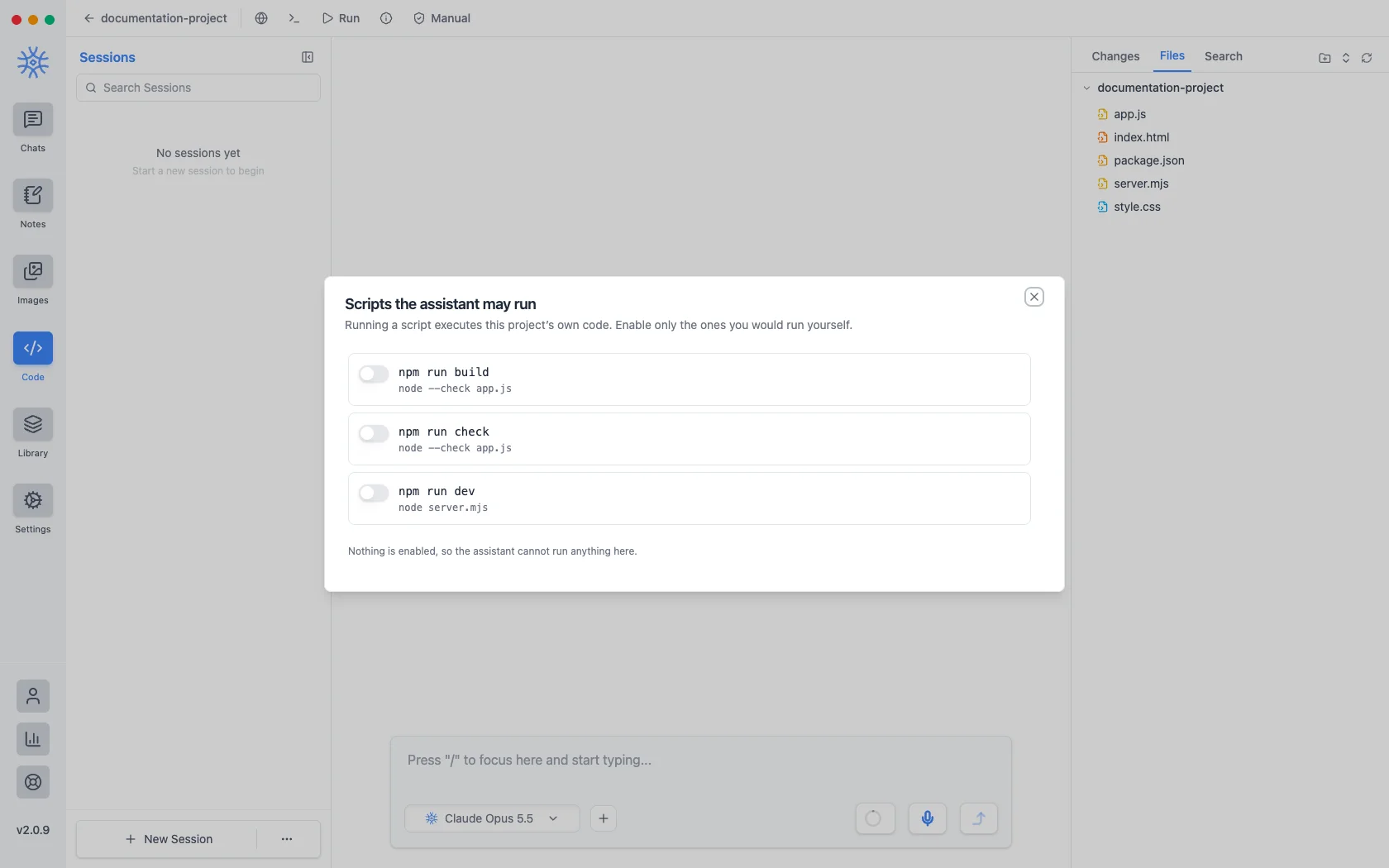
Script che l'assistente può eseguire elenca gli script definiti in package.json e consente di abilitarli uno alla volta. Nessuno è abilitato per impostazione predefinita, quindi una nuova area di lavoro non può eseguire nulla finché non indichi quali script sono sicuri. Se il progetto non contiene un file package.json o non definisce script, la finestra lo segnala invece di mostrare un elenco vuoto.
L'attivazione della modalità automatica abilita tutti gli script nell'elenco finché resta attiva.
Uno script che continua a essere eseguito (un server di sviluppo, un processo di monitoraggio) passa in Script in esecuzione, dove puoi leggerne l'output o arrestarlo. L'output rimane consultabile, quindi puoi ancora leggere quello di un'esecuzione in background avviata prima nella sessione anche dopo essere passato ad altro, e il numero di processi in esecuzione resta visibile nella barra superiore. Questa funzione non deve mai creare un processo che non puoi vedere.
Anteprima di una pagina
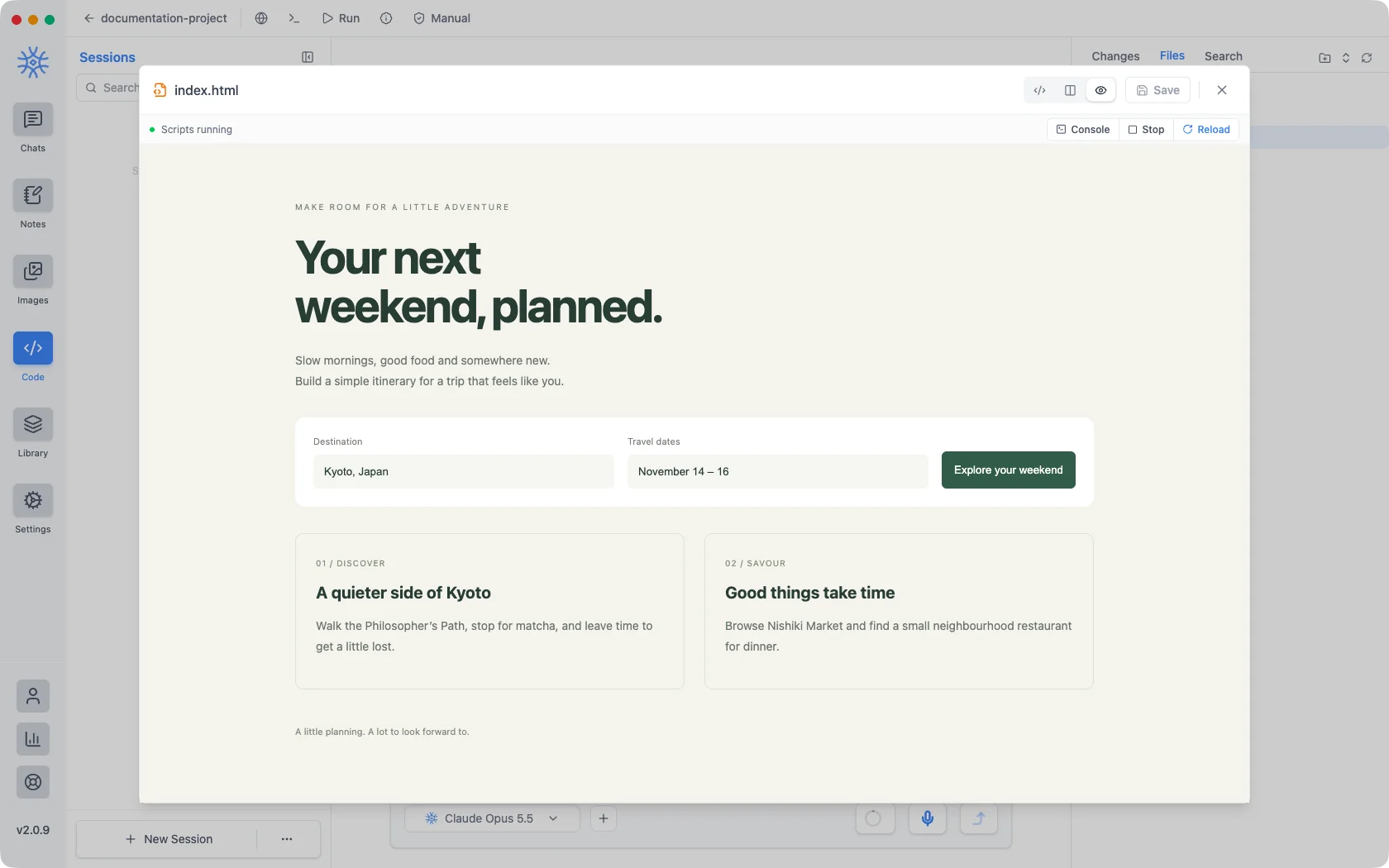
Esegui viene visualizzato quando l'area di lavoro contiene un documento HTML di ingresso e lo apre in un'anteprima di esecuzione accanto all'editor. Fogli di stile, script e immagini locali vengono caricati dall'area di lavoro in modo che la pagina venga visualizzata nel suo insieme anziché come semplice markup.
L'anteprima è isolata: non può accedere all'app, alla rete o autonomamente ai file. Per questo le sue risorse sono incluse nel documento e le richieste di una pagina che recupera dati da Internet risultano bloccate.
Il Browser apre una pagina vera e propria in un riquadro accanto all'area di lavoro, che è l'altra metà: l'anteprima è per un documento che stai modificando, il riquadro del browser è per quello che stai guardando.
Ricordi dello spazio di lavoro
Una sessione Codice può ricordare cose legate all'area di lavoro anziché alla conversazione, quindi un fatto su come è costruito un progetto sopravvive nella sessione successiva sulla stessa base di codice. Ricordi di sessione elenca i ricordi dell'area di lavoro sopra quelli della sessione; entrambi si trovano anche in Libreria → Ricordi, dove un filtro per area di lavoro li mostra per nome.
Tenere d'occhio i costi
Visualizza utilizzo sessione mostra quanto ha speso una sessione di codifica. I turni agentici leggono più file e richiamano più strumenti di una chat, quindi vale la pena controllarlo durante un lungo refactoring anziché a fine mese.
Il pannello del browser nella chat
Il browser funziona anche nelle normali chat Pro: scegli Nuova scheda → Nuova scheda del browser per aprire una pagina accanto alla conversazione. Con gli strumenti del browser, l'assistente può aprire e leggere pagine, acquisire screenshot, compilare moduli e navigare in un sito facendo clic, mentre osservi ogni passaggio.
Accessi, download, caricamenti e qualsiasi operazione che modifica un sito web attendono comunque il tuo intervento, così mantieni il controllo di ciò che accade nei tuoi account.