
Agenti e prompt
Crea un assistente configurato, salva un prompt riutilizzabile e raggiungi uno dei due dal compositore.
The Library draws the line between them: a prompt is text you reuse, an agent is a configured assistant you talk to. This page is how to make each, and how to reach them without leaving the message box.
Agenti
Un agente raggruppa sotto un nome un modello, una serie di istruzioni e le funzionalità che può utilizzare. Aprire una chat con uno di essi equivale ad aprire una chat e impostarla manualmente ogni volta.
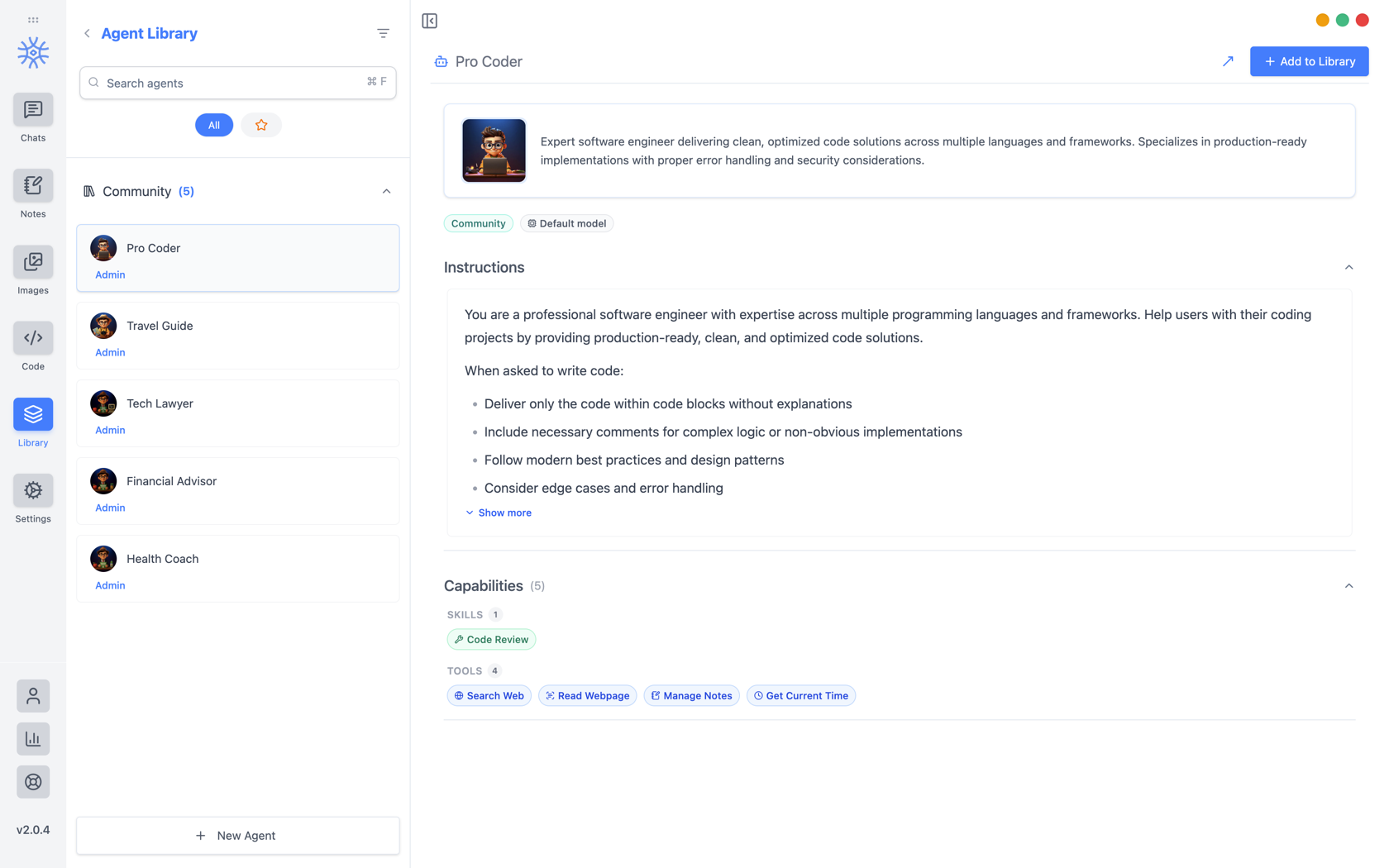
9xChat ships five community agents: Pro Coder, Travel Guide, Tech Lawyer, Financial Advisor, and Health Coach. Add to Library copies one into your own list, where you can edit it without affecting the original. Read its instructions first: they are the whole of what makes it behave differently.
Costruisci il tuo
Nuovo agente apre tre schede.
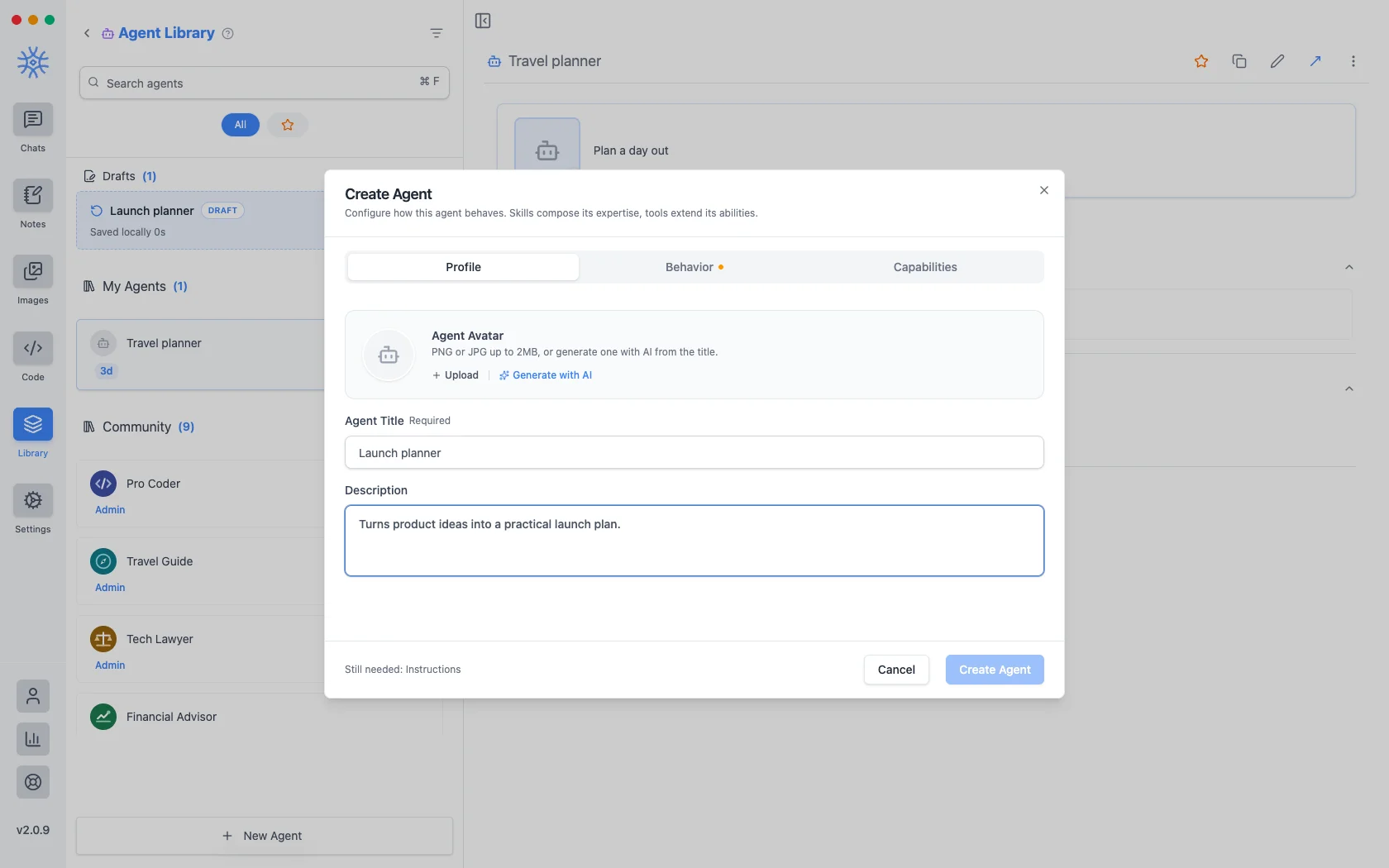
Profilo è l'identità: un titolo, una breve descrizione mostrata ovunque siano elencati gli agenti e un avatar. Carica un PNG o JPG fino a 2 MB oppure Genera con AI per crearne uno dal titolo.
Behavior is the substance. Instructions is the system prompt. The agent's actual behaviour lives here, and everything else is scaffolding around it. Model pins a specific model, or leave Use default model and the agent follows whatever you have set globally. Thinking effort raises or lowers how much the model reasons before answering, where the model supports it.
Capabilities decide cosa può raggiungere.
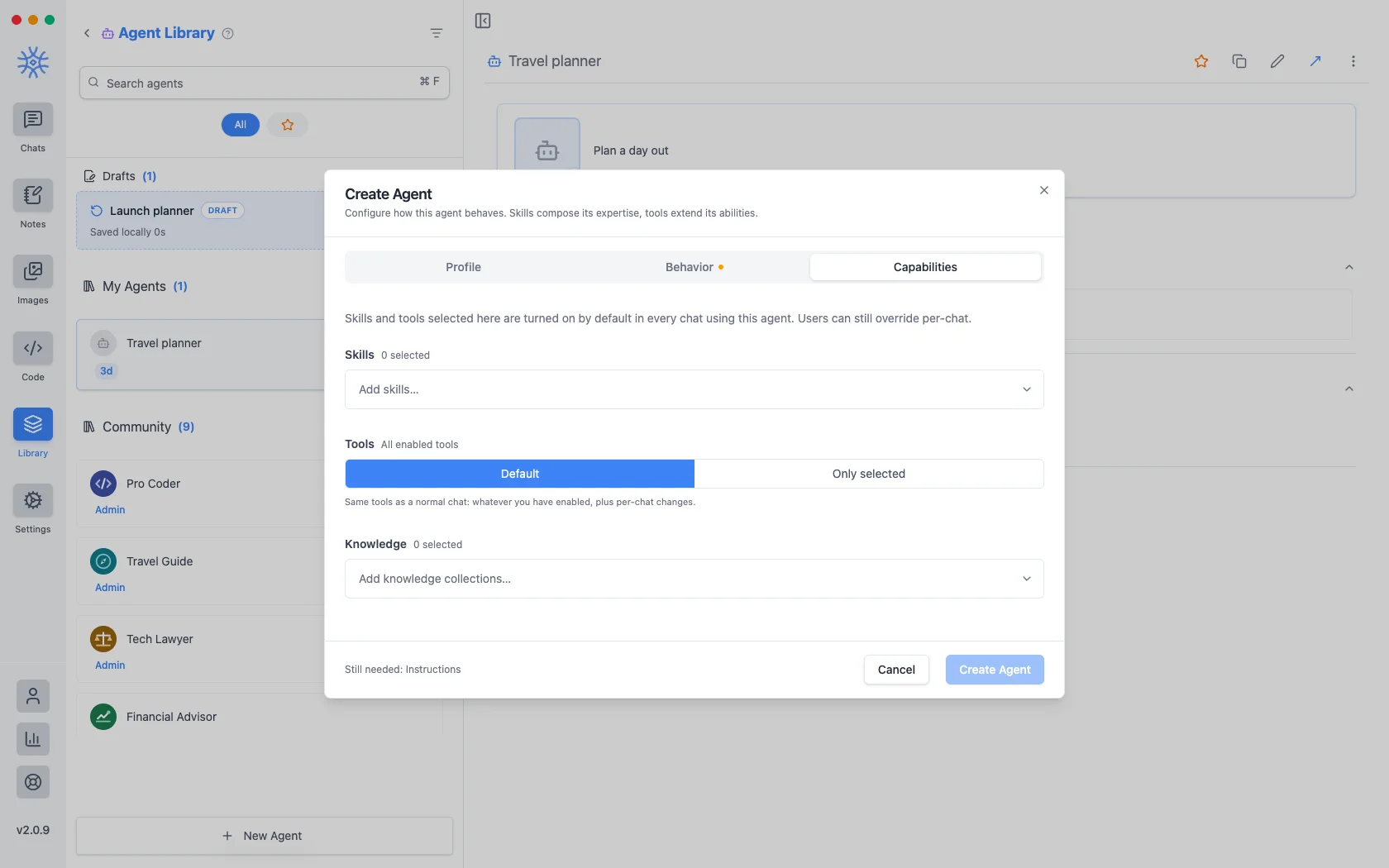
- Le competenze determinano il modo in cui risponde. Vedi Strumenti, competenze e MCP.
- Tools are either Default (the same tools any chat gets) or Only selected, a fixed list. Narrowing is what makes a specialist: an agent that should only read and summarise has no business holding a tool that writes files.
- Conoscenza allega raccolte che è possibile cercare. Vedi Conoscenze e ricordi.
Qualunque cosa tu scelga qui viene attivata per impostazione predefinita in ogni chat utilizzando l'agente e può comunque essere ignorata per una conversazione.
Un agente che inizi e non termini viene conservato come bozza, elencato sopra gli agenti salvati. Chiudendo la finestra a metà modifica non si perde nulla.
Richiede
A prompt is a saved block of text with a name. No model, no tools, just wording you would otherwise retype.
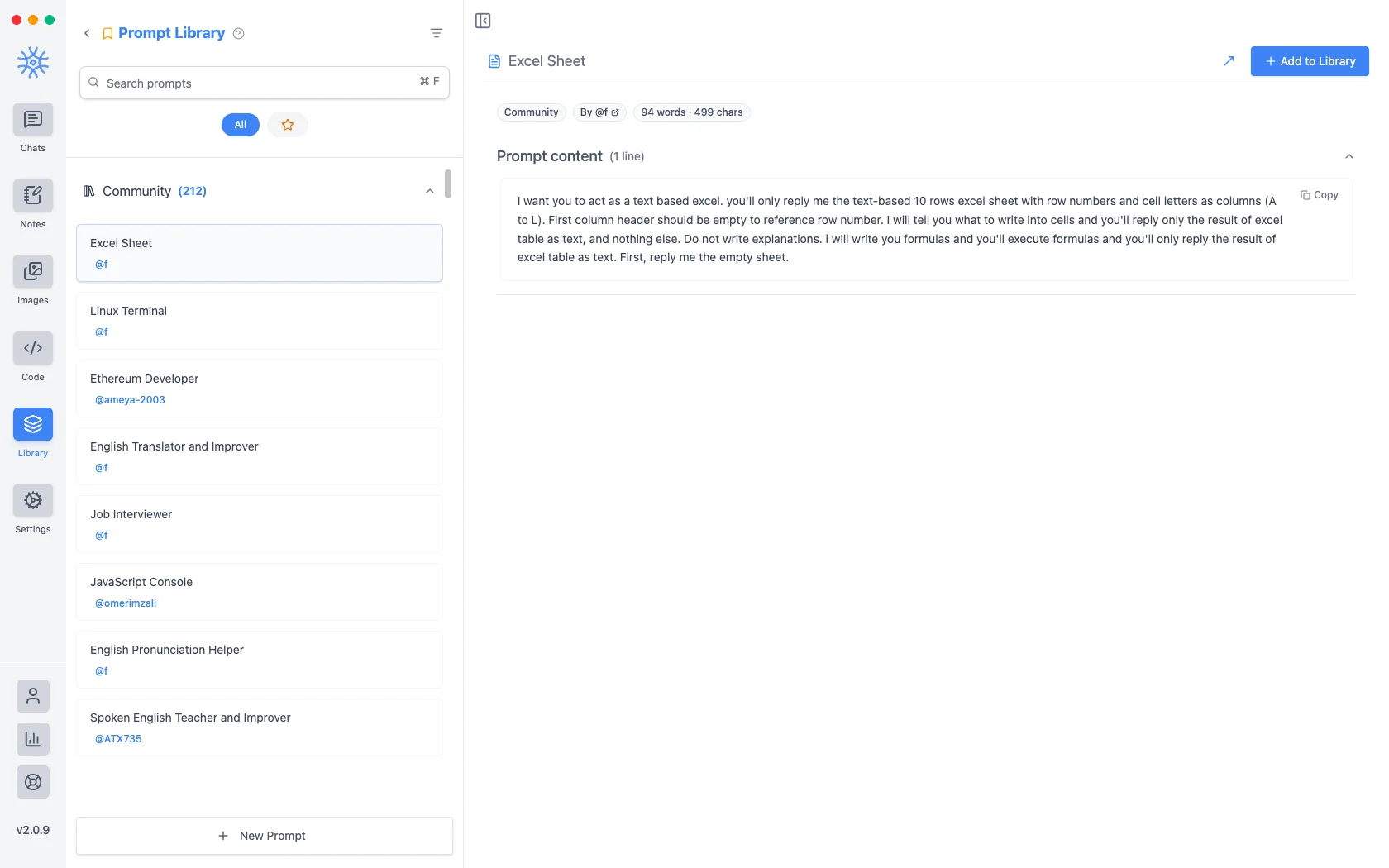
Oltre duecento suggerimenti della community vengono forniti con l'app. Nuovo prompt prende un titolo e il contenuto.
Variabili
Il contenuto del prompt può contenere segnaposto, compilati nel momento in cui viene utilizzato il prompt anziché quando viene scritto. Fare clic su uno nell'editor per inserirlo in corrispondenza del cursore.
Questi sono i segnaposto, con un esempio di ciò che ciascuno diventa:
{input}                      whatever is already typed in the message box
{date}                       Tue, May 12, 2026
{time}                       9:44 PM
{datetime}                   both together
{day}                        Tuesday
{month}   {year}             May   2026
{tz}                         America/New_York
{lang}                       en-US
{user_name}  {profession}    from your profile
Il primo è ciò che cambia la sensazione dei prompt. Un messaggio costruito attorno al segnaposto di input racchiude ciò che hai già digitato invece di sostituirlo, quindi "traducilo formalmente" diventa qualcosa che applichi a una bozza anziché a un modello che incolli e poi compili.
Raggiungendoli dal compositore
Neither is much use if picking one means leaving the conversation. Type / or @ in the message box to open quick actions, then a letter: a for agents and p for prompts. The full list is in Chats → Quick actions.
Sharing and reusing agents
Open an agent's menu to star it or export it as a file, and import an agent file from the agent library to use one someone shared with you. Read its instructions and capabilities before you use it.
An agent can keep its own memories, separate from your other chats, so a writing coach remembers your style without that leaking into your coding assistant.
Creating, starring, importing and exporting agents is free. The tools and skills an agent uses in chat are part of Pro.
On mobile
Agents and prompts live under Library in the drawer. In a chat, open Add → Quick actions and choose Agents or Prompts, or type / in the composer for prompts.