
UID dan perangkat Anda
Simpan UID 9xChat Anda, gunakan hingga tiga perangkat, pulihkan atau ganti akun di perangkat, dan atasi batas perangkat.
UID adalah akun 9xChat Anda: satu kode pribadi, tanpa email atau kata sandi. Gunakan UID yang sama di setiap perangkat agar paket dan kredit ikut tersedia.
Akun gratis atau uji coba bekerja pada 1 perangkat. Pro bekerja hingga 3 perangkat, sehingga komputer, laptop, dan ponsel dapat berbagi satu paket.
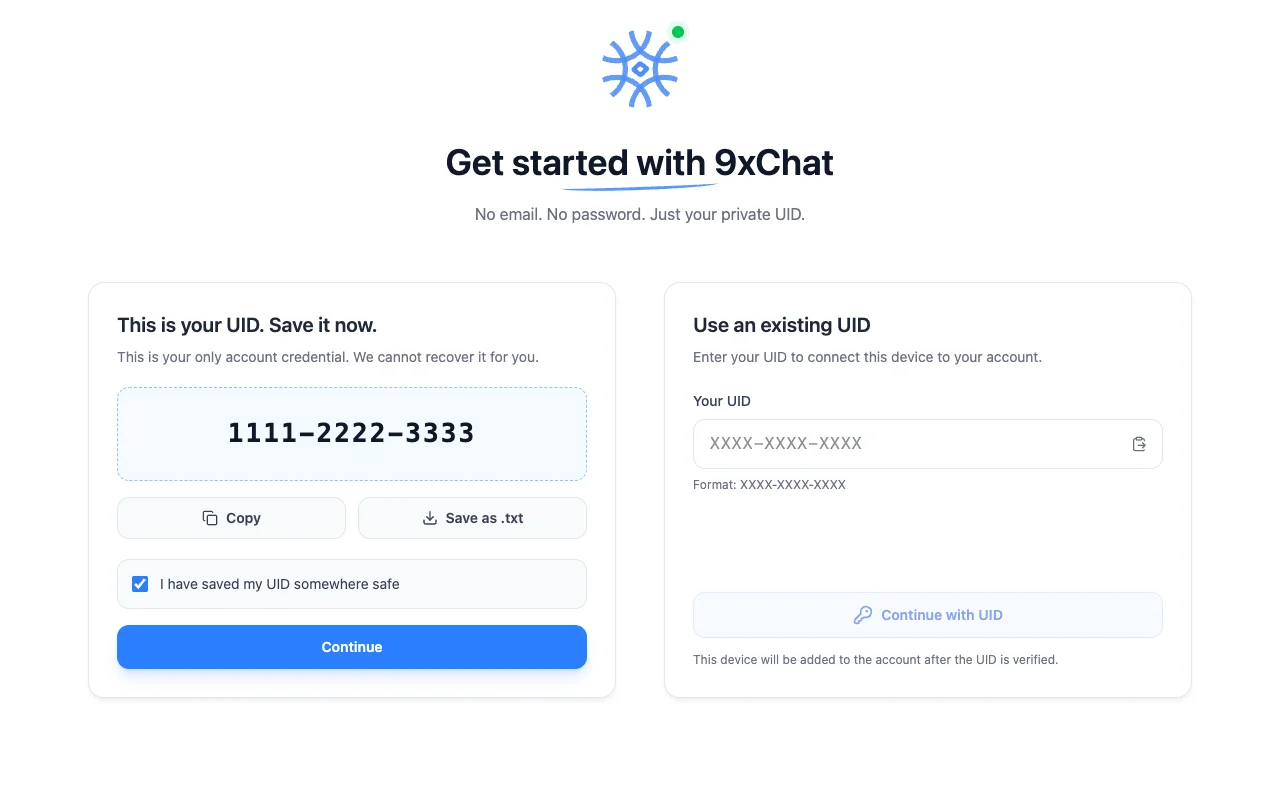
Simpan UID sebelum meninggalkan layar ini
UID adalah satu-satunya kredensial akun Anda. Jika hilang, UID tidak bisa dipulihkan, dan membuat UID lain tidak memindahkan kredit, masa Pro, atau perangkat.
Simpan UID yang baru dibuat
Setelah Buat UID gratis saya, 9xChat menampilkan UID sekali:
- Pilih Salin atau Simpan sebagai .txt (di seluler, Salin atau Bagikan).
- Simpan UID secara pribadi, sebaiknya di pengelola kata sandi.
- Centang Saya telah menyimpan UID di tempat aman.
- Pilih Lanjutkan.
Jangan pernah menyertakan UID dalam pesan dukungan atau tangkapan layar biasa.
Temukan UIDnya nanti
-
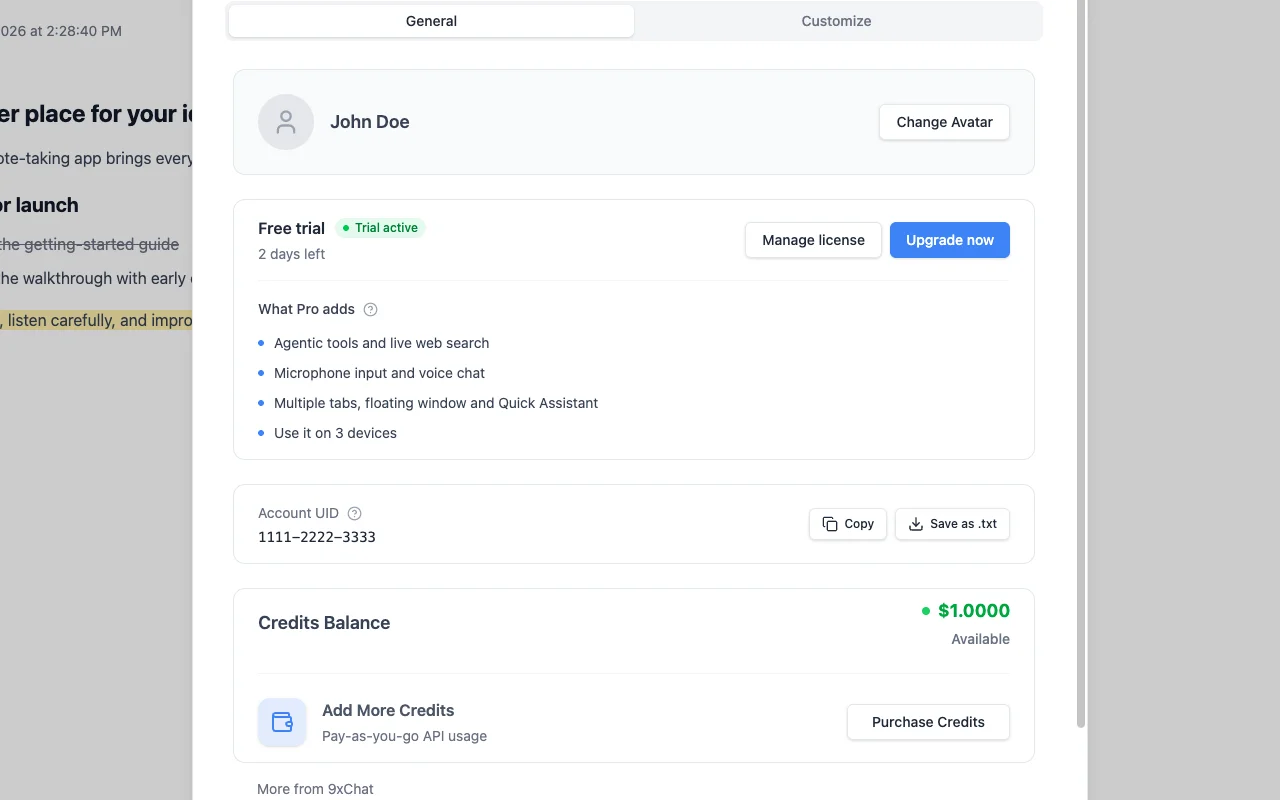
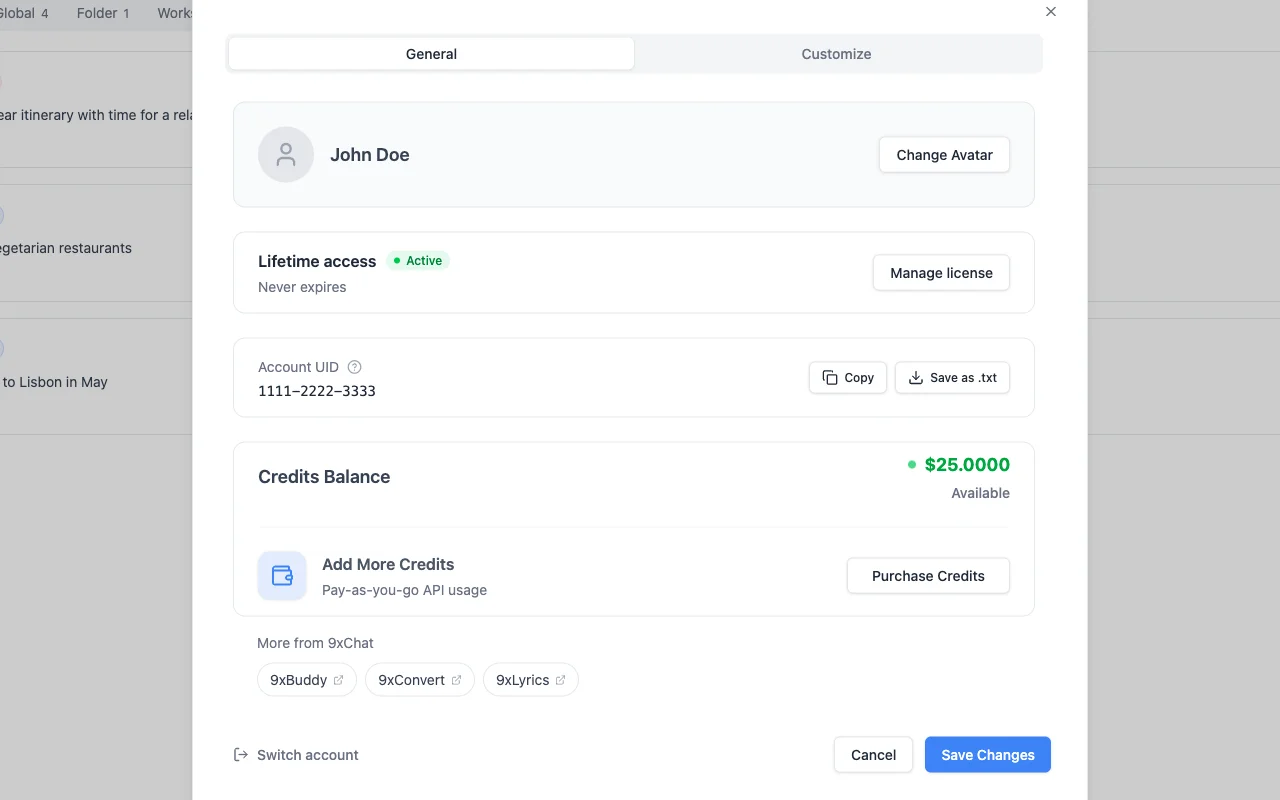
Desktop: pilih ikon Profil di bagian bawah bilah samping. Tab Umum menampilkan paket, sisa hari, UID Akun dengan Salin dan Simpan sebagai .txt, serta Saldo Kredit.
-
Seluler: buka panel navigasi dan pilih Profil. Ketuk chip UID untuk menyalinnya.
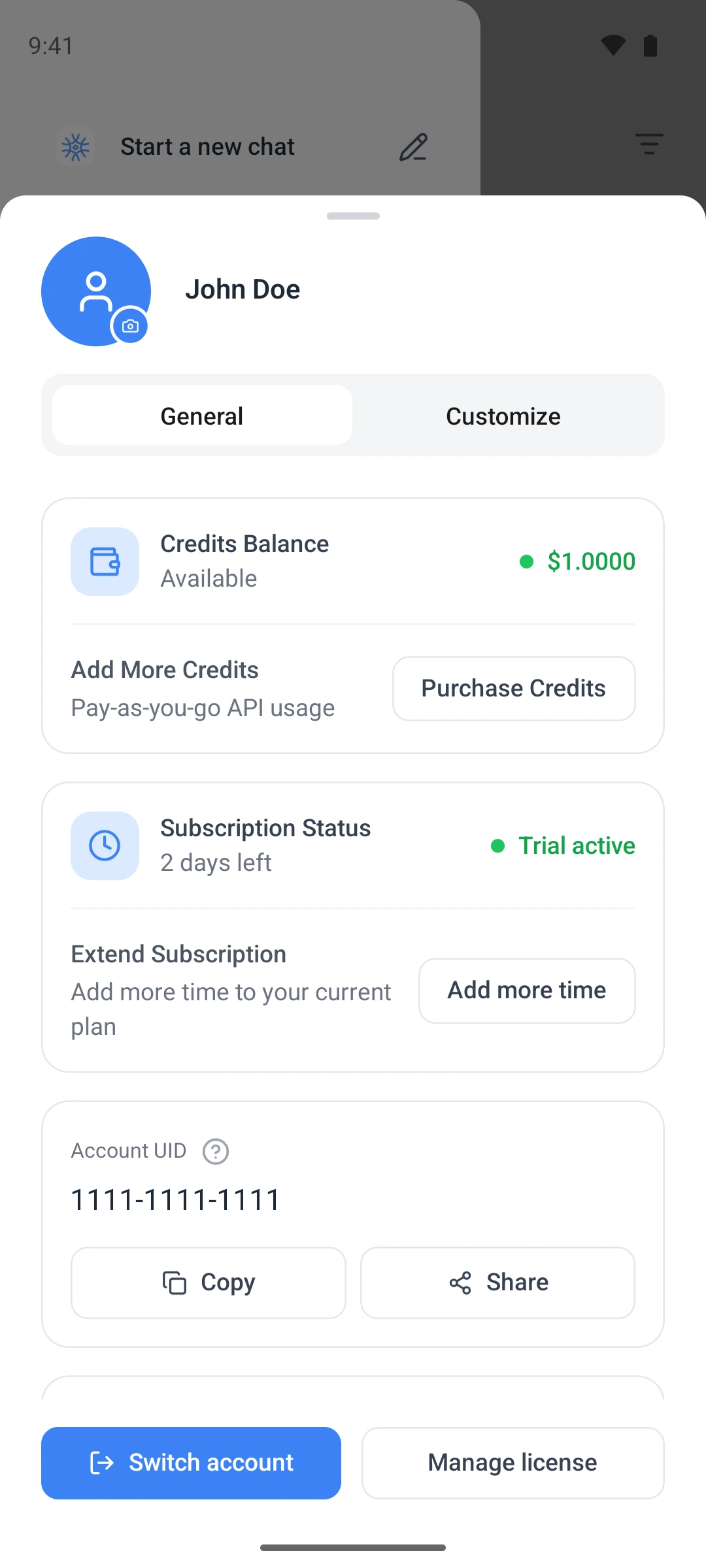
Tab Sesuaikan berisi hal yang diketahui asisten tentang Anda: panggilan yang diinginkan, profesi, sifat yang Anda inginkan, dan hal lain yang perlu diketahuinya.
Hubungkan perangkat dua dan tiga
Di setiap perangkat tambahan:
- Pasang dan buka 9xChat.
- Di Gunakan UID yang sudah ada, tempel UID dari perangkat pertama.
- Pilih Lanjutkan dengan UID dan tunggu verifikasi.
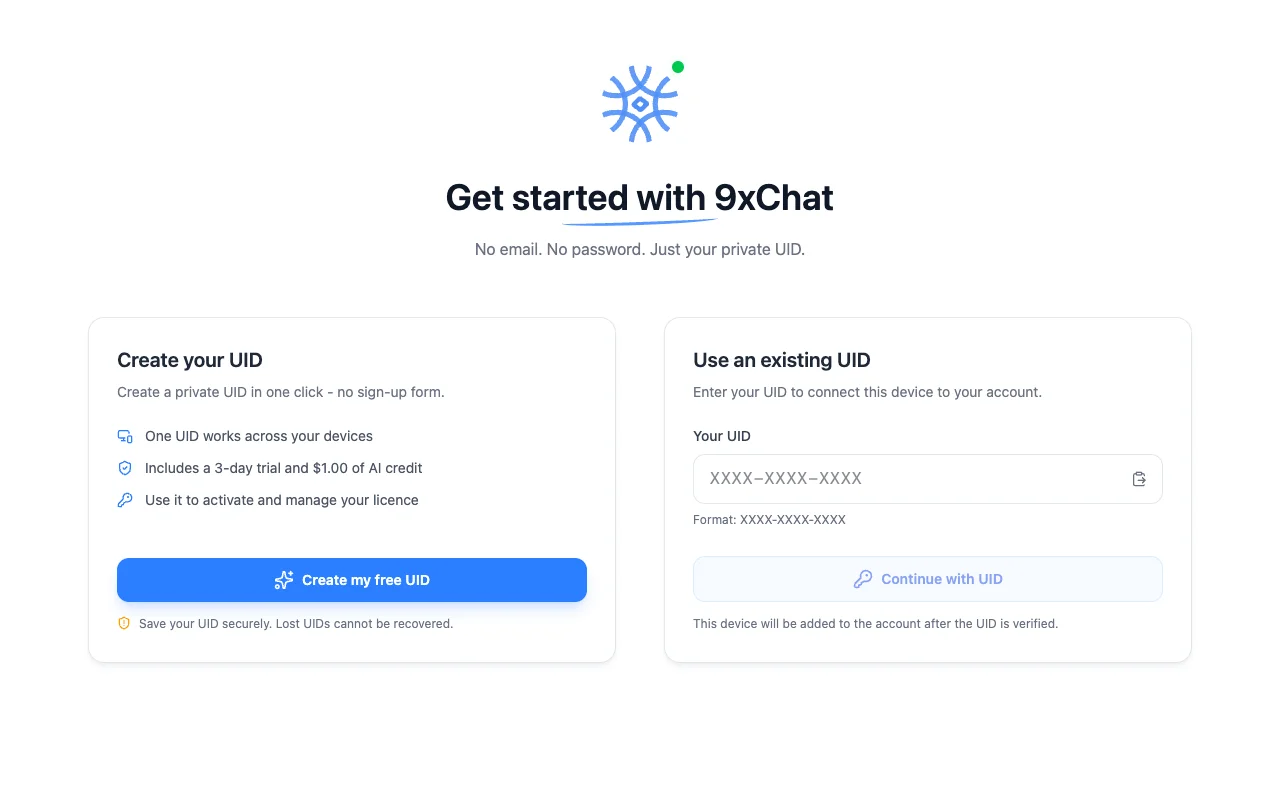
Verifikasi memerlukan koneksi internet. Setelahnya, model lokal tetap bekerja luring; model cloud, kredit, dan pembaruan memerlukan jaringan.
Pulihkan UID perangkat ini
Jika perangkat ini sebelumnya sudah diatur dengan UID, layar pertama menampilkan Selamat datang kembali dan menawarkan Pulihkan UID perangkat ini. Ini mengembalikan perangkat ke akun yang pertama dibuat di sana, tanpa membuat akun atau uji coba lain.
Ganti UID di perangkat ini
- Buka Profil → Umum dan simpan UID yang sedang ditampilkan.
- Pilih Ganti Akun dan konfirmasikan.
- Pada layar sambutan, gunakan Gunakan UID yang sudah ada dengan UID lain.
Pergantian mengubah akun yang dipakai instalasi ini. Akun tidak digabung, dan kredit, masa Pro, serta perangkat tidak dipindahkan antar-akun.
Jika batas perangkat tercapai
Saat semua slot terisi, 9xChat menampilkan Batas perangkat tercapai: “Anda telah mencapai jumlah maksimum perangkat. Hapus satu perangkat untuk melanjutkan.”
- Desktop dan Android: pilih Kelola Perangkat, hapus perangkat yang tidak lagi digunakan, lalu verifikasi kembali perangkat baru.
- iOS: buka halaman lisensi di peramban, masukkan UID, lalu hapus perangkat pada Perangkat.
Akun gratis memiliki satu perangkat. Untuk memakai 9xChat di komputer dan ponsel bersamaan, tingkatkan ke Pro untuk tiga perangkat.
Aplikasi 123sudo lainnya
Setiap aplikasi 123sudo memiliki UID dan lisensinya sendiri. UID dan paket 9xChat hanya berlaku di 9xChat. Untuk informasi UID, lihat UID 123sudo Anda.
Pengaturan
Semua bagian pengaturan: umum, mulai otomatis dan baki sistem, tampilan, bahasa, notifikasi, model bawaan, pintasan keyboard, data dan ekspor, serta diagnostik alat.
Penggunaan dan dukungan
Lihat biaya setiap model, gambar, dan balasan suara melalui Statistik Penggunaan, buka tiket dukungan prioritas, dan baca perubahan setiap rilis.