
Obrolan
Penyusun pesan, pemilih model, tindakan pesan, tab, folder, pencarian, obrolan privat, dan ekspor.
Obrolan adalah tempat sebagian besar pekerjaan dilakukan. Setiap pesan dapat dikirim ke model berbeda, setiap balasan dapat disalin, dibuat ulang, dipisahkan, atau disimpan, dan folder menyatukan proyek jangka panjang.
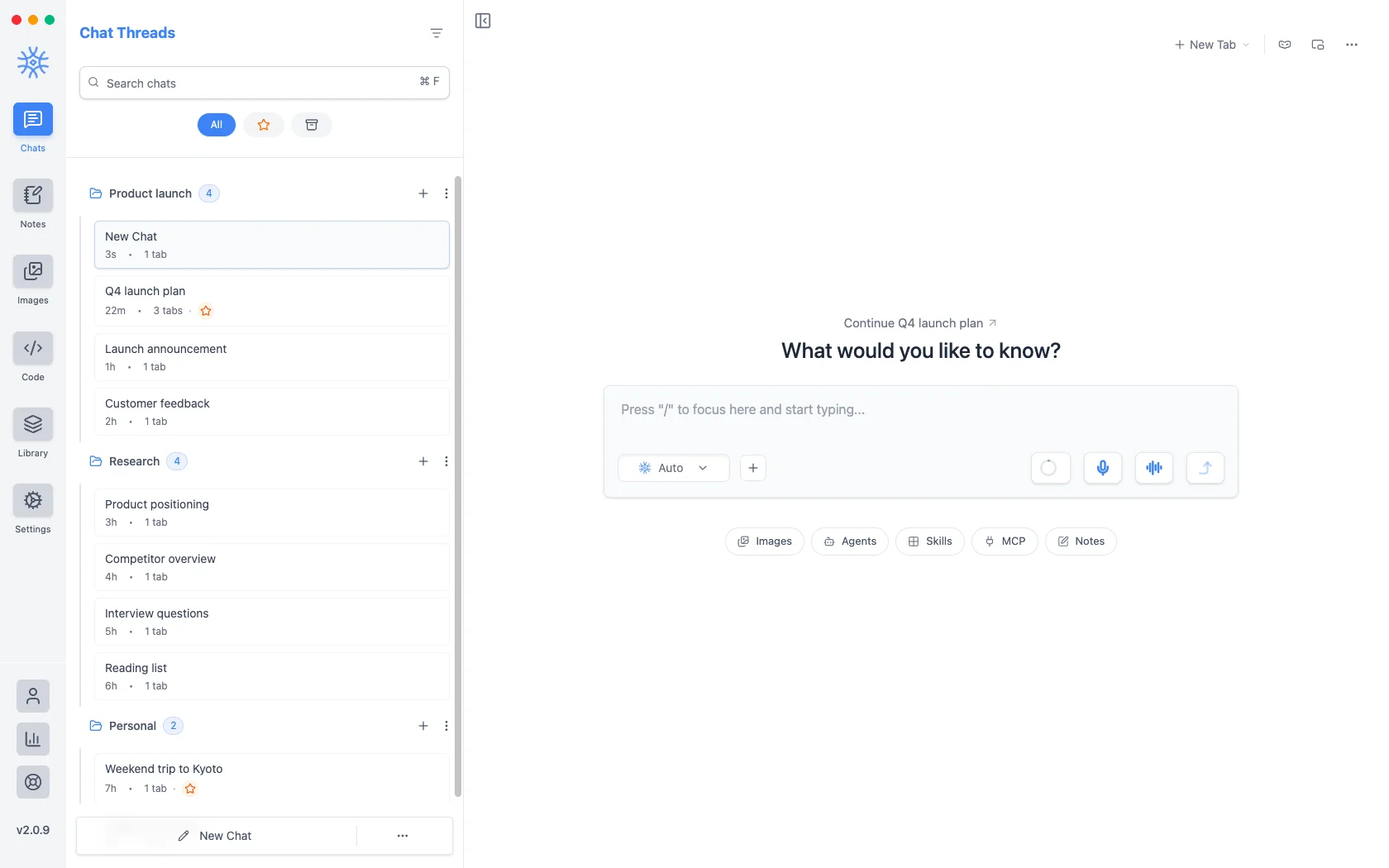
Penyusun pesan
-
Pemilih model: model untuk pesan berikutnya. Ubah kapan saja dalam sebuah obrolan; setiap balasan mencatat model yang menulisnya.
-
Tambah (+): Lampirkan berkas, Tempel dari papan klip, Ambil tangkapan layar (pilih layar atau jendela), Tindakan cepat, dan Pengaturan model. Di perangkat seluler juga tersedia Kamera dan Gambar.
-
Sempurnakan Masukan Pro: menulis ulang draf menjadi prompt yang lebih jelas. Kembalikan ke asli mengembalikan kata-kata Anda.
-
Dikte Pro dan Obrolan suara Pro: lihat Suara dan baca nyaring.
-
Kirim, atau Hentikan saat balasan sedang ditulis.
Saat balasan masih masuk, Anda tetap bisa mengetik: Antrekan pesan menahan pesan berikutnya dan mengirimkannya setelah balasan selesai. Pesan dalam antrean bisa dikirim sekarang, diedit, atau dihapus.
Akun gratis dapat melampirkan hingga 3 file per pesan. Pro menghapus batas ini.
Tindakan cepat
Ketik @ atau / di awal baris untuk membuka menu tindakan cepat, atau tambahkan huruf untuk langsung membuka salah satu daftar:
| Tipe | Terbuka |
|---|---|
@a atau /a | Agen |
@p atau /p | Prompt |
@n atau /n | Catatan |
@k atau /k | Pengetahuan |
@m atau /m | Server MCP |
@t atau /t | Alat Pro |
@s atau /s | Keterampilan Pro |
@e atau /e | Ekstensi Pro |
Di perangkat seluler, buka Tambah → Tindakan cepat; di sana, / membuka prompt dan @ membuka lampiran.
Memilih model
Pemilih mengelompokkan model berdasarkan penyedia, dengan model Ollama Anda di Model lokal. Cari berdasarkan nama. Setiap model memiliki penanda biaya agar Anda bisa membandingkan kualitas dan harga sekilas:
| Lencana | Arti |
|---|---|
| Kelas premium ($$$) | Model mutakhir untuk pekerjaan tersulit |
| Standar ($$) | Model andal untuk kebutuhan sehari-hari |
| Hemat ($) | Model cepat dan murah untuk pertanyaan singkat |
Titik merah berarti penyedia belum memiliki kunci API. Pada akun gratis, model yang dibayar dengan kredit 9xChat terbatas pada pilihan model cepat dan mumpuni; Pro membuka semua model. Model dengan kunci API Anda sendiri atau yang berjalan secara lokal tidak pernah dikunci.
Pengaturan model
Tambah → Pengaturan model menyesuaikan chat saat ini: Suhu, Token maksimum, Token penyelesaian maksimum, Top P, Penalti frekuensi, Penalti kehadiran, Kata penghenti, Alirkan respons, dan Upaya penalaran, serta tab Instruksi untuk instruksi khusus chat. Atur ulang ke default membatalkan perubahan Anda.
Yang dapat Anda lakukan dengan pesan
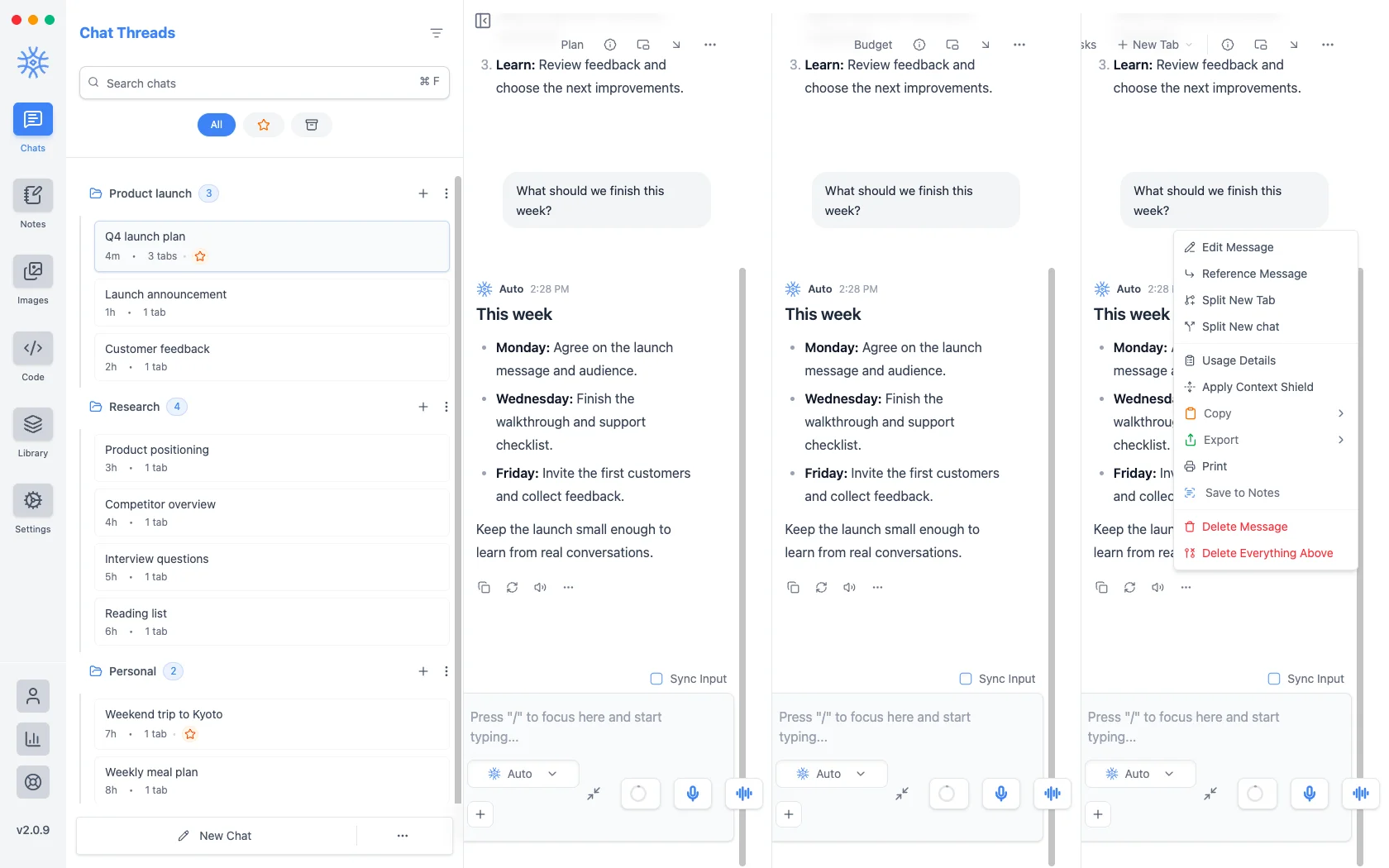
Arahkan kursor ke balasan (atau ketuk di perangkat seluler) untuk Salin pesan, Buat ulang pesan, dan Bacakan. Tindakan lainnya memuat sisanya:
-
Edit pesan dan Rujuk pesan (kutip dalam pesan berikutnya).
-
Pisahkan ke tab baru Pro dan Pisahkan ke chat baru: lanjutkan dari balasan ini di tab atau chat baru agar Anda bisa menjelajahi arah lain sambil mempertahankan yang asli.
-
Detail penggunaan: token, biaya, dan waktu untuk balasan ini.
-
Terapkan perisai konteks Pro: kirim hanya pesan mulai dari titik ini bersama permintaan berikutnya. Ini menjaga chat panjang tetap fokus dan lebih murah.
-
Salin dan Ekspor: sebagai teks, JSON, Markdown, PDF, atau HTML, dan di desktop sebagai Gambar.
-
Cetak (desktop) dan Simpan ke Catatan.
-
Hapus pesan dan Hapus semua di atas.
Di perangkat seluler, panel yang sama juga menyediakan Pilih teks, Bagikan, Cabangkan, dan Laporkan.
Pembuatan ulang dan versi
Buat ulang pesan pada balasan membuka pemilih model, sehingga Anda dapat mengajukan pertanyaan yang sama ke model lain dan membandingkan. Setiap percobaan disimpan sebagai versi: gunakan Versi sebelumnya dan Versi berikutnya untuk berganti versi.
Pada akun gratis, Anda bisa mengirim ulang pesan terakhir sesering yang diinginkan. Membuat ulang balasan dengan model lain termasuk dalam Pro.
Bagikan sebagai gambar
Di desktop, Ekspor → Gambar pada balasan membuka Bagikan sebagai gambar: pilih Tema terang atau gelap, Latar belakang (Tanpa, Lembut, atau Aksen), Lebar (Sempit atau Lebar), dan apakah pertanyaan serta nama model disertakan. Lalu pilih Salin gambar atau Simpan gambar. Fitur ini gratis dan cocok untuk memublikasikan jawaban bagus.
Tab percakapan
Satu chat dapat memiliki beberapa tab Pro, masing-masing dengan alur percakapan sendiri. Gunakan Tab baru untuk tab kosong atau Tab browser baru Pro untuk membuka browser di samping chat. Buka kembali tab yang ditutup mengembalikan tab yang baru saja ditutup, di semua paket.
Menu Tindakan lainnya pada tab memiliki Memori chat, Pilih beberapa, Ringkas sekarang, Ekspor, Salin, Ekstrak ke chat baru Pro, Simpan ke Catatan, Cetak, Ubah nama tab (atau klik dua kali tab), Geser ke kiri, Geser ke kanan, Kosongkan tab, dan Tutup tab.
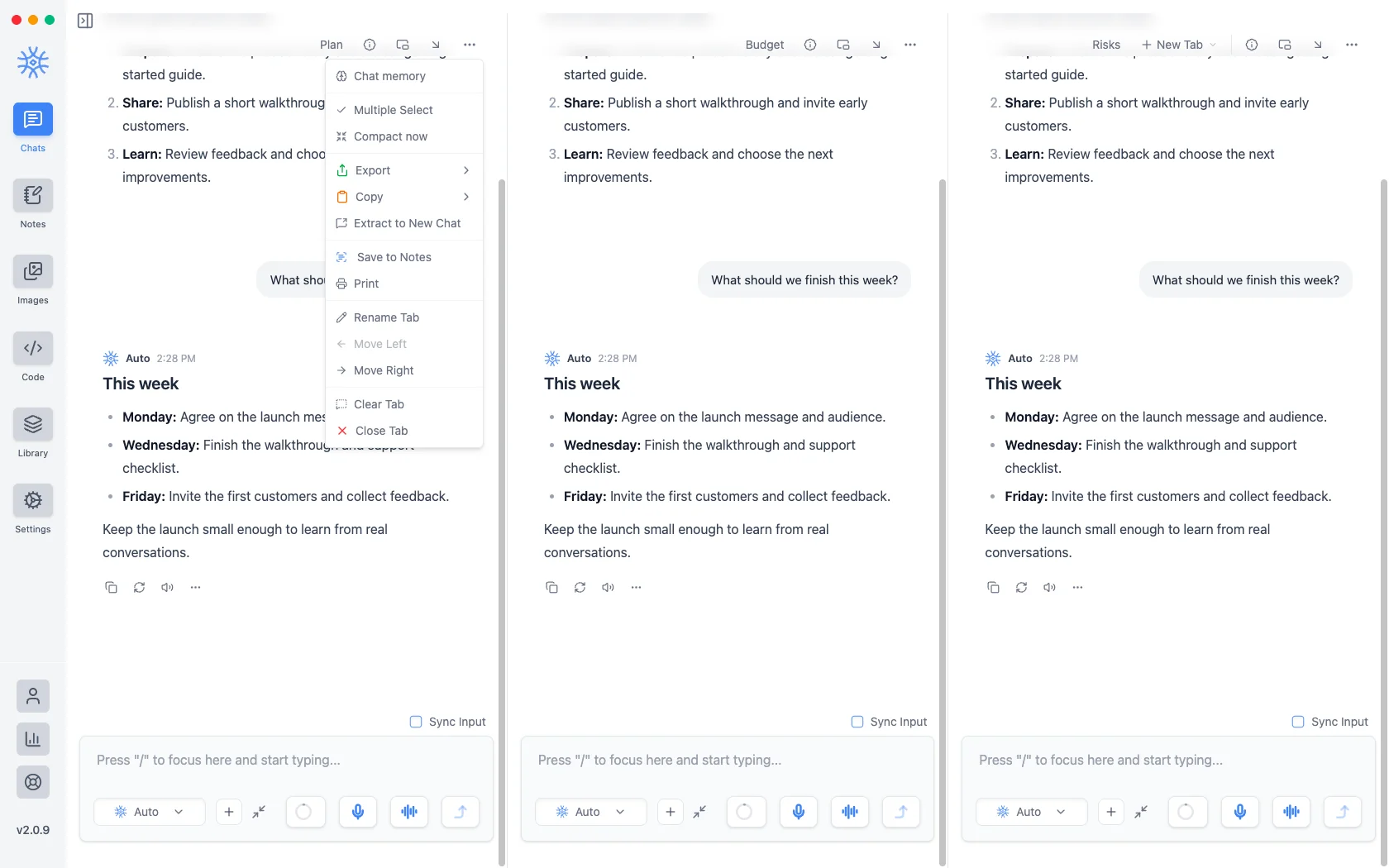
Pilih beberapa memilih beberapa pesan sekaligus untuk disalin, disimpan, atau dihapus bersama.
Folder, bintang, dan arsip
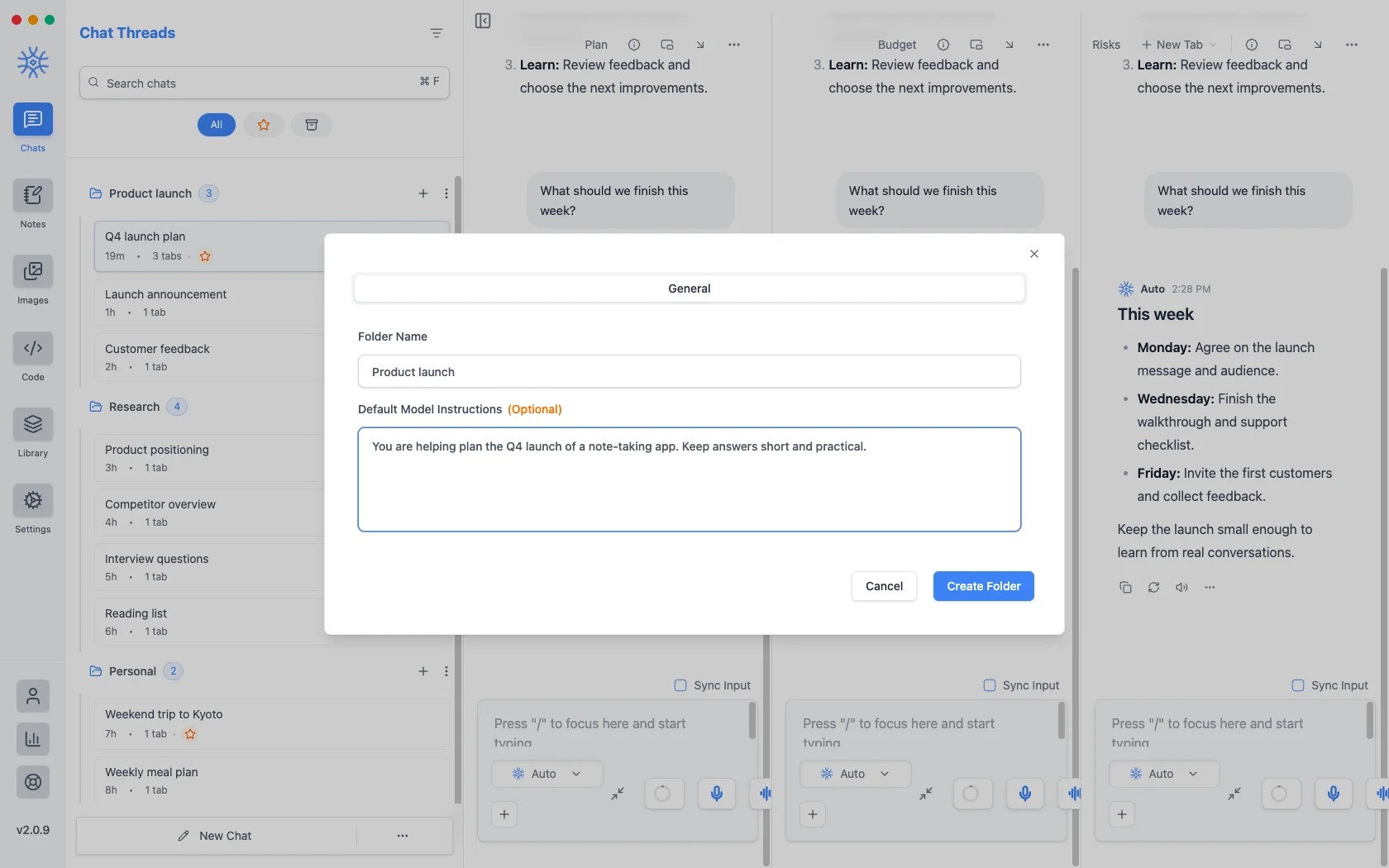
Folder mengumpulkan chat terkait dan dapat mengarahkan setiap chat di dalamnya. Pilih Folder baru dari Opsi chat lainnya, lalu atur:
- Nama folder.
- Instruksi model default: instruksi yang mengawali setiap chat dalam folder, seperti ringkasan proyek atau gaya bahasa.
- Memori: hal-hal yang diingat asisten hanya untuk folder ini.
Menu setiap chat menyediakan Arsipkan, Beri bintang, Ubah nama otomatis Pro, Edit nama, Pindahkan chat, Kloning chat, Kirim chat… Pro, Ekspor, Salin, Cetak, Kosongkan chat, dan Hapus chat. Filter daftar menurut Semua, berbintang, atau diarsipkan. Chat tanpa pesan baru selama jumlah hari tertentu dapat diarsipkan otomatis; lihat Pengaturan → Umum.
Mencari dan berpindah
- Beralih cepat (Ctrl+P, atau ⌘P di macOS) membuka chat terbaru berdasarkan nama.
- Pencarian global (Ctrl+F, atau ⌘F) menelusuri semua chat dan catatan, atau hanya Chat ini.
Chat pribadi
Aktifkan Chat privat dari header chat, Opsi chat lainnya, menu tray, atau Ctrl+Shift+N. Chat privat:
- tidak pernah muncul dalam daftar chat, pencarian, atau pencarian chat milik asisten sendiri,
- tidak memakai memori, tidak mendapat judul otomatis, dan tidak mengirim notifikasi,
- dihapus bersama lampirannya saat aplikasi dijalankan berikutnya.
Chat privat tidak meninggalkan jejak di perangkat Anda. Pesan tetap dikirim ke model yang dipilih; pilih model lokal jika tidak boleh ada yang keluar dari komputer.
Chat panjang dan jendela konteks
Indikator konteks menunjukkan seberapa banyak jendela konteks model yang digunakan chat. Saat chat memanjang, 9xChat merangkum pesan terdahulu secara otomatis, atau Anda dapat memilih Ringkas sekarang. Garis menandai awal ringkasan: model melihat ringkasan sebagai pengganti pesan terdahulu, sehingga proyek panjang bisa berlanjut tanpa mencapai batas.
Ekspor, cetak, dan simpan
Ekspor chat, tab, atau satu pesan sebagai Teks, Markdown, HTML, JSON, atau PDF (desktop juga menawarkan Gambar untuk satu pesan). Cetak tersedia dari chat, tab, atau pesan di desktop. Simpan ke Catatan mengubah percakapan menjadi catatan yang dapat diedit.
9xChat di Android dan iOS
Ruang kerja AI di ponsel Anda: semua model cloud, obrolan suara, pencarian web, catatan, dan gambar, serta berbagi dari aplikasi apa pun.
Pencarian web
Jawaban terkini dari web dengan sumber yang dapat diperiksa, serta pembacaan halaman atau video YouTube apa pun yang Anda tautkan.