
Ruang kerja kode
Arahkan 9xChat ke folder proyek untuk memeriksa, mencari, menjalankan skrip dan operasi git, serta meninjau perbedaan AI di seluruh basis kode.
Kode mengubah 9xChat menjadi lingkungan pemrograman berbasis agen. Alih-alih menyalin dan menempel potongan terpisah, Anda membuka seluruh folder proyek di disk. Asisten AI dapat menjelajahi pohon direktori, membaca berkas, mencari kode, menjalankan skrip proyek, memeriksa riwayat git, dan mengusulkan edit.
Ruang kerja Kode merupakan bagian Pro di desktop dan termasuk dalam uji coba 3 hari. Lihat Gratis dan Pro.
Membuka ruang kerja
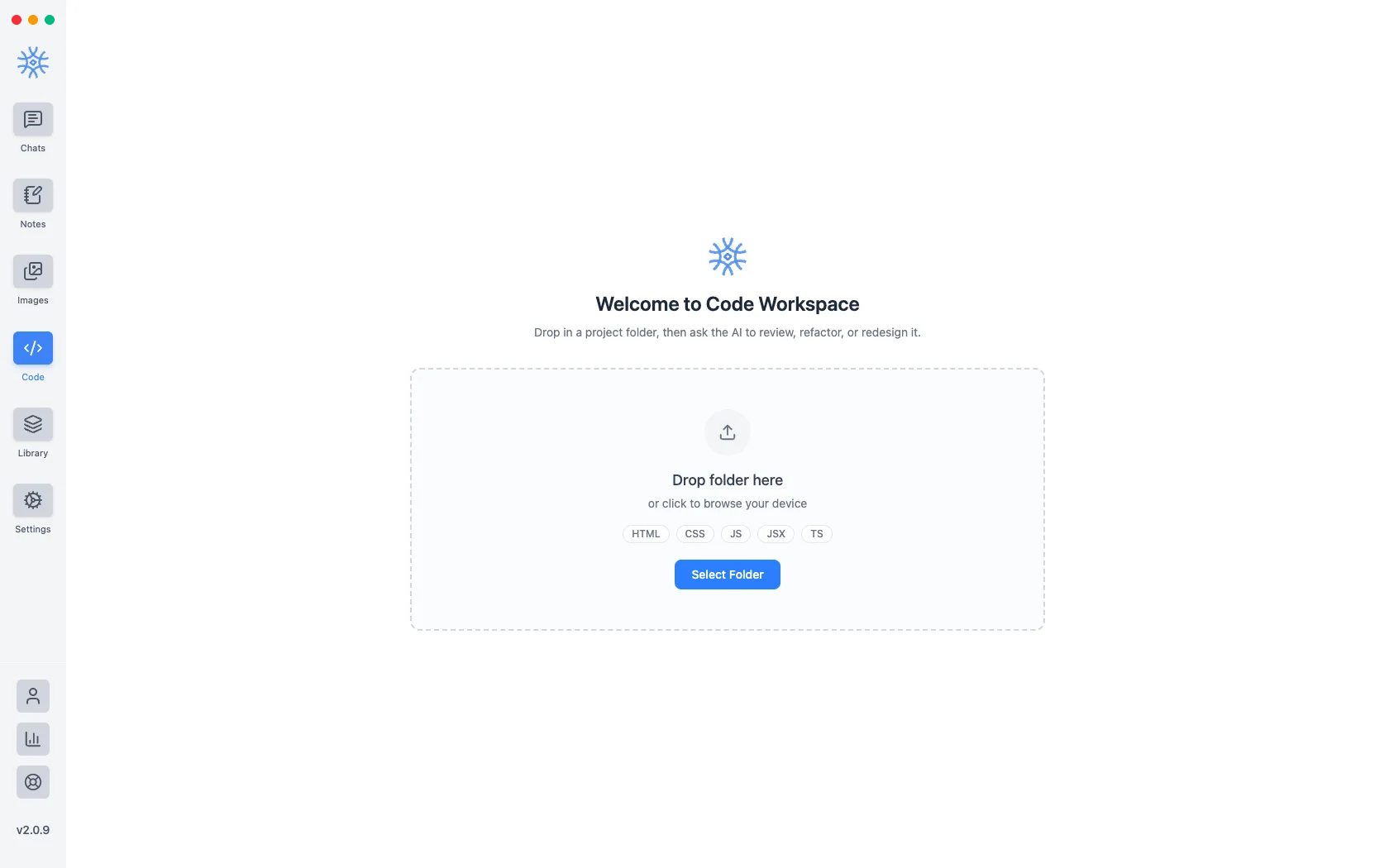
- Letakkan direktori proyek apa pun ke layar Kode, atau klik Pilih Folder.
- 9xChat mengindeks struktur folder dan menampilkannya di panel proyek kiri.
- Ruang kerja terbaru Anda disimpan di Ruang Kerja Terbaru untuk akses cepat.
Ruang kerja dapat menampung lebih dari satu folder: tambahkan root kedua ketika perubahan mencakup aplikasi dan pustaka tempat bergantungnya. Folder pertama tetap menjadi root utama, yang menentukan penyelesaian jalur ambigu. Mengubah folder di ruang kerja akan menghapus riwayat pembatalan AI, sehingga aplikasi meminta Anda untuk menyimpan atau menolak pengeditan yang tertunda terlebih dahulu daripada menyimpannya.
Navigasi ruang kerja
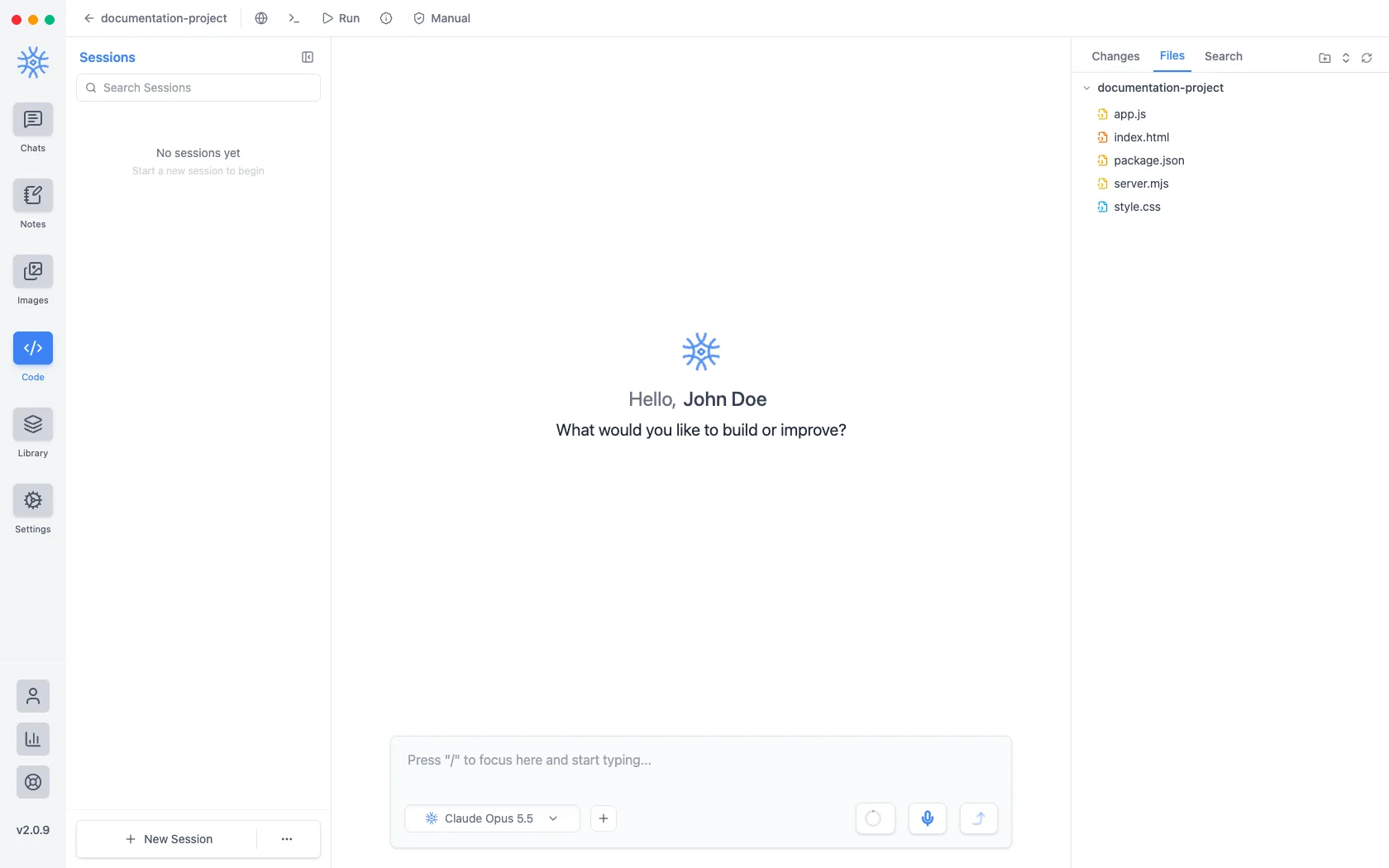
Tata letak ruang kerja Kode dibagi menjadi panel khusus:
- Bilah Sisi Sesi: Pisahkan rangkaian percakapan untuk berbagai tugas dalam basis kode yang sama (misalnya, pemfaktoran ulang logika autentikasi vs. penambahan pengujian unit).
- File Explorer: Telusuri hierarki file Anda dengan ikon jenis file dan folder ekspansi.
- Pencari File Cepat (
⌘P/Ctrl+P): Pencarian nama file yang tidak jelas di seluruh proyek untuk melompat langsung ke file apa pun. - Pencarian Proyek Teks Lengkap: Ambil teks, fungsi, dan simbol di seluruh seluruh ruang kerja dengan pratinjau pertandingan.
- Pratinjau File yang Disorot Sintaks: Melihat file secara berdampingan dengan nomor baris dan penyorotan bahasa.
Alat pengkodean agen
Saat mengobrol dalam sesi Kode dengan model cloud yang didukung, asisten memiliki akses ke alat pengembang bawaan:
| Kategori Alat | Kemampuan |
|---|---|
| Operasi File | Membaca file, membuat file baru, membuat daftar isi direktori, dan mencari nama file dan isi file |
| Pengeditan & Perbedaan AI | Usulkan penggantian atau penulisan ulang string yang tepat pada satu atau beberapa file |
| Integrasi Git | Periksa git status, lihat git diff, periksa riwayat komit, dan tahapan komit |
| Pelari Naskah | Jalankan skrip npm/yarn/pip, jalankan rangkaian pengujian, dan pantau proses latar belakang yang berjalan |
| Manajemen Paket | Periksa dan instal dependensi proyek |
| Peramban | Buka halaman di panel di samping ruang kerja dan baca apa yang ada di dalamnya |
Pencarian konten menggunakan ripgrep jika terpasang di mesin Anda, sehingga batas berkas dan hasil yang diperlukan pemindaian JavaScript tidak lagi berlaku. Asisten memanggil alat yang sama dalam kedua kasus, jadi percakapan tidak berubah; pencarian repositori besar hanya tidak lagi terpotong.
Apakah ripgrep ada atau tidak, aturan yang sama menentukan file mana yang boleh dibaca. Pencarian yang lebih cepat tidak memperluas apa yang boleh dilihat oleh asisten.
Alur kerja pengkodean agen bergantung pada kemampuan pemanggilan alat yang didukung oleh model cloud. Model Ollama saat ini tidak mendukung eksekusi alat di 9xchat.
Meninjau pengeditan AI
Pengeditan dilakukan secara bertahap, bukan ditulis, dan penampil diff menunjukkan penambahan dan penghapusan dengan nomor baris dan penyorotan sintaksis. Keepmenulis perubahan ke disk;Undo akan membuangnya.
Manual dan Otomatis
Setiap sesi bersifat Manual, dengan setiap perubahan menunggu keputusan Anda untuk mempertahankan atau mengurungkannya, atau Otomatis, dengan edit langsung diterapkan. Menghapus dan mengganti nama berkas tetap meminta izin dalam mode Otomatis karena keduanya sulit dibatalkan.
Mode otomatis adalah per sesi dan disetel ulang ke Manual saat aplikasi dimulai ulang. Akses tulis bukanlah sesuatu yang harus dipertahankan secara diam-diam selama peluncuran.
Mode Otomatis berhenti sendiri setelah penerapan gagal atau sepuluh giliran tanpa peninjauan, dan kartu menyebutkan alasannya. Refaktor panjang bisa memerlukan beberapa giliran, begitu juga model yang terus mengulangi edit salahnya sendiri. Dari dalam putaran keduanya tampak sama, sehingga penghitung menghentikan kasus kedua. Mengaktifkan kembali Otomatis mengatur ulang penghitung.
Simpan kode Anda di bawah kendali versi
Menyimpan pengeditan AI akan mengubah file nyata di direktori proyek Anda di disk. Selalu bekerja di repositori git atau simpan cadangan sehingga Anda dapat mengembalikan perubahan jika diperlukan.
Menjalankan skrip proyek ini
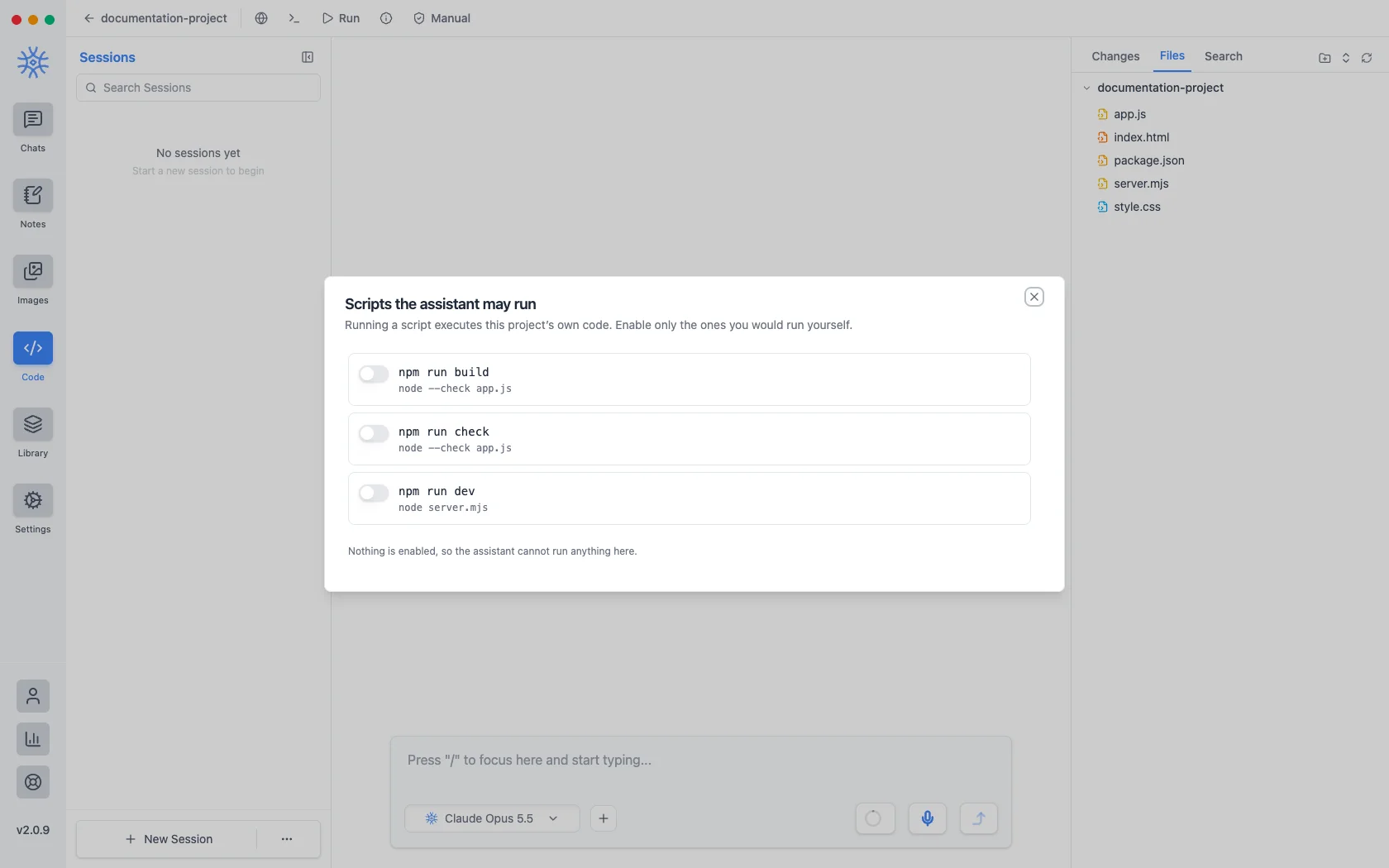
Skrip yang boleh dijalankan asisten mencantumkan definisi dalam package.json dan memungkinkan Anda mengaktifkannya satu per satu. Tidak ada yang aktif secara bawaan, jadi ruang kerja baru tidak dapat menjalankan apa pun sebelum Anda menentukan skrip yang aman. Jika tidak ada package.json atau tidak ada skrip, dialog menjelaskannya alih-alih menampilkan daftar kosong.
Mengaktifkan mode Otomatis mengaktifkan setiap skrip dalam daftar selama skrip tersebut aktif.
Skrip yang terus berjalan (server pengembangan, pemantau) berpindah ke Skrip berjalan, tempat Anda membaca keluarannya atau menghentikannya. Keluaran dapat dibaca ulang meski proses latar dimulai lebih awal dalam sesi dan Anda telah beralih tugas; jumlah proses berjalan tetap terlihat di bilah atas. Kemampuan ini tidak boleh menciptakan proses yang tidak terlihat.
Pratinjau halaman
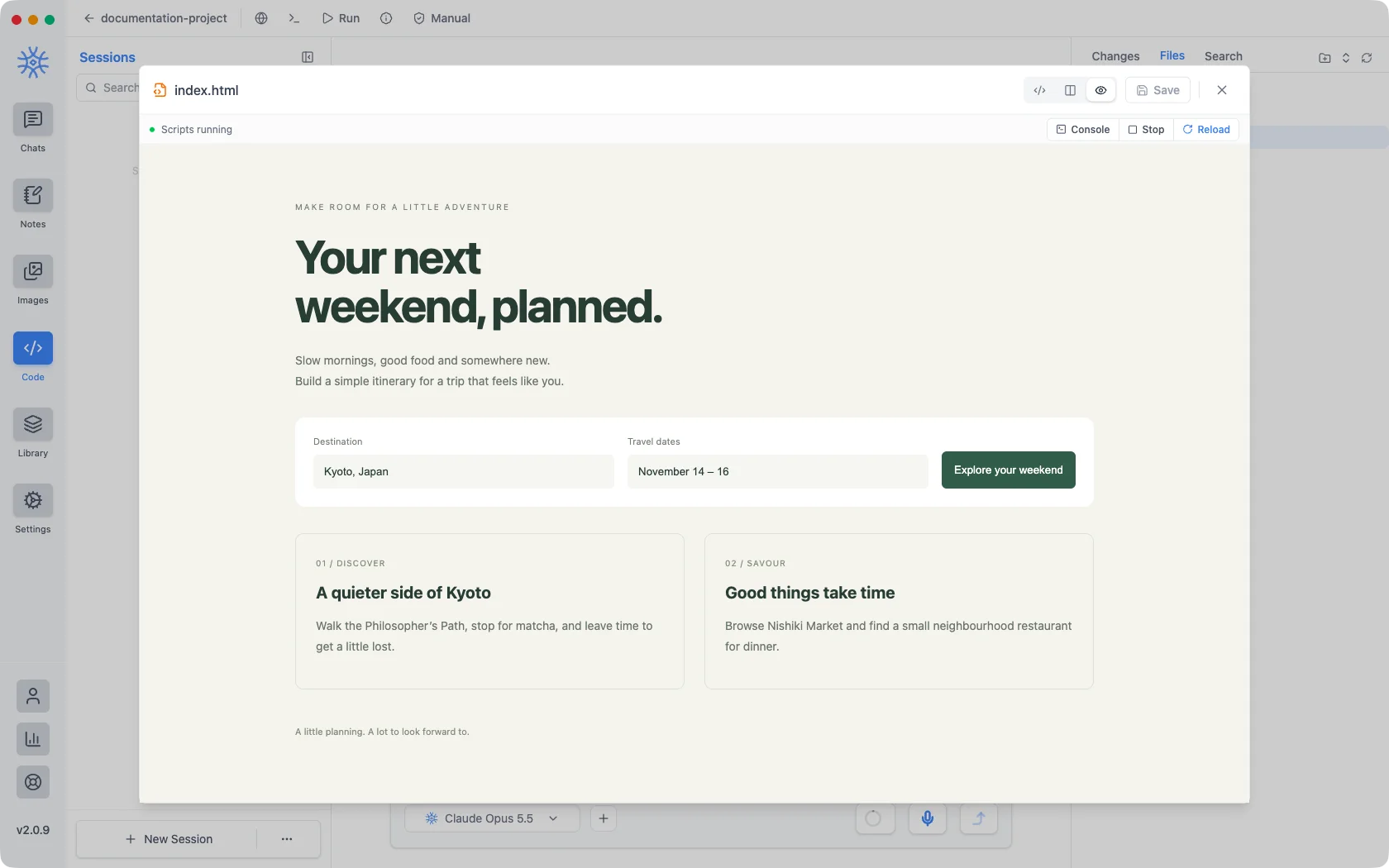
Run muncul ketika ruang kerja berisi entri dokumen HTML, dan membukanya dalam pratinjau yang dijalankan di samping editor. Stylesheet, skrip, dan gambar lokal dimuat dari ruang kerja sehingga halaman ditampilkan secara keseluruhan, bukan sebagai markup kosong.
Pratinjau terisolasi: tanpa akses ke aplikasi, jaringan, atau akses berkas sendiri. Karena itu sumber dayanya dibawa di dalam dokumen, dan halaman yang mencoba mengakses internet akan menampilkan permintaan tersebut diblokir.
Browser membuka halaman sebenarnya di panel di samping ruang kerja, yang merupakan separuh lainnya: pratinjau untuk dokumen yang sedang Anda edit, panel browser untuk dokumen yang sedang Anda lihat.
Kenangan ruang kerja
Sesi Kode dapat mengingat hal-hal yang tercakup dalam ruang kerja, bukan percakapan, sehingga fakta tentang bagaimana proyek dibangun akan bertahan hingga sesi berikutnya pada basis kode yang sama. Session Memories mencantumkan memori ruang kerja di atas sesi; keduanya juga ada di Library → Memories, dengan filter ruang kerja menampilkannya berdasarkan nama.
Menonton berapa biayanya
Lihat Penggunaan Sesi merinci jumlah sesi coding yang dihabiskan. Ternyata Agentic membaca lebih banyak file dan memanggil lebih banyak alat daripada obrolan, jadi ini layak untuk diperiksa pada refactor yang panjang daripada di akhir bulan.
Panel peramban dalam obrolan
Peramban juga berfungsi dalam obrolan biasa Pro: pilih Tab baru → Tab peramban baru untuk membuka halaman di samping percakapan. Dengan alat peramban, asisten dapat membuka dan membaca halaman, mengambil tangkapan layar, mengisi formulir, dan menavigasi situs sambil Anda mengawasi setiap langkah.
Proses masuk, unduhan, unggahan, dan apa pun yang mengubah situs tetap menunggu Anda, sehingga kendali atas aktivitas akun tetap di tangan Anda.