
Catatan dan Editor AI
Editor kaya format untuk catatan dan sorotan, folder dan ekspor, serta Editor AI yang memoles tulisan Anda dengan satu klik.
Catatan menyimpan tulisan di samping percakapan Anda: catatan rapat, draf, riset, dan jawaban terbaik dari obrolan. Editor mendukung judul, tabel, gambar, dan daftar periksa, sedangkan Editor AI mengubah draf kasar menjadi tulisan yang siap digunakan.
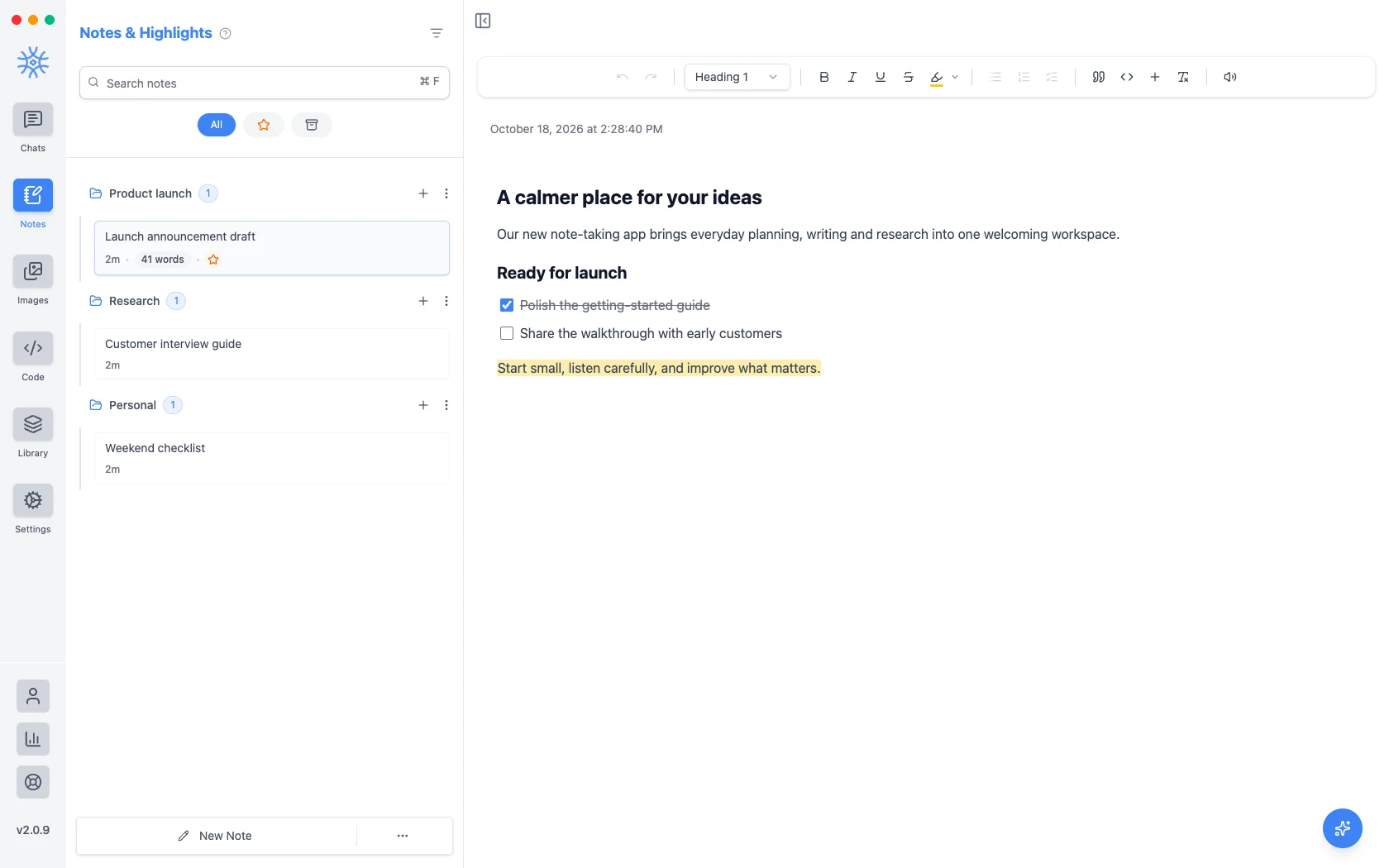
Menulis
Bilah alat di atas catatan menyediakan semua yang Anda perlukan:
- Urungkan dan Ulangi
- Gaya teks: Paragraf atau Judul 1 hingga Judul 4
- Tebal, Miring, Garis bawah, Coret
- Sorot dengan Kuning, Hijau, Biru, Merah muda, Ungu, atau Jingga
- Daftar berpoin, Daftar bernomor, dan Daftar periksa
- Kutipan dan Blok kode
- Sisipkan: Gambar, Tabel, atau Pemisah
- Hapus pemformatan
- Bacakan seluruh catatan
Pada jendela sempit, beberapa tombol berpindah ke Pemformatan lainnya. Pilih teks untuk menu kecil berisi Tebal, Miring, Garis bawah, Tambahkan tautan, Gunakan sebagai referensi AI, dan Bacakan bagian itu saja.
Tabel memiliki menu sendiri untuk menambah atau menghapus baris dan kolom serta mengaktifkan atau menonaktifkan baris judul. Gambar dapat berukuran Kecil, Sedang, atau Lebar penuh, dan diberi Teks alternatif.
Pintasan keyboard
Gunakan Ctrl di Windows dan Linux, serta ⌘ di macOS.
| Tindakan | Pintasan |
|---|---|
| Tebal, miring, garis bawah | Ctrl+B, Ctrl+I, Ctrl+U |
| Coret | Ctrl+Shift+S |
| Sorotan | Ctrl+Shift+H |
| Kutipan | Ctrl+Shift+B |
| Blok kode | Ctrl+Alt+C |
| Daftar berpoin | Ctrl+Shift+8 |
| Daftar bernomor | Ctrl+Shift+7 |
| Daftar periksa | Ctrl+Shift+9 |
| Centang item daftar periksa | Ctrl+Enter |
| Tautan | Ctrl+K |
| Hapus pemformatan | Ctrl+\ |
| Urungkan, ulangi | Ctrl+Z, Ctrl+Shift+Z |
Editor AI
Pilih tombol bulat Editor AI di kanan bawah catatan Pro: "Mari rapikan catatan ini. Pilih tugas di bawah atau ajukan permintaan Anda sendiri."
- Perbaiki tata bahasa dan ejaan
- Buat lebih ringkas
- Perbaiki alur
- Ringkas
Atau ketik permintaan Anda sendiri, misalnya "ubah ini menjadi rencana proyek". Di desktop, hasil edit muncul sebagai saran: Terima atau Tolak satu per satu, atau Terima semua. Di ponsel, pilih Tambahkan ke Catatan atau Ganti Catatan.
Untuk mengerjakan satu bagian saja, pilih bagian itu lalu pilih Gunakan sebagai referensi AI.
Editor AI menggunakan Model catatan Anda, yang diatur di Pengaturan → Model bawaan.
Mengatur catatan
Catatan disimpan dalam folder, seperti obrolan. Gunakan Folder baru, lalu seret catatan antar-folder. Menu tiap catatan menawarkan Beri bintang, Edit nama, Duplikat, Ekspor, Salin, Cetak (desktop), Arsipkan, dan Hapus catatan. Pencarian menemukan catatan berdasarkan isinya, dan Pencarian global (Ctrl+F atau ⌘F) mencari catatan dan obrolan sekaligus.
Dari obrolan ke catatan
Simpan ke Catatan pada balasan, tab, atau obrolan mengubah percakapan menjadi catatan siap edit. Asisten juga dapat menulis catatan dengan alat Kelola Catatan Pro: “simpan ringkasan obrolan ini sebagai catatan”.
Ekspor dan bagikan
Ekspor catatan sebagai Teks, Markdown, HTML, JSON, atau PDF, salin dalam format tersebut, atau cetak di desktop. Di perangkat seluler, Ekspor & bagikan mengirimkannya langsung ke aplikasi lain.
Di seluler
Catatan ada di panel samping. Menu tiap catatan memiliki Cari, Arsipkan, Beri bintang, Edit nama, Duplikat, Pindahkan ke folder, Salin sebagai, Ekspor & bagikan, Cetak, dan Hapus, dan Editor AI bekerja dengan cara yang sama.
Catatan disimpan di masing-masing perangkat. Untuk memindahkannya, gunakan Pengaturan → Data & ekspor.
Lampiran
Pustaka semua berkas yang pernah Anda bagikan ke chat, untuk menemukannya kembali, menggunakannya ulang, dan melihat percakapan mana yang bergantung padanya.
Gambar
Ruang kreasi gambar: buat dengan model gambar apa pun, variasikan, tingkatkan resolusi dan perluas hasil, bandingkan dua gambar, dan edit suatu area.