
आपकी UID और डिवाइस
अपना 9xChat UID सहेजें, उसे तीन डिवाइस तक इस्तेमाल करें, किसी डिवाइस पर खाता रिकवर या बदलें, और डिवाइस सीमा की समस्या ठीक करें।
आपका UID ही आपका 9xChat खाता है: एक निजी कोड, बिना ईमेल और बिना पासवर्ड के। हर डिवाइस पर वही UID इस्तेमाल करें और आपका प्लान और क्रेडिट आपके साथ चलते हैं।
मुफ़्त खाता या ट्रायल 1 डिवाइस पर काम करता है। Pro 3 डिवाइस तक काम करता है, इसलिए आपका कंप्यूटर, लैपटॉप और फ़ोन एक ही प्लान साझा कर सकते हैं।
इस स्क्रीन को छोड़ने से पहले UID सेव करें
आपका UID ही आपका एकमात्र खाता क्रेडेंशियल है। खो जाने पर इसे वापस नहीं पाया जा सकता, और दूसरा UID बनाने से क्रेडिट, Pro समय या डिवाइस उसमें नहीं जाते।
नई बनी UID सहेजें
मेरा मुफ़्त UID बनाएँ के बाद, 9xChat UID को सिर्फ़ एक बार दिखाता है:
- कॉपी करें या .txt के रूप में सहेजें चुनें (मोबाइल पर कॉपी करें या शेयर करें)।
- UID को निजी रूप से रखें, बेहतर होगा पासवर्ड मैनेजर में।
- मैंने अपना UID सुरक्षित जगह सहेज लिया है पर टिक करें।
- जारी रखें चुनें।
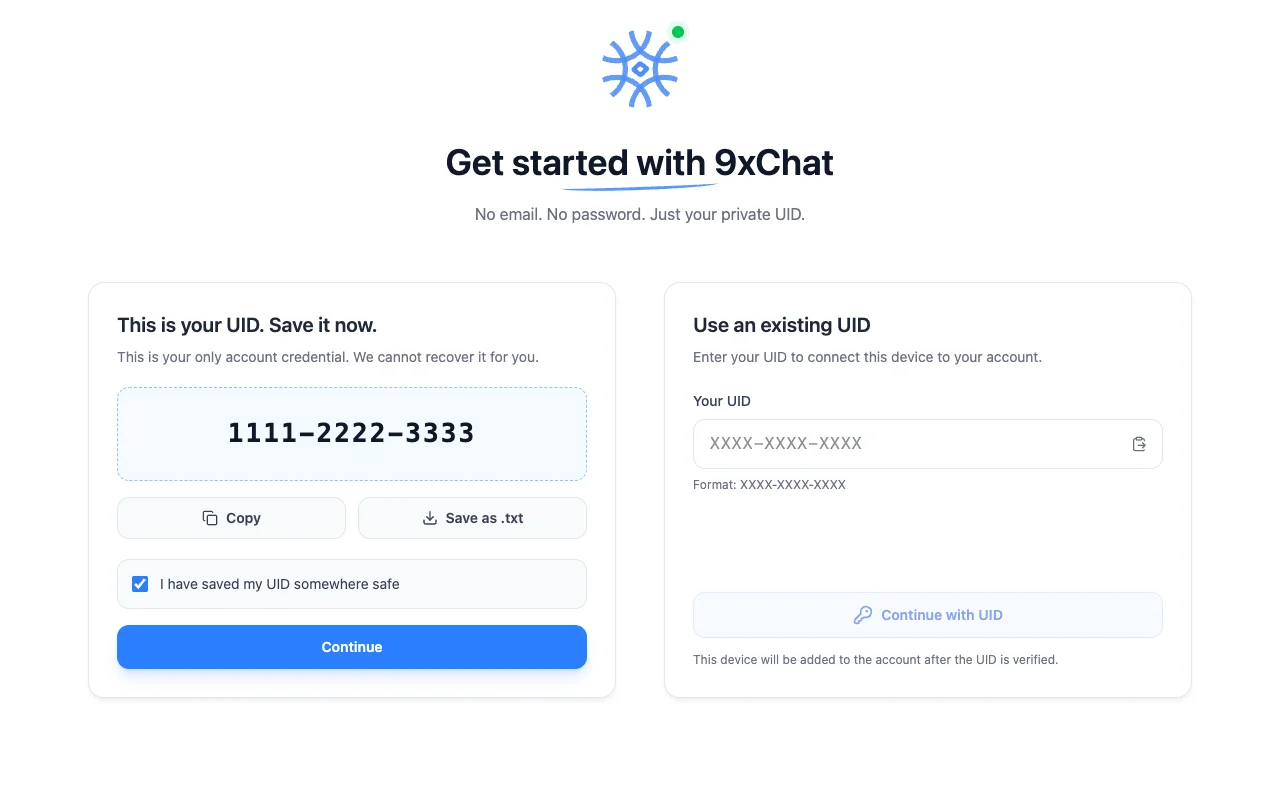
UID को कभी सपोर्ट संदेश या आम स्क्रीनशॉट में शामिल न करें।
UID बाद में ढूंढें
-
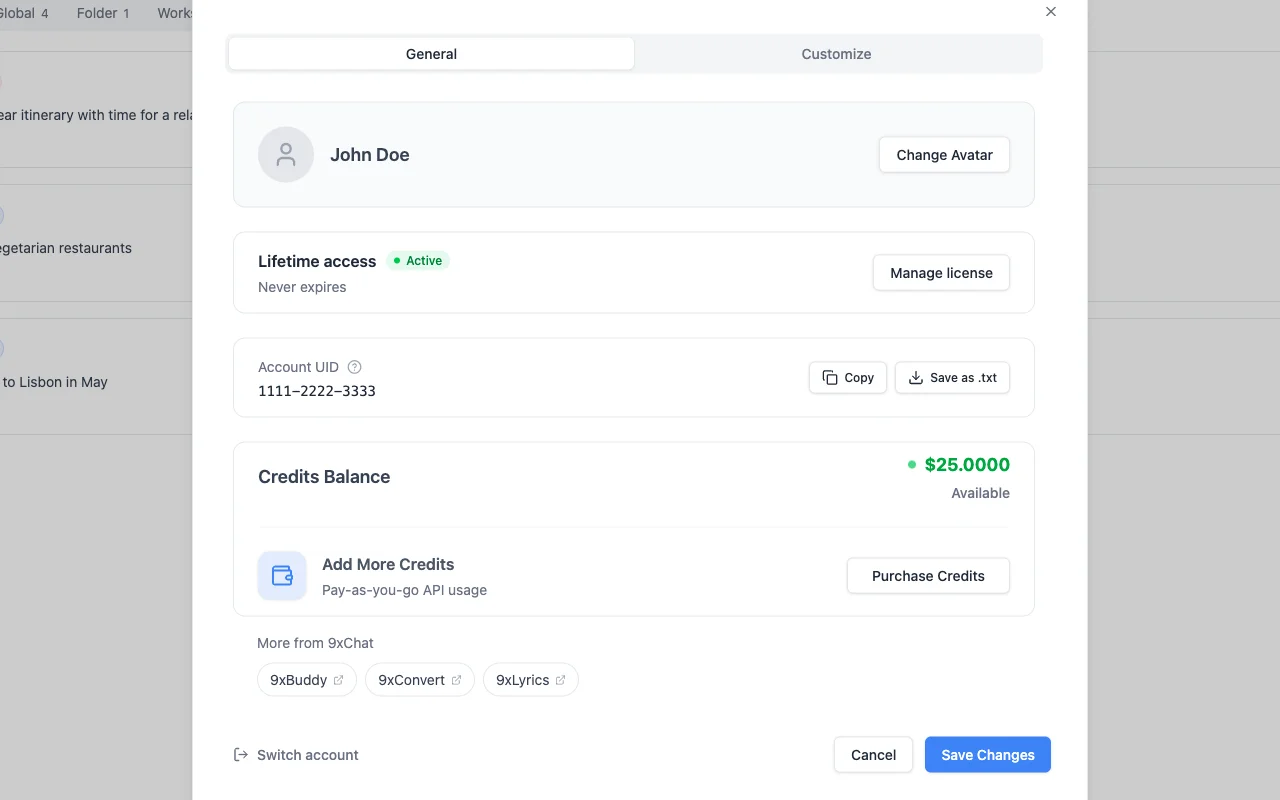
डेस्कटॉप: साइडबार के नीचे प्रोफ़ाइल आइकन चुनें। सामान्य टैब आपका प्लान, बचे हुए दिन, कॉपी करें और .txt के रूप में सहेजें के साथ आपका खाता UID, और आपका क्रेडिट बैलेंस दिखाता है।
-
मोबाइल: ड्रॉअर खोलें और प्रोफ़ाइल चुनें। कॉपी करने के लिए UID चिप पर टैप करें।
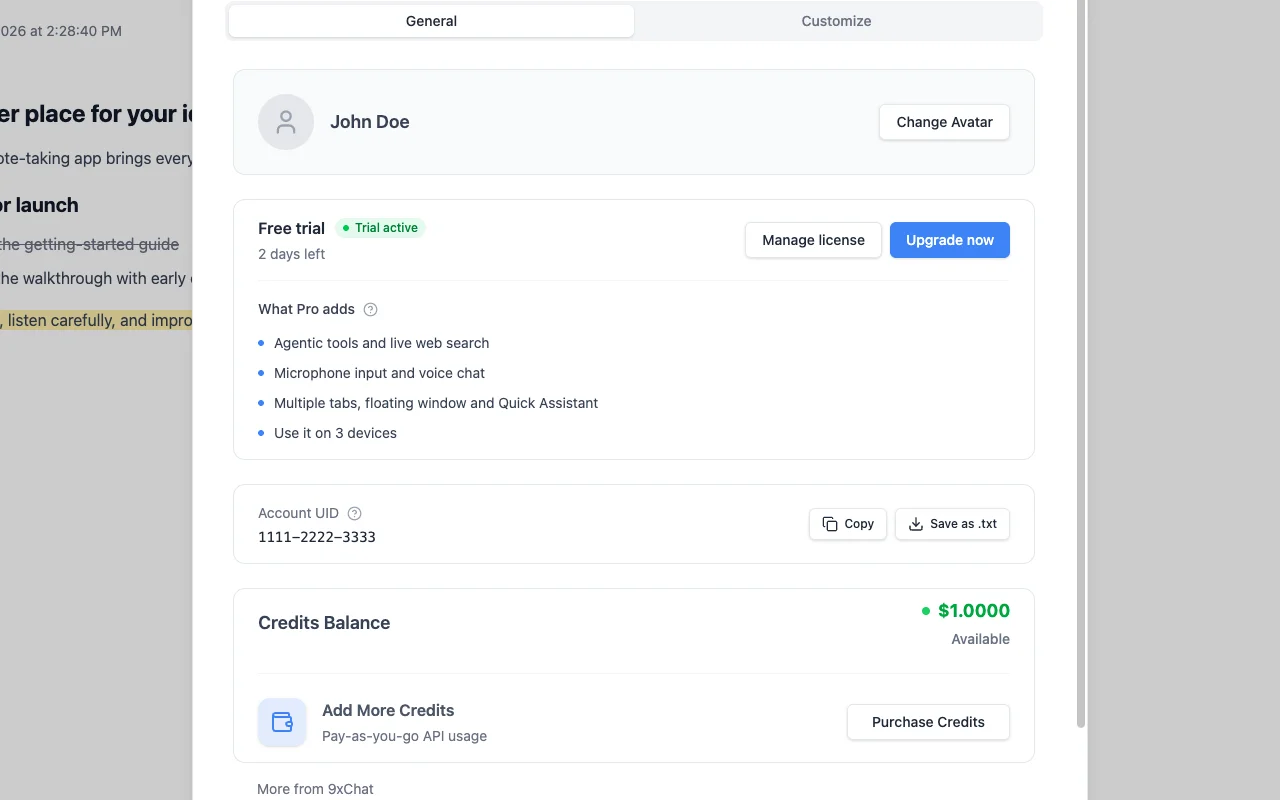
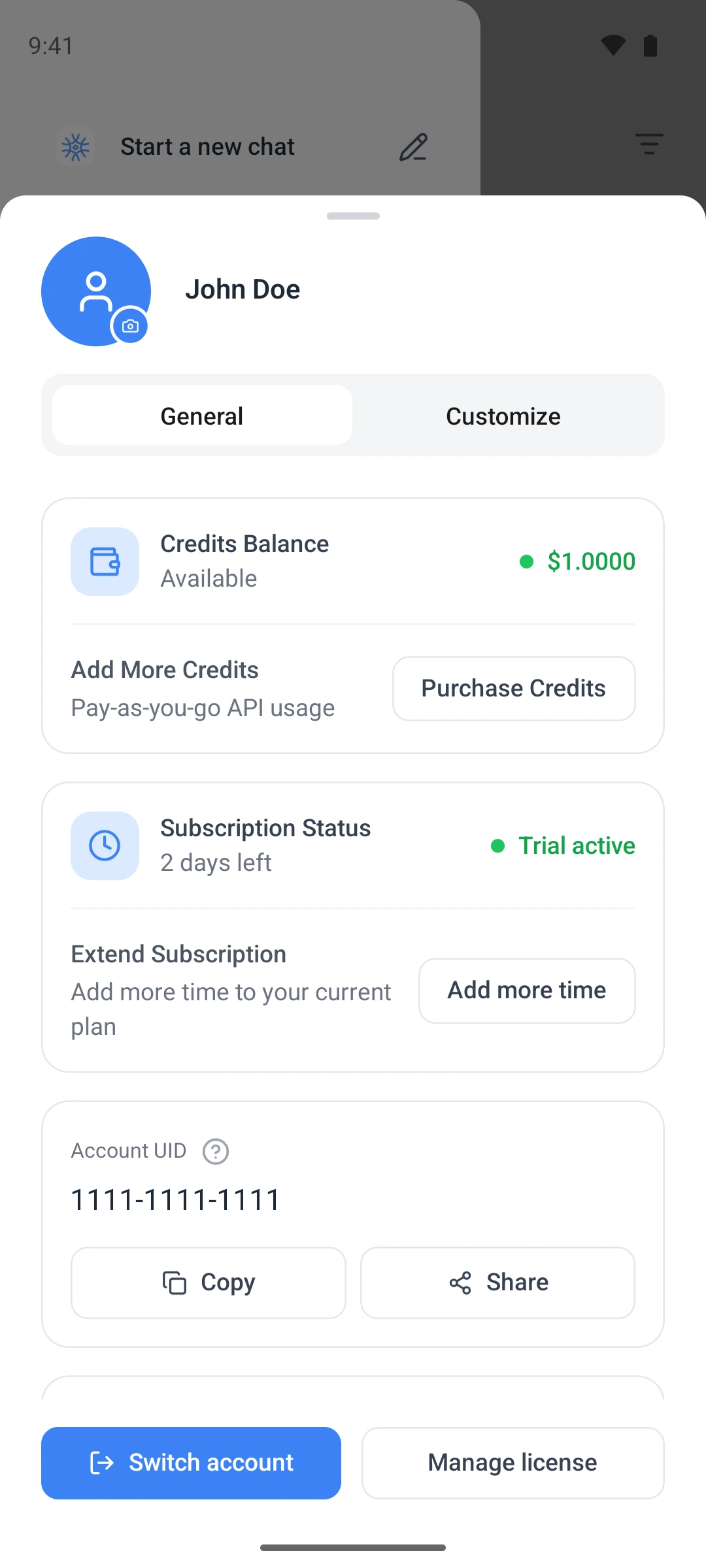
कस्टमाइज़ टैब में वह सब है जो असिस्टेंट आपके बारे में जानता है: वह आपको क्या कहे, आपका पेशा, आप कैसे गुण चाहते हैं, और कुछ और जो उसे जानना चाहिए।
डिवाइस दो और तीन कनेक्ट करें
प्रत्येक अतिरिक्त डिवाइस पर:
- 9xChat इंस्टॉल करें और खोलें।
- मौजूदा UID इस्तेमाल करें के नीचे अपने पहले डिवाइस का UID पेस्ट करें।
- UID के साथ जारी रखें चुनें और सत्यापन की प्रतीक्षा करें।
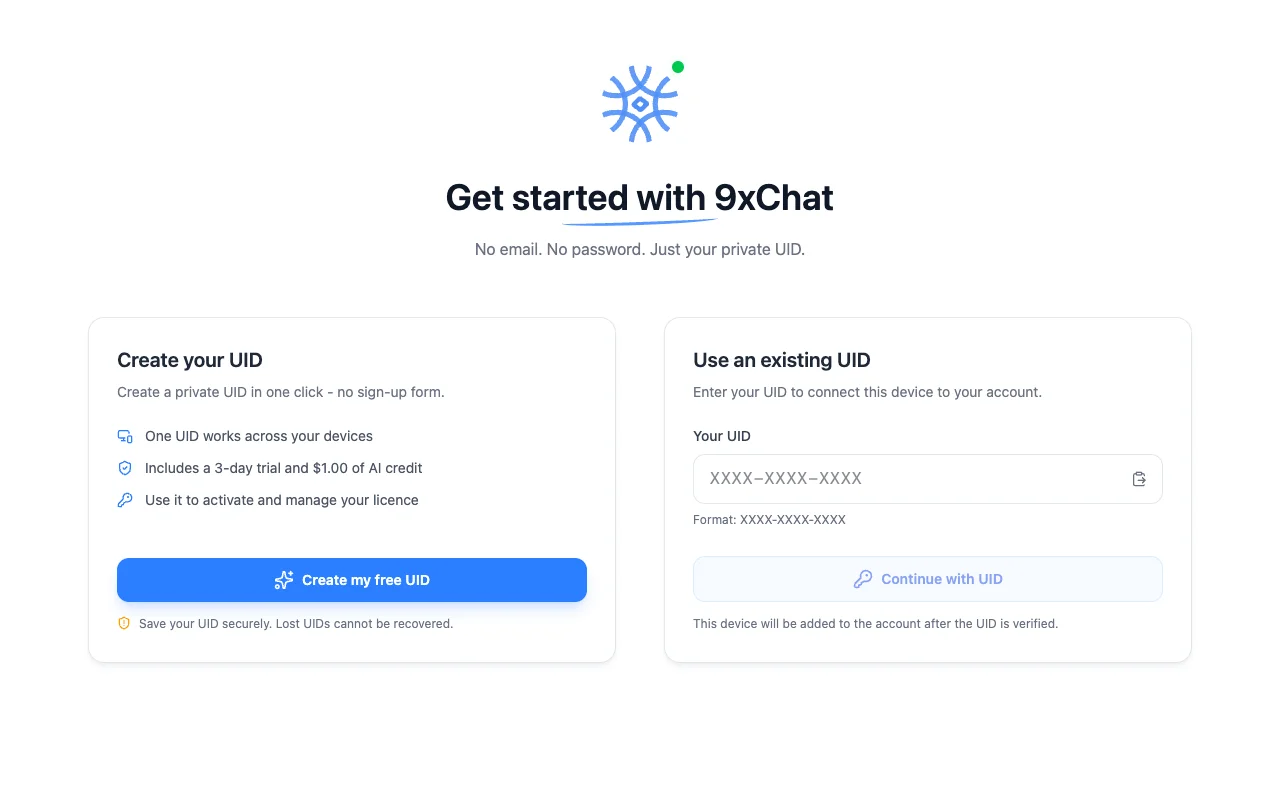
सत्यापन के लिए इंटरनेट कनेक्शन चाहिए। उसके बाद लोकल मॉडल ऑफ़लाइन चलते रहते हैं; क्लाउड मॉडल, क्रेडिट और अपडेट के लिए नेटवर्क चाहिए।
इस डिवाइस का UID रिकवर करें
अगर इस डिवाइस को पहले किसी UID से सेट किया गया था, तो पहली स्क्रीन पर वापसी पर स्वागत है दिखता है और इस डिवाइस का UID रिकवर करें का विकल्प मिलता है। यह डिवाइस को उस खाते पर लौटा देता है जो इस पर पहली बार बना था, बिना कोई और खाता या ट्रायल बनाए।
इस डिवाइस पर UID बदलें
- प्रोफ़ाइल → सामान्य खोलें और जो UID अभी दिख रहा है उसे सहेजें।
- खाता बदलें चुनें और पुष्टि करें।
- वेलकम स्क्रीन पर दूसरे UID के साथ मौजूदा UID इस्तेमाल करें चुनें।
बदलने से वह खाता बदलता है जिसे यह इंस्टॉलेशन इस्तेमाल करता है। यह खातों को मिलाता नहीं है, और उनके बीच क्रेडिट, Pro समय या डिवाइस नहीं ले जाता।
यदि डिवाइस की सीमा पूरी हो गई है
जब सभी डिवाइस स्लॉट भर जाते हैं, तो 9xChat डिवाइस सीमा पूरी हो गई दिखाता है: "आप डिवाइसों की अधिकतम संख्या तक पहुँच गए हैं। जारी रखने के लिए कोई डिवाइस हटाएँ।"
- डेस्कटॉप और Android: डिवाइस प्रबंधित करें चुनें, जो डिवाइस अब इस्तेमाल में नहीं है उसे हटाएँ, फिर नए डिवाइस को दोबारा सत्यापित करें।
- iOS: ब्राउज़र में लाइसेंस पेज खोलें, अपना UID डालें, और डिवाइस के नीचे से कोई डिवाइस हटाएँ।
मुफ़्त खाते में एक डिवाइस होता है। 9xChat को अपने कंप्यूटर और फ़ोन पर एक साथ इस्तेमाल करने के लिए, तीन डिवाइस के लिए Pro में अपग्रेड करें।
123sudo के अन्य ऐप्स
हर 123sudo ऐप का अपना UID और लाइसेंस होता है। 9xChat का UID और प्लान सिर्फ़ 9xChat में काम करता है। UID के बारे में और जानने के लिए आपका 123sudo UID देखें।
सेटिंग्स
हर सेटिंग सेक्शन - सामान्य, स्टार्टअप और ट्रे, दिखावट, भाषा, सूचनाएं, डिफ़ॉल्ट मॉडल, कीबोर्ड शॉर्टकट, डेटा और एक्सपोर्ट, और टूल डायग्नोस्टिक्स।
उपयोग और सहायता
देखें कि हर मॉडल, इमेज और वॉइस जवाब पर कितना खर्च हुआ (Usage Stats से), प्राथमिकता वाला सपोर्ट टिकट खोलें, और पढ़ें कि हर रिलीज़ में क्या बदला।