
आपका 123sudo UID
समर्थित 123sudo ऐप्स द्वारा साझा की गई UID बनाएं, सहेजें, ढूंढें, सत्यापित करें और पुन: उपयोग करें।
UID आपका निजी 123sudo अकाउंट आइडेंटिफ़ायर है। यह समर्थित डेस्कटॉप ऐप्स में ईमेल और पासवर्ड की जगह लेता है और आपके लाइसेंस को सभी डिवाइस पर उसी अकाउंट से जोड़े रखता है।
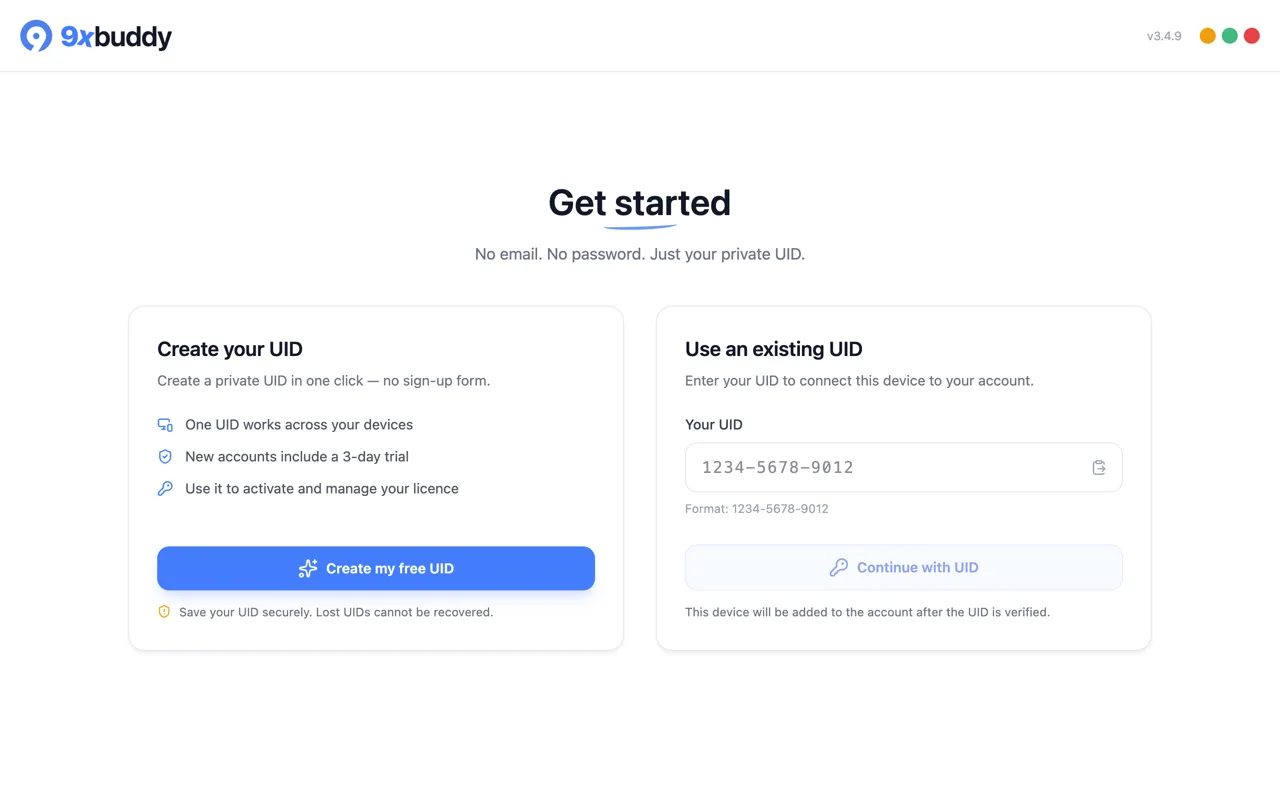
UID बनाएँ
- मेरा मुफ़्त UID बनाएं चुनें।
- नया UID कॉपी करें या .txt के रूप में सहेजें चुनें।
- इसे किसी निजी जगह रखें जहाँ इसका बैकअप भी हो।
- पुष्टि करें कि आपने इसे सहेज लिया है, फिर ऐप में आगे बढ़ें।
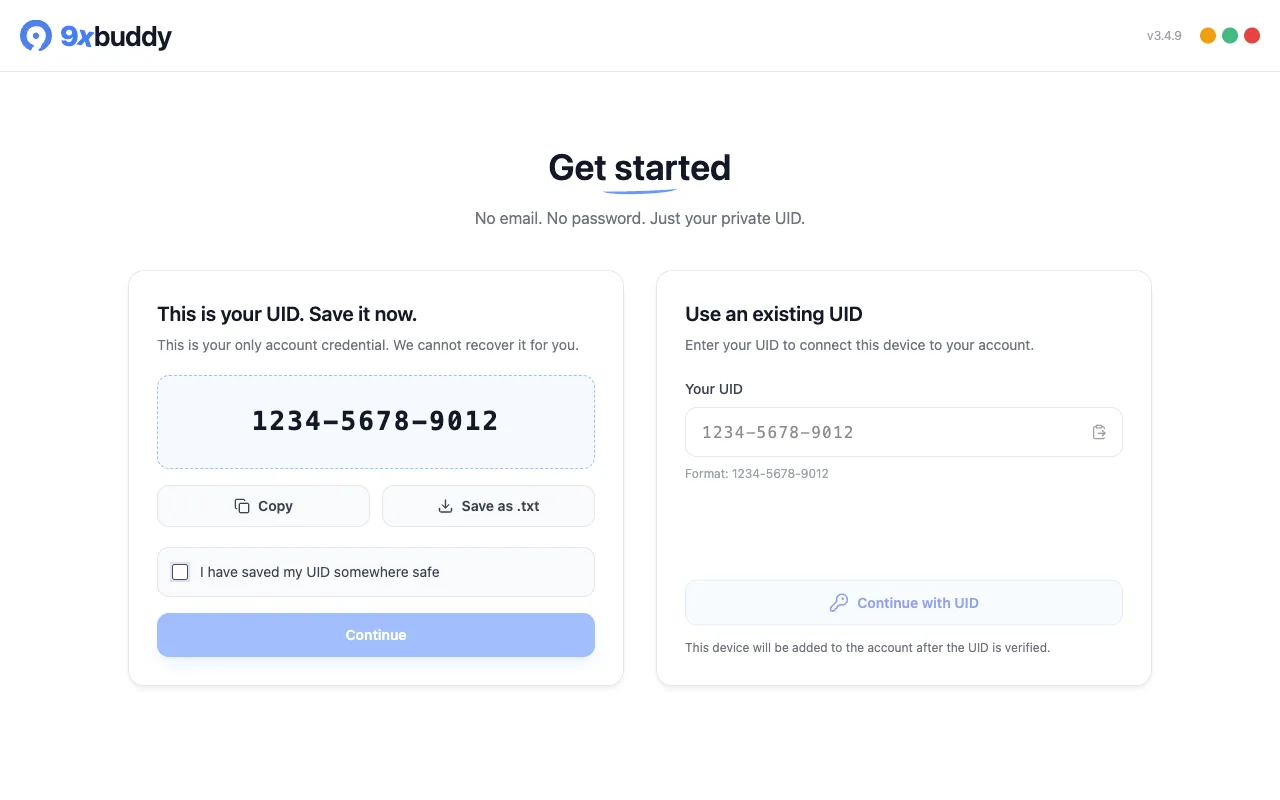
इस तरह UID बनाने से 3 दिन का ट्रायल शुरू होता है, जैसा ऑनबोर्डिंग स्क्रीन पर लिखा है। ट्रायल खत्म होने पर खाता मुफ़्त सीमाओं पर काम करता रहता है। इसकी जगह 123sudo.com पर खरीदा गया UID भुगतान पूरा होने तक कुछ भी नहीं देता, क्योंकि वह खाता प्रोडक्ट आज़माने के बजाय चेकआउट की ओर जा रहा होता है।
आपका UID ही खाते का क्रेडेंशियल है
123sudo खोया हुआ UID पुनर्प्राप्त नहीं कर सकता। जिस किसी के पास आपका UID है, वह आपके खाते से कोई डिवाइस जोड़ सकता है, इसलिए इसे पासवर्ड की तरह समझें।
मौजूदा UID का उपयोग करें या दोबारा सत्यापित करें
मौजूदा UID का उपयोग करें चुनें, UID पेस्ट करें, और UID के साथ जारी रखें चुनें। डिवाइस को खाते में जोड़ने से पहले ऐप उसे सत्यापित करता है।
जब 9xBuddy डिवाइस पर पहले से सेव किए गए UID के साथ शुरू होता है, तो वह उस UID को अपने आप सत्यापित कर लेता है। अगर पिछला साइन-इन बीच में रुक गया था, तो वेलकम स्क्रीन सहेजा हुआ UID फिर से दिखा सकती है ताकि आप आगे बढ़ सकें। इस डिवाइस का UID पुनर्प्राप्त करें उस इंस्टॉलेशन को उसी खाते में लौटाता है जो मूल रूप से इस डिवाइस पर बना था; यह किसी दूसरे डिवाइस का UID पुनर्प्राप्त नहीं करता।
अपना UID बाद में ढूँढें
9xBuddy में बाएँ साइडबार के नीचे वाला व्यक्ति आइकन चुनें। खाता संवाद विंडो मौजूदा UID दिखाती है और कॉपी तथा .txt के रूप में सहेजें विकल्प देती है।
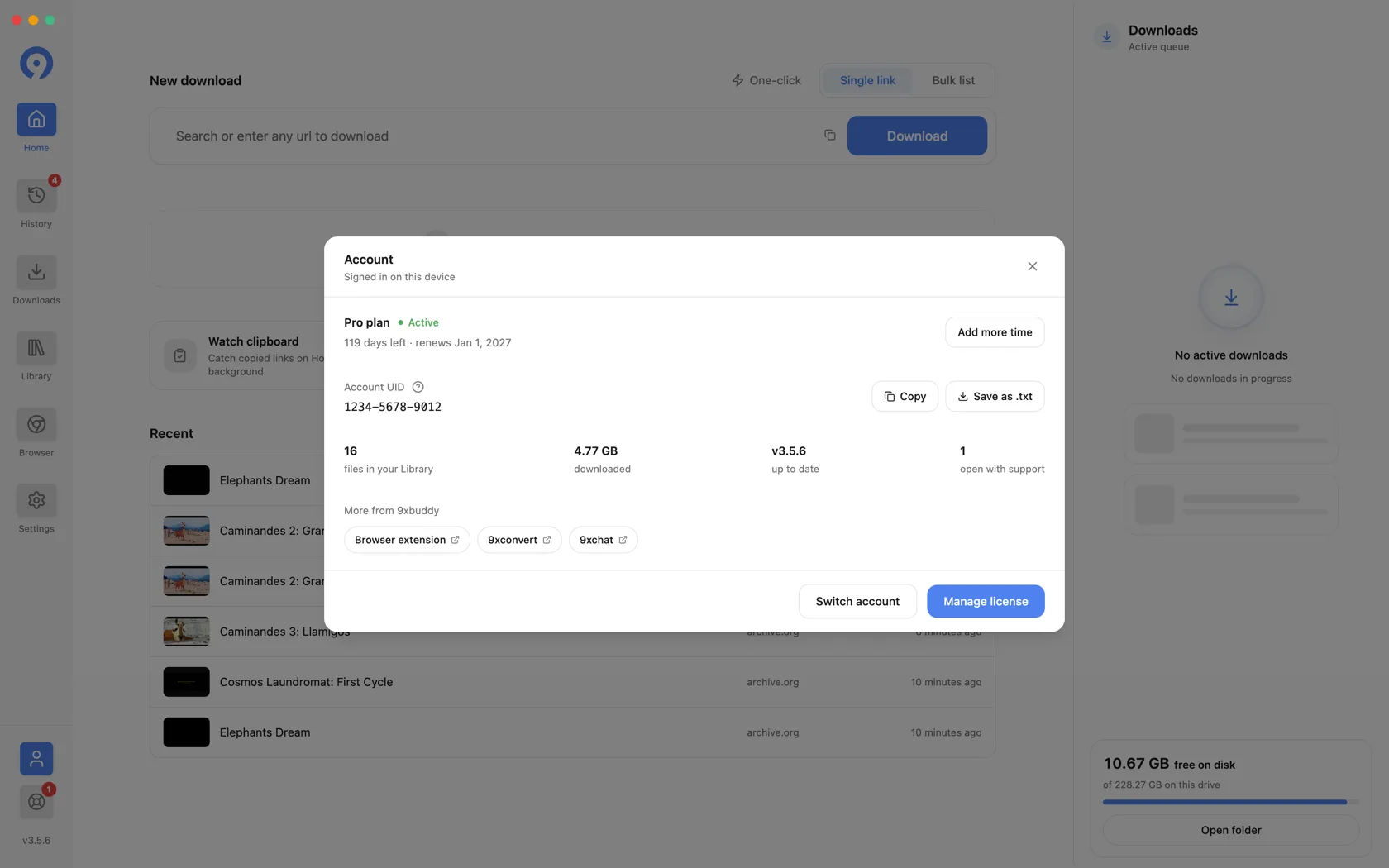
वही अकाउंट विंडो लाइसेंस और डिवाइस मैनेजमेंट से भी जोड़ती है। खाता बदलें तभी चुनें जब आप इस ऐप में इस्तेमाल हो रहा UID बदलना चाहते हों।
खाता बदलने और तीन-डिवाइस की पूरी प्रक्रिया के लिए, जिस ऐप का आप उपयोग कर रहे हैं उसकी गाइड खोलें:
9xChat UID और डिवाइस
मौजूदा UID कॉपी करें, डिवाइस दो और तीन कनेक्ट करें, या खाते बदलें।
9xConvert UID और डिवाइस
मौजूदा UID कॉपी करें, डिवाइस दो और तीन कनेक्ट करें, या खाते बदलें।
9xBuddy UID और डिवाइस
मौजूदा UID कॉपी करें, डिवाइस दो और तीन कनेक्ट करें, या खाते बदलें।
अन्य 123sudo ऐप में उसी UID का उपयोग करें
दूसरा समर्थित ऐप खोलें, मौजूदा UID का उपयोग करें चुनें, और अपना सहेजा हुआ UID पेस्ट करें। आगे बढ़ने से पहले वह ऐप खाते को सत्यापित करता है। उसकी सुविधाएँ और सदस्यता की स्थिति अब भी प्रोडक्ट के अनुसार अलग हो सकती हैं।