
चैट
कंपोज़र, मॉडल पिकर, संदेश क्रियाएँ, टैब, फ़ोल्डर, सर्च, प्राइवेट चैट और एक्सपोर्ट।
ज़्यादातर काम चैट में होता है। हर संदेश अलग मॉडल को जा सकता है, हर जवाब को कॉपी, दोबारा बनाया, बाँटा या सहेजा जा सकता है, और फ़ोल्डर लंबे चलने वाले प्रोजेक्ट को साथ रखते हैं।
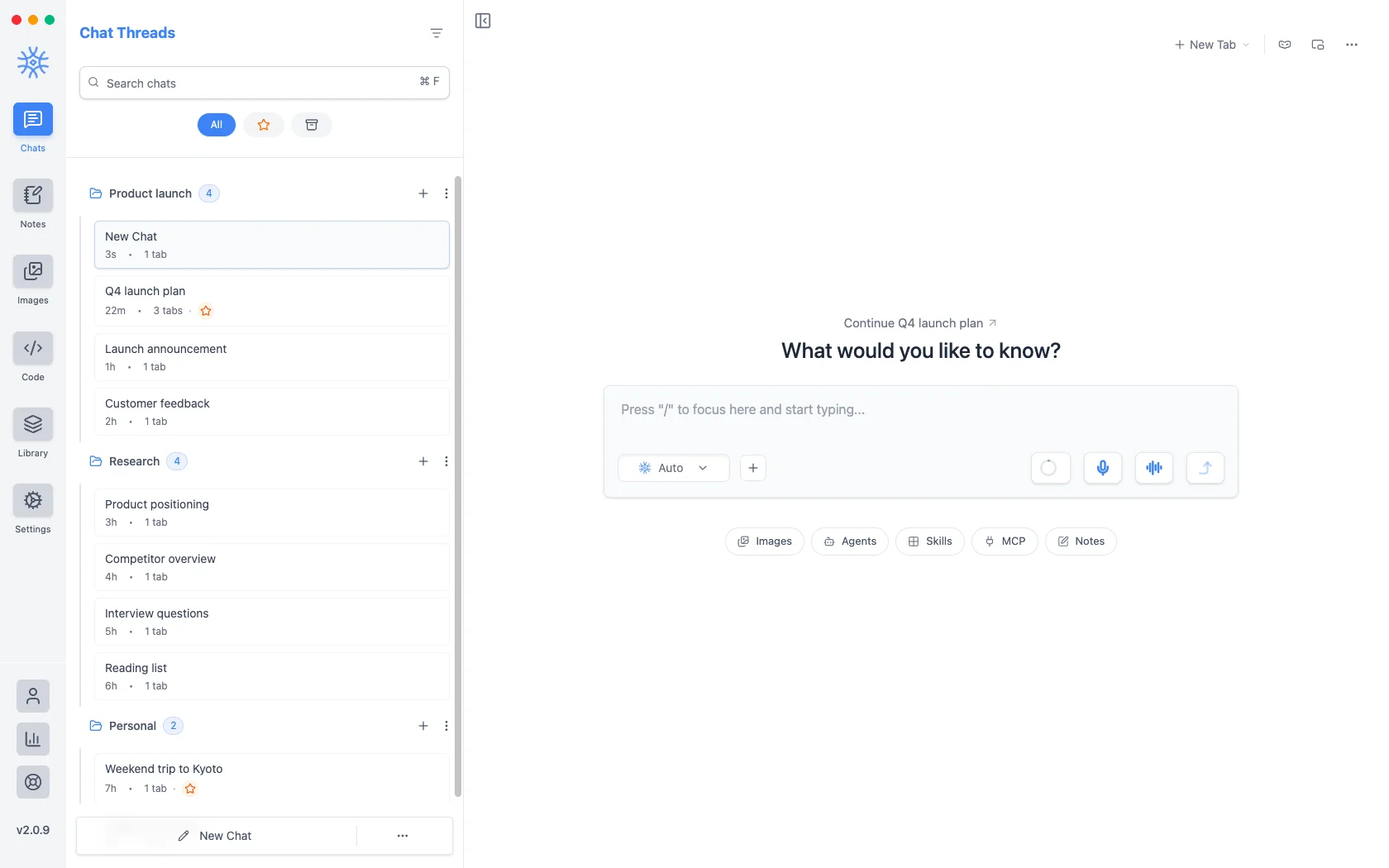
कंपोज़र
-
मॉडल पिकर: अगले संदेश का मॉडल। चैट में किसी भी समय इसे बदलें; हर जवाब दर्ज करता है कि उसे किस मॉडल ने लिखा।
-
जोड़ें (+): फ़ाइलें अटैच करें, क्लिपबोर्ड से पेस्ट करें, स्क्रीनशॉट लें (स्क्रीन या विंडो चुनें), क्विक एक्शन और मॉडल सेटिंग्स। मोबाइल पर कैमरा और इमेज भी मिलते हैं।
-
इनपुट बेहतर बनाएँ Pro: आपके ड्राफ़्ट को ज़्यादा साफ़ प्रॉम्प्ट में बदल देता है। मूल पर लौटें आपके शब्द वापस रख देता है।
-
डिक्टेट Pro और वॉइस चैट Pro: देखें वॉइस और ज़ोर से पढ़ना।
-
भेजें, या जवाब लिखे जाने के दौरान रोकें।
जवाब आते समय भी आप टाइप करते रह सकते हैं: संदेश कतार में रखें आपके अगले संदेश को रोककर रखता है और जवाब पूरा होने पर भेजता है। कतार के संदेश अभी भेजे, संपादित या हटाए जा सकते हैं।
मुफ़्त खाते प्रति संदेश 3 फ़ाइलें तक जोड़ सकते हैं। Pro यह सीमा हटाता है।
क्विक एक्शन
क्विक एक्शन मेनू खोलने के लिए लाइन की शुरुआत में @ या / टाइप करें, या सीधे किसी एक सूची पर जाने के लिए एक अक्षर जोड़ें:
| प्रकार | खुलता है |
|---|---|
@a या /a | एजेंट |
@p या /p | संकेत |
@n या /n | नोट्स |
@k या /k | ज्ञान |
@m या /m | MCP सर्वर |
@t या /t | टूल्स Pro |
@s या /s | स्किल्स Pro |
@e या /e | एक्सटेंशन Pro |
मोबाइल पर जोड़ें → क्विक एक्शन खोलें; वहाँ / प्रॉम्प्ट और @ अटैचमेंट खोलता है।
मॉडल चुनना
पिकर मॉडलों को प्रोवाइडर के अनुसार समूहित करता है, और आपके Ollama मॉडल लोकल मॉडल के नीचे रहते हैं। नाम से खोजें। हर मॉडल पर एक लागत बैज होता है ताकि आप एक नज़र में गुणवत्ता और कीमत तौल सकें:
| बैज | अर्थ |
|---|---|
| प्रीमियम ($$$) | सबसे कठिन काम के लिए फ्रंटियर मॉडल |
| स्टैंडर्ड ($$) | रोज़ के लिए दमदार मॉडल |
| इको ($) | छोटे सवालों के लिए तेज़, कम लागत वाले मॉडल |
लाल बिंदु का मतलब है कि प्रोवाइडर के लिए अभी कोई API कुंजी नहीं है। मुफ़्त खाते पर आपके 9xChat क्रेडिट से बिल होने वाले मॉडल तेज़ और सक्षम मॉडलों के एक सेट तक सीमित हैं; Pro हर मॉडल खोल देता है। आपकी अपनी API कुंजी वाले या लोकल चलने वाले मॉडल कभी लॉक नहीं होते।
मॉडल सेटिंग्स
जोड़ें → मॉडल सेटिंग्स मौजूदा चैट को ट्यून करती है: Temperature, Max Tokens, Max Completion Tokens, Top P, Frequency Penalty, Presence Penalty, Stop Words, Stream Response और Reasoning Effort, साथ में चैट-विशिष्ट निर्देशों के लिए निर्देश टैब। डिफ़ॉल्ट पर रीसेट करें आपके बदलाव पलट देता है।
संदेश के साथ आप क्या कर सकते हैं
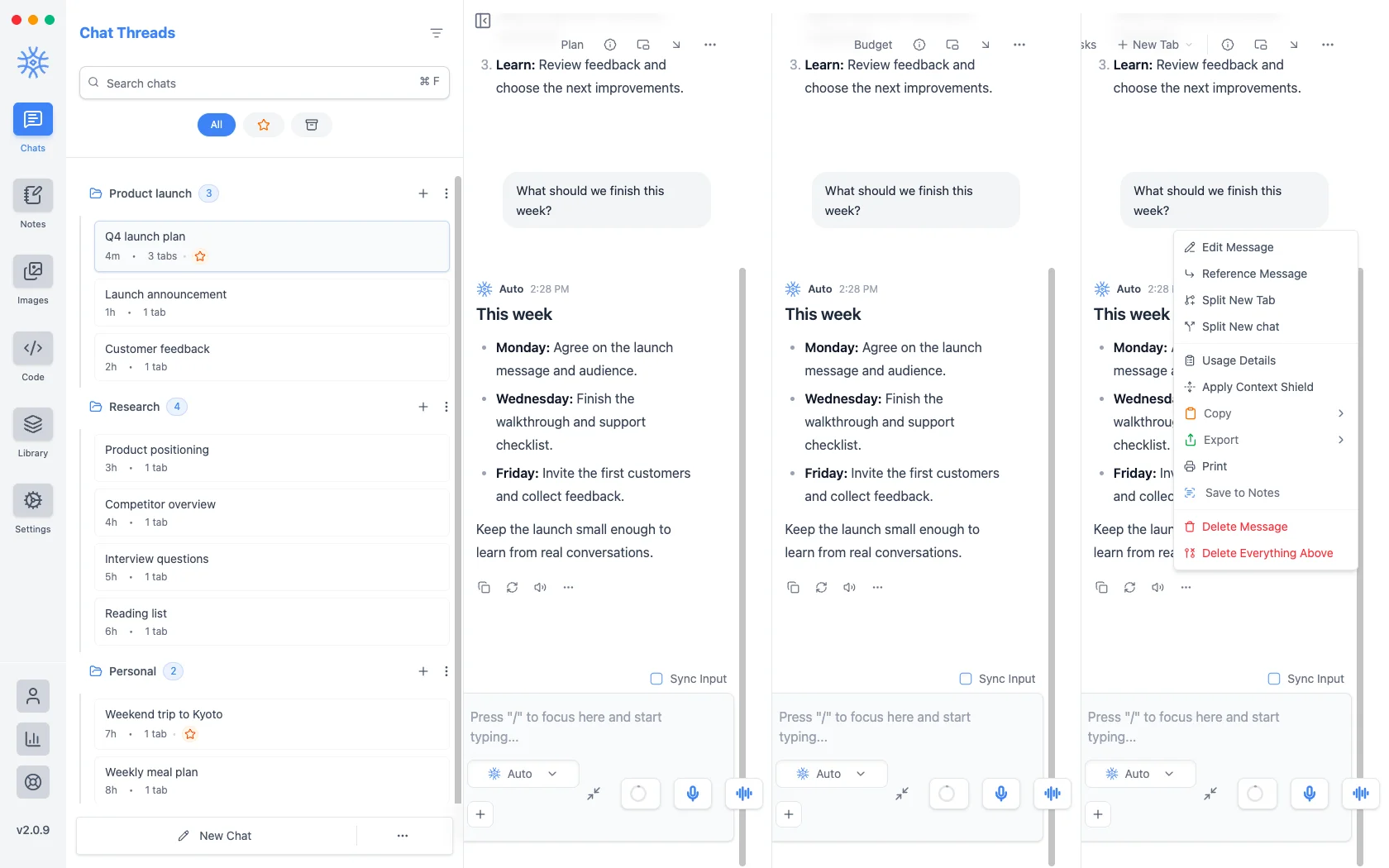
किसी जवाब पर कर्सर ले जाएँ (या मोबाइल पर उस पर टैप करें) और संदेश कॉपी करें, संदेश दोबारा बनाएँ और ज़ोर से पढ़ें मिलते हैं। और क्रियाएँ में बाकी सब है:
-
संदेश संपादित करें और संदेश का संदर्भ दें (अपने अगले संदेश में उसे उद्धृत करें)।
-
नए टैब में बाँटें Pro और नई चैट में बाँटें: इस जवाब से आगे नए टैब या नई चैट में जारी रखें, ताकि आप अलग दिशा आज़माएँ और मूल को बनाए रखें।
-
उपयोग विवरण: इस जवाब के टोकन, लागत और समय।
-
कॉन्टेक्स्ट शील्ड लागू करें Pro: अपने अगले अनुरोध के साथ सिर्फ़ यहाँ से आगे के संदेश भेजें। यह लंबी चैट को केंद्रित और सस्ती रखता है।
-
कॉपी और एक्सपोर्ट: टेक्स्ट, JSON, Markdown, PDF या HTML के रूप में, और डेस्कटॉप पर इमेज के रूप में।
-
प्रिंट (डेस्कटॉप) और नोट्स में सहेजें।
-
संदेश हटाएँ और ऊपर का सब कुछ हटाएँ।
मोबाइल पर वही शीट टेक्स्ट चुनें, शेयर करें, ब्रांच और रिपोर्ट करें भी देती है।
दोबारा बनाना और वर्शन
किसी जवाब पर संदेश दोबारा बनाएँ मॉडल पिकर खोलता है, ताकि आप वही सवाल दूसरे मॉडल से पूछकर तुलना कर सकें। हर कोशिश एक वर्शन के रूप में रखी जाती है: उनके बीच जाने के लिए पिछला वर्शन और अगला वर्शन इस्तेमाल करें।
मुफ़्त खाते पर आप अपना आख़िरी संदेश जितनी बार चाहें दोबारा भेज सकते हैं। किसी जवाब को दूसरे मॉडल से दोबारा बनाना Pro का हिस्सा है।
इमेज के रूप में शेयर करें
डेस्कटॉप पर किसी जवाब पर एक्सपोर्ट → इमेज इमेज के रूप में शेयर करें खोलता है: हल्की या गहरी थीम, बैकग्राउंड (कोई नहीं, सॉफ़्ट या एक्सेंट), चौड़ाई (संकरी या चौड़ी) चुनें, और तय करें कि सवाल और मॉडल का नाम शामिल हो या नहीं। फिर इमेज कॉपी करें या इमेज सहेजें। यह मुफ़्त है और किसी बढ़िया जवाब को पोस्ट करने के लिए एकदम सही।
टैब
एक चैट में कई टैब हो सकते हैं Pro, हर एक बातचीत की अपनी अलग लाइन। नए टैब के लिए नया टैब या चैट के बगल में ब्राउज़र खोलने के लिए नया ब्राउज़र टैब Pro इस्तेमाल करें। बंद किया गया टैब फिर से खोलें अभी बंद किया गया टैब वापस लाता है, हर प्लान पर।
टैब के और क्रियाएँ मेनू में चैट मेमोरी, एक साथ कई चुनें, अभी संक्षिप्त करें, एक्सपोर्ट, कॉपी, नई चैट में निकालें Pro, नोट्स में सहेजें, प्रिंट, टैब का नाम बदलें (या टैब पर डबल-क्लिक करें), बाएँ ले जाएँ, दाएँ ले जाएँ, टैब साफ़ करें और टैब बंद करें हैं।
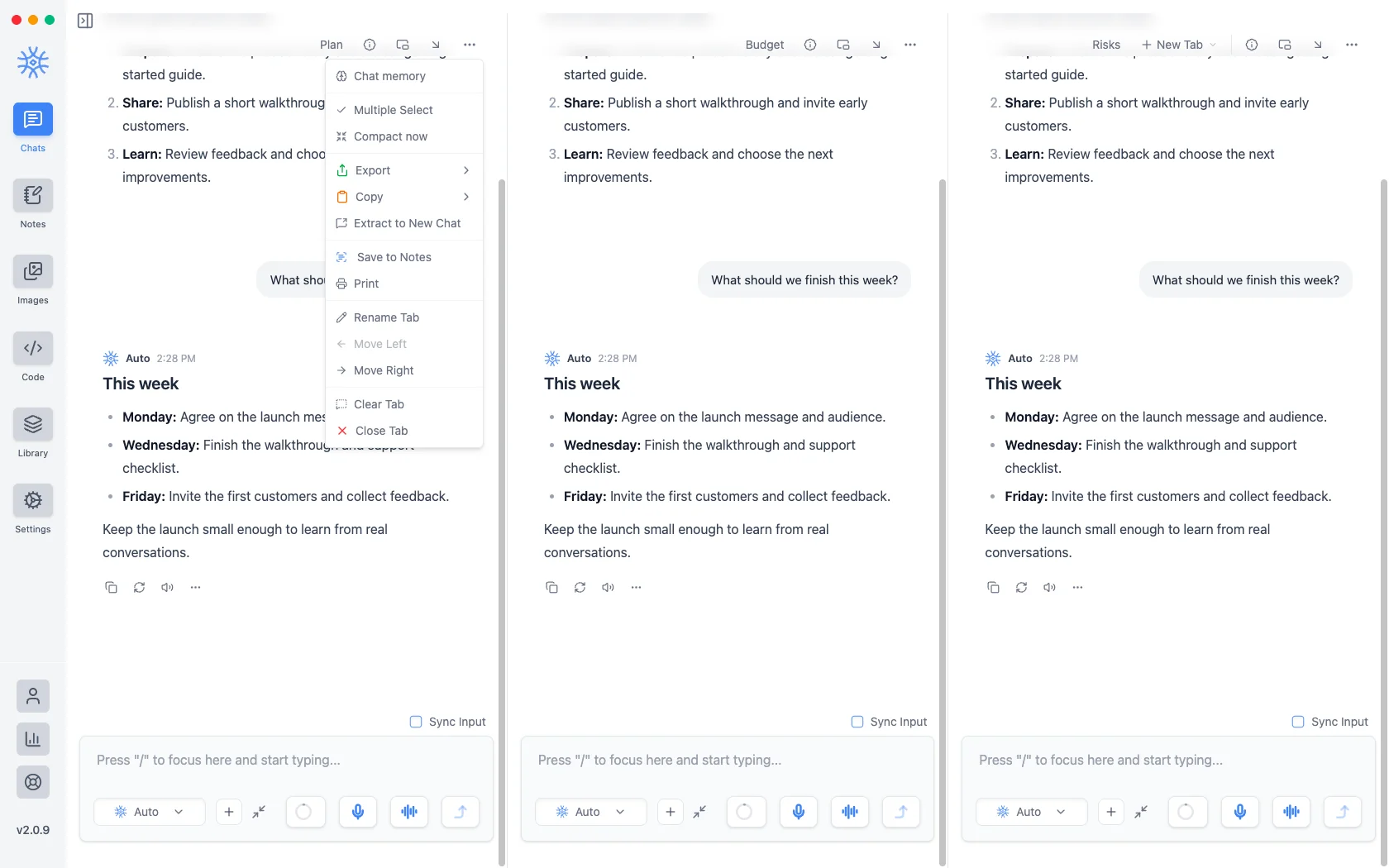
एक साथ कई चुनें कई संदेश एक साथ चुनता है ताकि उन्हें साथ कॉपी, सहेजा या हटाया जा सके।
फ़ोल्डर, स्टार और आर्काइव
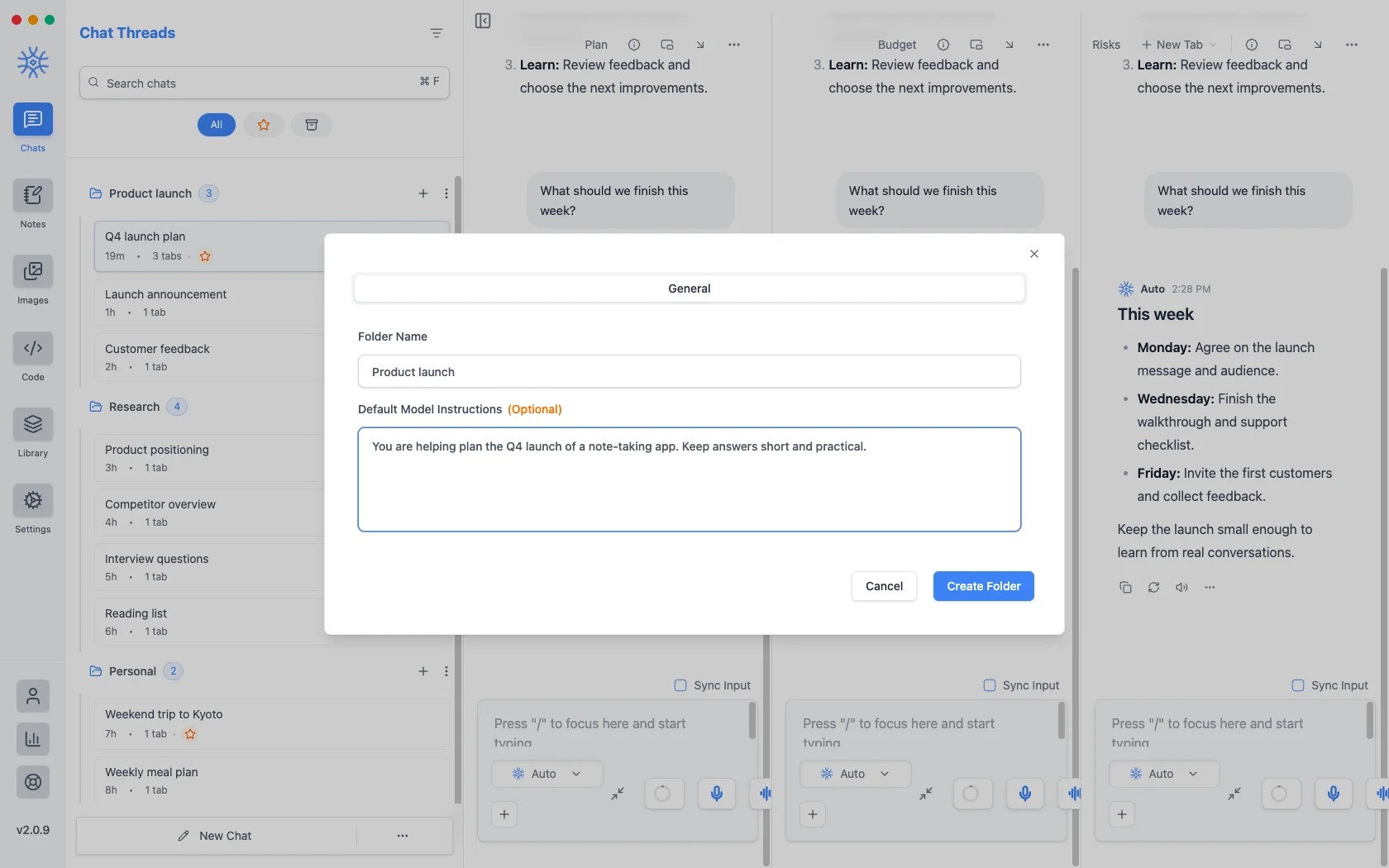
फ़ोल्डर संबंधित चैट को साथ रखते हैं और उनके अंदर की हर चैट को आकार दे सकते हैं। और चैट विकल्प से नया फ़ोल्डर चुनें, फिर तय करें:
- फ़ोल्डर का नाम।
- डिफ़ॉल्ट मॉडल निर्देश: वे निर्देश जिनसे फ़ोल्डर की हर चैट शुरू होती है, जैसे प्रोजेक्ट ब्रीफ़ या लहजा।
- मेमोरी: वे बातें जो असिस्टेंट सिर्फ़ इस फ़ोल्डर के लिए याद रखता है।
हर चैट के मेनू में आर्काइव, स्टार, ऑटो नाम दें Pro, नाम संपादित करें, चैट ले जाएँ, चैट क्लोन करें, चैट भेजें… Pro, एक्सपोर्ट, कॉपी, प्रिंट, चैट साफ़ करें और चैट हटाएँ हैं। सूची को सभी, स्टार किए गए या आर्काइव किए गए के अनुसार फ़िल्टर करें। जिन चैट में तय दिनों तक कोई नया संदेश न आए, वे खुद आर्काइव हो सकती हैं; देखें सेटिंग्स → सामान्य।
खोजें और स्विच करें
- क्विक स्विच (Ctrl+P, या macOS पर ⌘P) नाम से किसी हाल की चैट पर पहुँचाता है।
- ग्लोबल सर्च (Ctrl+F, या ⌘F) हर चैट और नोट में खोजती है, या सिर्फ़ इस चैट में।
प्राइवेट चैट
चैट हेडर, और चैट विकल्प, ट्रे मेनू या Ctrl+Shift+N से प्राइवेट चैट चालू करें। प्राइवेट चैट:
- कभी चैट सूची, सर्च या असिस्टेंट की अपनी चैट सर्च में नहीं दिखती,
- कोई मेमोरी इस्तेमाल नहीं करती, अपने-आप शीर्षक नहीं पाती और कोई सूचना नहीं भेजती,
- ऐप के अगली बार शुरू होने पर अपने अटैचमेंट के साथ हटा दी जाती है।
प्राइवेट चैट आपके डिवाइस को साफ़ रखती है। संदेश फिर भी आपके चुने मॉडल को जाते हैं; अगर कुछ भी आपके कंप्यूटर से बाहर नहीं जाना चाहिए तो लोकल मॉडल चुनें।
लंबी चैट और कॉन्टेक्स्ट विंडो
कॉन्टेक्स्ट इंडिकेटर दिखाता है कि चैट मॉडल की कॉन्टेक्स्ट विंडो का कितना हिस्सा इस्तेमाल कर रही है। चैट लंबी हो जाए तो 9xChat पुराने संदेशों का सारांश अपने आप बना देता है, या आप अभी संक्षिप्त करें चुन सकते हैं। एक लाइन बताती है कि सारांश कहाँ से शुरू होता है: मॉडल पुराने संदेशों की जगह यह सारांश देखता है, इसलिए लंबे प्रोजेक्ट बिना सीमा से टकराए चलते रहते हैं।
एक्सपोर्ट, प्रिंट और सेव
किसी चैट, टैब या एक संदेश को टेक्स्ट, Markdown, HTML, JSON या PDF में एक्सपोर्ट करें (डेस्कटॉप पर एक संदेश के लिए इमेज भी मिलता है)। डेस्कटॉप पर प्रिंट चैट, टैब या संदेश से काम करता है। नोट्स में सहेजें बातचीत को ऐसे नोट में बदल देता है जिसे आप संपादित कर सकते हैं।