
इमेज
इमेज प्लेग्राउंड: किसी भी इमेज मॉडल से बनाएँ, वेरिएशन, अपस्केल और एक्सटेंड करें, दो इमेज की तुलना करें, और किसी हिस्से को संपादित करें।
इमेज Seedream, Gemini, Flux और DALL-E जैसे इमेज मॉडल के लिए एक स्टूडियो है। दृश्य का वर्णन करें, मॉडल और सेटिंग्स चुनें, और हर नतीजे को एक गैलरी में रखें जहाँ आप तुलना, वेरिएशन और दोबारा इस्तेमाल कर सकते हैं।
प्लेग्राउंड हर प्लान पर मुफ़्त है; इमेज का भुगतान आपके क्रेडिट या आपकी अपनी API कुंजी से होता है। इमेज का हिस्सा संपादित करना, दोबारा बनाना और चैट के अंदर इमेज टूल्स Pro का हिस्सा हैं।
डिक्टेशन, वॉइस चैट या ज़ोर से पढ़ना खोज रहे हैं? वे वॉइस और ज़ोर से पढ़ना में हैं।
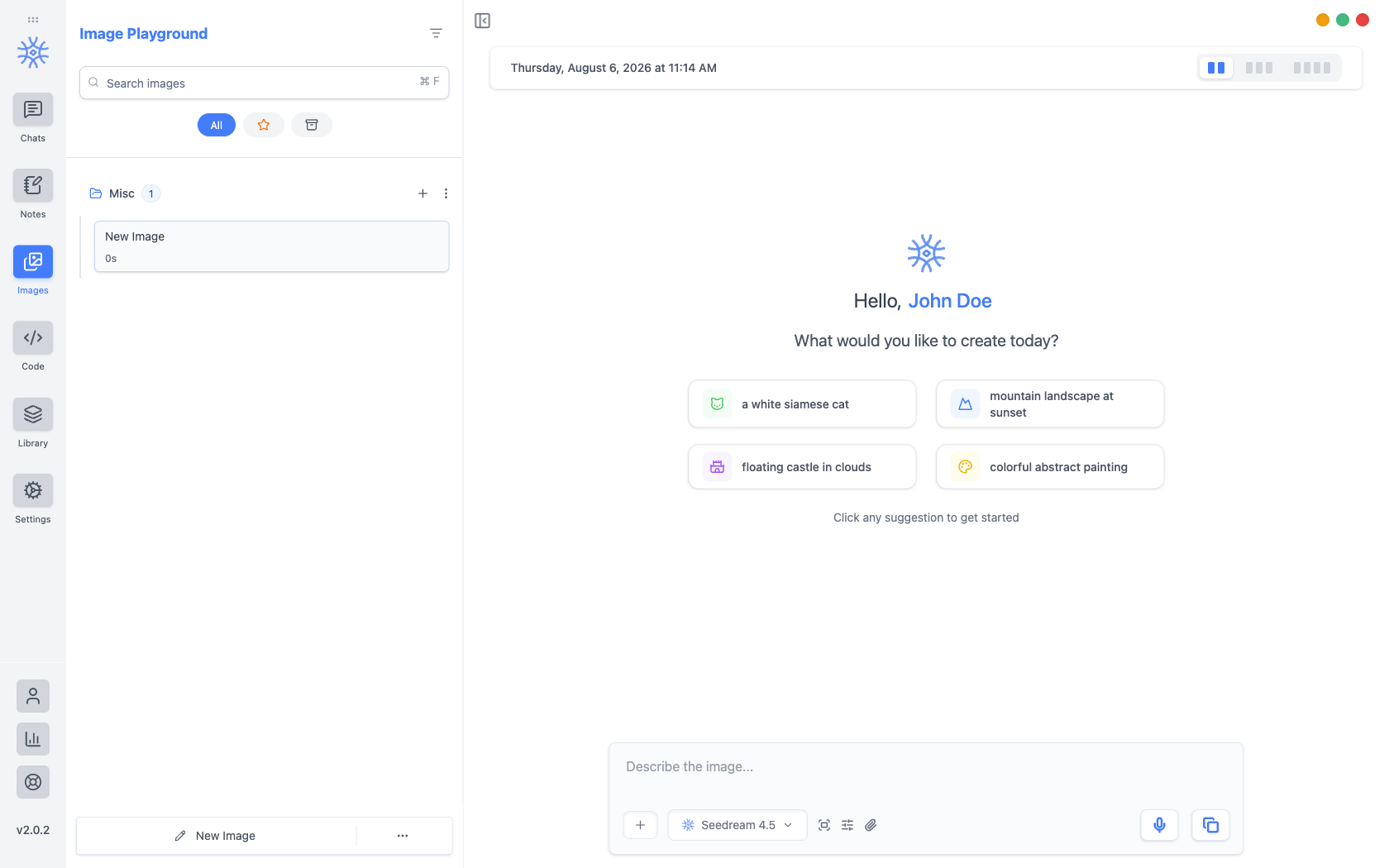
इमेज बनाना
- साइडबार में इमेज खोलें।
- दृश्य, शैली, रोशनी और कंपोज़िशन का वर्णन करें। Enhance Input Pro एक छोटे आइडिया को विस्तृत प्रॉम्प्ट में बदल सकता है, और Dictate Pro से आप उसे बोलकर लिख सकते हैं।
- प्रॉम्प्ट बॉक्स के नीचे इमेज मॉडल चुनें।
- अस्पेक्ट रेश्यो, गुणवत्ता, शैली और वेरिएशन (एक बार में 4 तक) के लिए इमेज सेटिंग्स खोलें। विकल्प इस पर निर्भर करते हैं कि मॉडल क्या सपोर्ट करता है।
- भेजें। नतीजे फ़ीड में आते हैं, और हर इमेज गैलरी में रखी जाती है।
किसी तस्वीर से शुरू करना
जोड़ें में रेफ़रेंस इमेज अपलोड करें, क्लिपबोर्ड से पेस्ट करें और स्क्रीनशॉट लें मिलते हैं, ताकि मॉडल किसी फ़ोटो, प्रोडक्ट शॉट या स्केच को फ़ॉलो कर सके। काउंटर बताता है कि मॉडल कितने रेफ़रेंस स्वीकार करता है।
नतीजे के साथ आप क्या कर सकते हैं
किसी इमेज का इस पर से नया बनाएँ मेनू खोलें:
- प्रॉम्प्ट के रूप में वर्णन करें ऐसा प्रॉम्प्ट लिखता है जो इमेज को दोबारा बना सके।
- वेरिएशन उसका नया रूप बनाता है।
- बैकग्राउंड हटाएँ विषय को साफ़ सफ़ेद बैकग्राउंड पर रखता है।
- अपस्केल बड़ा और ज़्यादा तीखा संस्करण बनाता है।
- एक्सटेंड दृश्य को फ़्रेम से आगे बढ़ाता है।
हर एक मूल इमेज को रेफ़रेंस बनाकर नई इमेज बनाता है, इसलिए मूल इमेज आपकी गैलरी में बनी रहती है। ये उन मॉडलों के लिए दिखते हैं जो रेफ़रेंस इमेज स्वीकार करते हैं।
हर इमेज में रेफ़रेंस के रूप में इस्तेमाल करें, इमेज डाउनलोड करें, ब्योरा (यह प्रॉम्प्ट दोबारा इस्तेमाल करें के साथ) और इमेज हटाएँ भी होते हैं। प्रीव्यू में क्रॉप, हाइलाइट, इमेज कॉपी करें, इमेज सहेजें और ज़ूम जुड़ जाते हैं।
दो इमेज की तुलना
गैलरी में चुनें चुनें, दो इमेज चुनें और तुलना करें चुनें। दो फ़्रेम की तुलना उन्हें साथ-साथ दिखाती है, उनके प्रॉम्प्ट और सेटिंग्स के अंतर के साथ, फिर बाएँ रखें या दाएँ रखें।
किसी हिस्से को संपादित करना
इमेज संपादित करें Pro इमेज का हिस्सा संपादित करें खोलता है: जिस हिस्से को बदलना है उसे चिह्नित करें, संपादन प्रॉम्प्ट में बदलाव का वर्णन करें (या AI से सुझाव लें इस्तेमाल करें), और संपादन लागू करें चुनें। क्षेत्र के बाहर सब कुछ जैसा था वैसा रहता है। यह उन मॉडलों के लिए उपलब्ध है जो संपादन सपोर्ट करते हैं।
चैट में इमेज
किसी भी चैट में तस्वीर माँगें और असिस्टेंट इमेज बनाएँ टूल Pro इस्तेमाल करता है। तस्वीर जवाब में और आपकी गैलरी में दिखती है।
इमेज के किसी हिस्से की ओर इशारा करना
किसी मैसेज के साथ जोड़ी गई इमेज पर क्लिक करके उसे खोलें; उसके ऊपर दो विकल्प होते हैं: क्रॉप और हाइलाइट। दोनों में इमेज पर एक बॉक्स खींचना होता है।
क्रॉप इमेज को बॉक्स तक काट देता है। इसे तब इस्तेमाल करें जब बाकी फ़्रेम काम का न हो, जैसे तीन अलग-अलग पैनल वाला स्क्रीनशॉट।
हाइलाइट पूरा फ़्रेम रखता है और बॉक्स को चिह्नित करता है: बाहर का सब कुछ धुंधला हो जाता है और चारों ओर लाल बॉर्डर बन जाता है। इसे तब इस्तेमाल करें जब बात "यहाँ देखो" की हो, "सिर्फ़ यही" की नहीं: अक्सर आसपास का संदर्भ ही सवाल का जवाब संभव बनाता है। डेस्कटॉप पर आप पाँच हिस्सों तक चिह्नित कर सकते हैं।
हाइलाइट आपके मैसेज में एक लाइन भी लिख देता है जो चिह्नित हिस्से की ओर इशारा करती है। उसे वैसे ही रहने दें, या बदलकर लिखें कि उस हिस्से के साथ आप क्या करवाना चाहते हैं।
दोनों में से कोई भी क्रिया आपकी जोड़ी हुई फ़ाइल को नहीं बदलती। दोनों नई कॉपी बनाती हैं और उसे जोड़ देती हैं, इसलिए मूल फ़ाइल उपलब्ध रहती है।
मोबाइल पर
प्लेग्राउंड Android और iOS पर भी उसी तरह काम करता है। हर इमेज में फ़ोटो में सहेजें और इमेज शेयर करें जुड़ते हैं, साथ में प्रॉम्प्ट कॉपी करें और प्रॉम्प्ट दोबारा इस्तेमाल करें।
लागत और गोपनीयता
हर इमेज का भुगतान आपके 9xChat क्रेडिट से होता है, या आपके प्रोवाइडर से जब आप अपनी API कुंजी इस्तेमाल करते हैं। उपयोग आँकड़े दिखाते हैं कि इमेज पर कितना खर्च हुआ। आपका प्रॉम्प्ट और रेफ़रेंस इमेज आपके चुने इमेज मॉडल को जाती हैं; देखें गोपनीयता और डेटा प्रवाह।